文员不会这30个Excel函数,趁早转行吧
- 2026-07-14 07:29:38
文员岗位每天和表格打交道,这30个函数用熟了,数据处理效率直接翻倍。从求和、取整到查找、统计,一篇全讲清。
表姐整理了552页《Office从入门到精通》,私信【教程】即可领取!↑↑↑
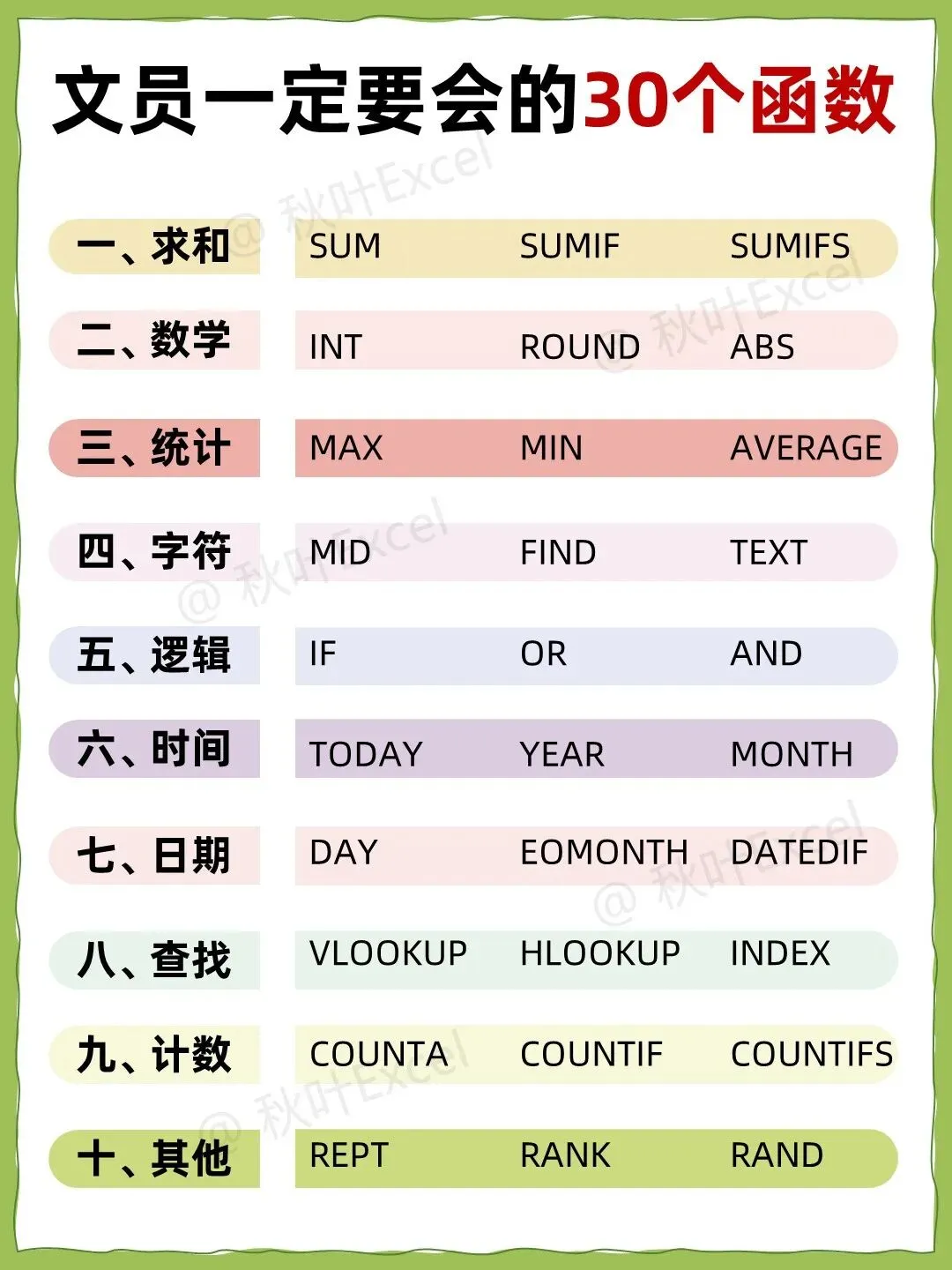
1. SUM函数:求和
SUM对指定区域内的所有数值进行相加汇总。
日常做月度报表时,用它快速合计一列金额。
参数为一个或多个单元格区域,也支持跨表引用。
=SUM(B2:B10)
2. SUMIF函数:单条件求和
SUMIF按单个条件对符合条件的单元格求和。
适合统计某部门、某产品的合计数据。
参数依次为条件区域、条件和求和区域。
=SUMIF(A8:B11, "08", B8:B11)
3. SUMIFS函数:多条件求和
SUMIFS在满足多个条件时才进行求和。
做多维度统计(如某地区某品类销量)非常实用。
第一个参数是求和区域,后面成对出现条件区域和条件。
=SUMIFS(C15:C18, A15:A18, F15, B15:B18, F15)
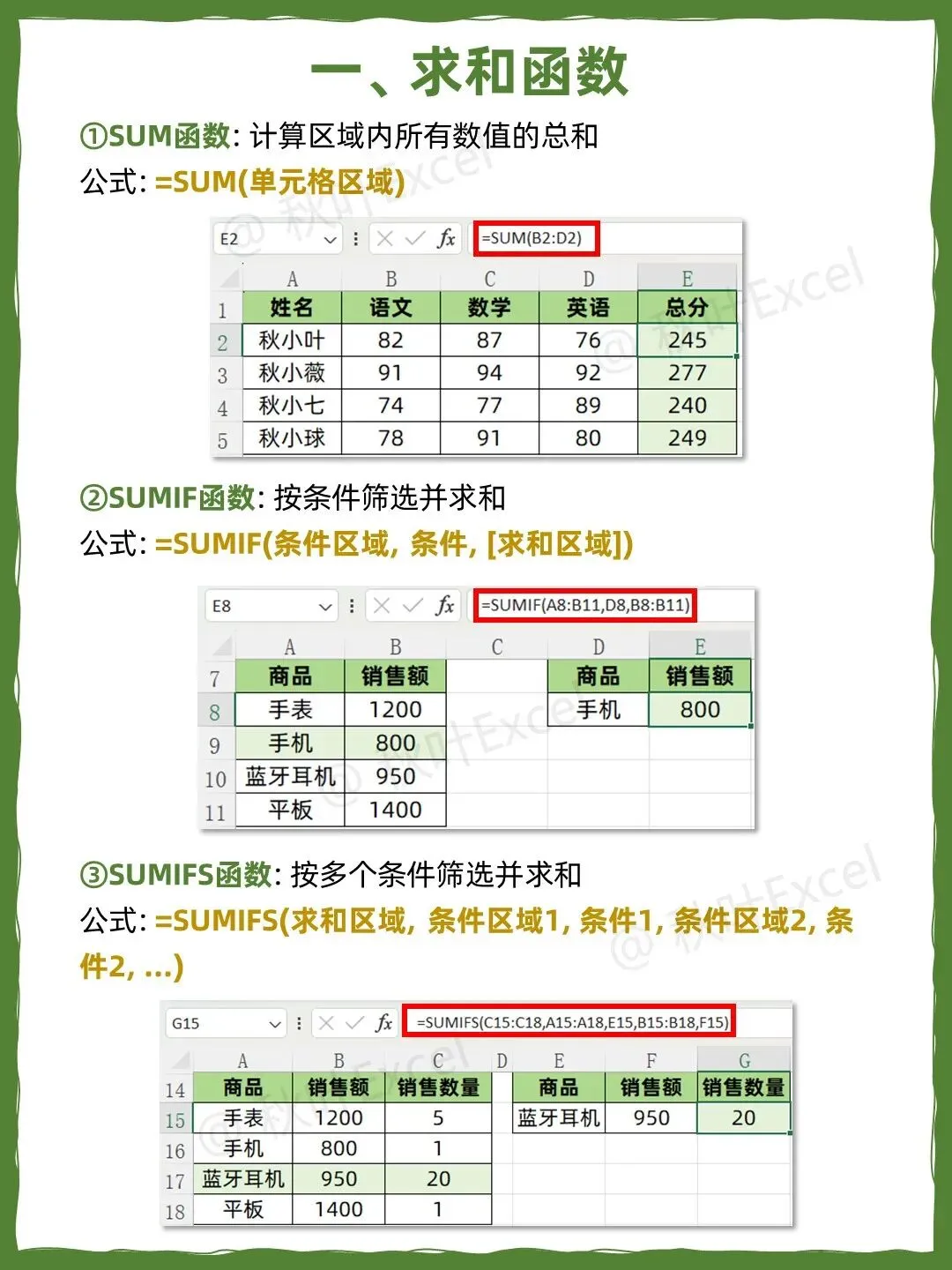
4. INT函数:向下取整
INT返回小于或等于参数的最大整数,直接舍去小数部分。
正数向下取到整数,负数向更负方向取整。
参数为需要取整的数值或单元格。
=INT(B2)
5. ROUND函数:四舍五入
ROUND将数字四舍五入到指定的小数位数。
做金额、占比等报表时用来控制精度。
第二个参数为小数位数,0表示取整,负数表示向左舍入。
=ROUND(B2, 2)
6. ABS函数:求绝对值
ABS返回数字的绝对值,去掉正负号。
计算误差、偏差时常用它把负值转为正值。
参数为需要取绝对值的数值。
=ABS(A2)
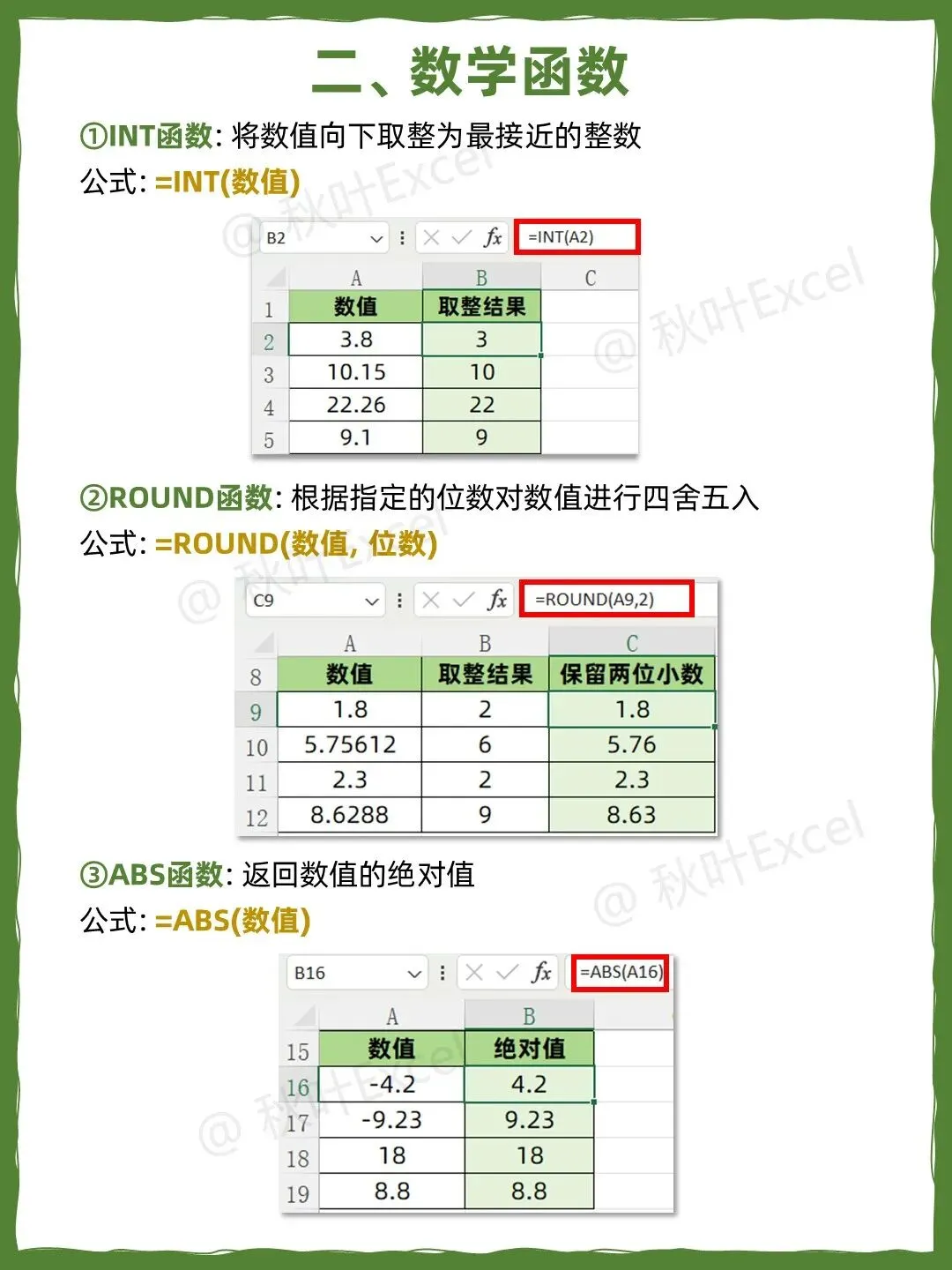
7. MAX函数:求最大值
MAX返回一组数值中的最大者。
查看最高销售额、最高分时很方便。
参数为数值区域或多个离散单元格。
=MAX(B2:B10)
8. MIN函数:求最小值
MIN返回一组数值中的最小者。
排查异常低值、最低成本时常用。
参数为数值区域或多个离散单元格。
=MIN(B2:B10)
9. AVERAGE函数:求平均值
AVERAGE计算参数的算术平均值。
做绩效评分、成绩统计时直接得出均分。
参数为数值区域,会自动忽略文本和空单元格。
=AVERAGE(B16:D16)
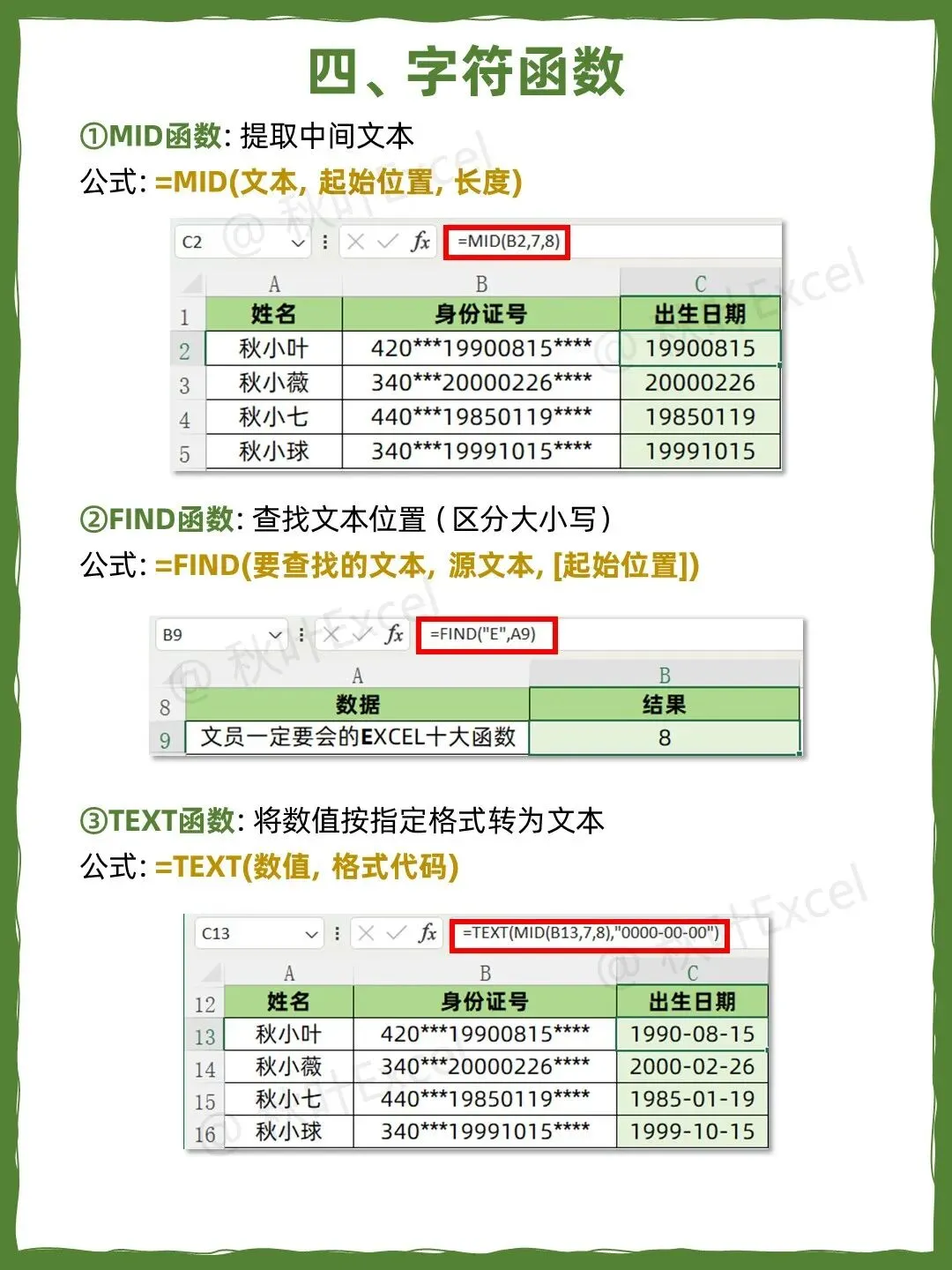
10. MID函数:提取中间字符
MID从文本指定位置开始,提取指定长度的字符。
从身份证、编码中截取特定字段时非常实用。
参数依次为文本、起始位置和字符长度。
=MID(A2, 7, 8)
11. FIND函数:查找字符位置
FIND返回某个字符在文本中首次出现的位置。
配合MID可精准截取子串。
参数为要查找的文本、被查找文本和可选起始位置。
=FIND("Excel", A2)
12. TEXT函数:格式化文本
TEXT将数值按指定格式转换为文本。
把提取出的数字生日转成标准日期格式就靠它。
第一个参数是数值,第二个是格式代码。
=TEXT(MID(B13, 7, 8), "0000-00-00")
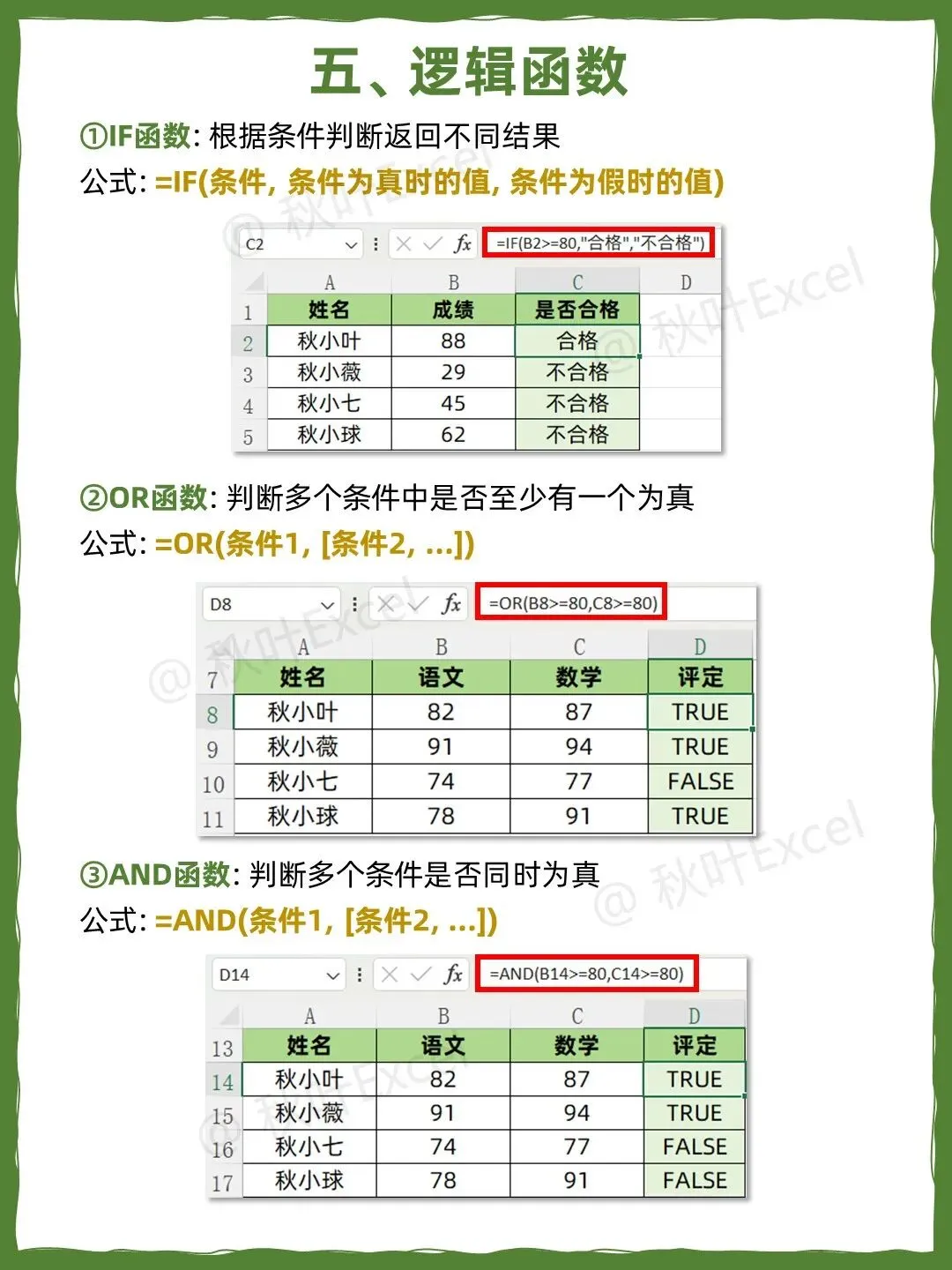
13. IF函数:条件判断
IF根据条件是否成立返回不同结果。
做及格判定、等级划分的基础逻辑函数。
参数依次为条件、条件为真时的结果、为假时的结果。
=IF(B2>=60, "合格", "不合格")
14. OR函数:或条件
OR只要任一条件为真就返回TRUE。
常与IF组合,判断是否满足多个条件之一。
参数为多个逻辑条件。
=OR(B2>80, C2>80)
15. AND函数:且条件
AND要求所有条件同时为真才返回TRUE。
适合判断多项指标是否全部达标。
参数为多个逻辑条件。
=AND(B2>60, C2>60)
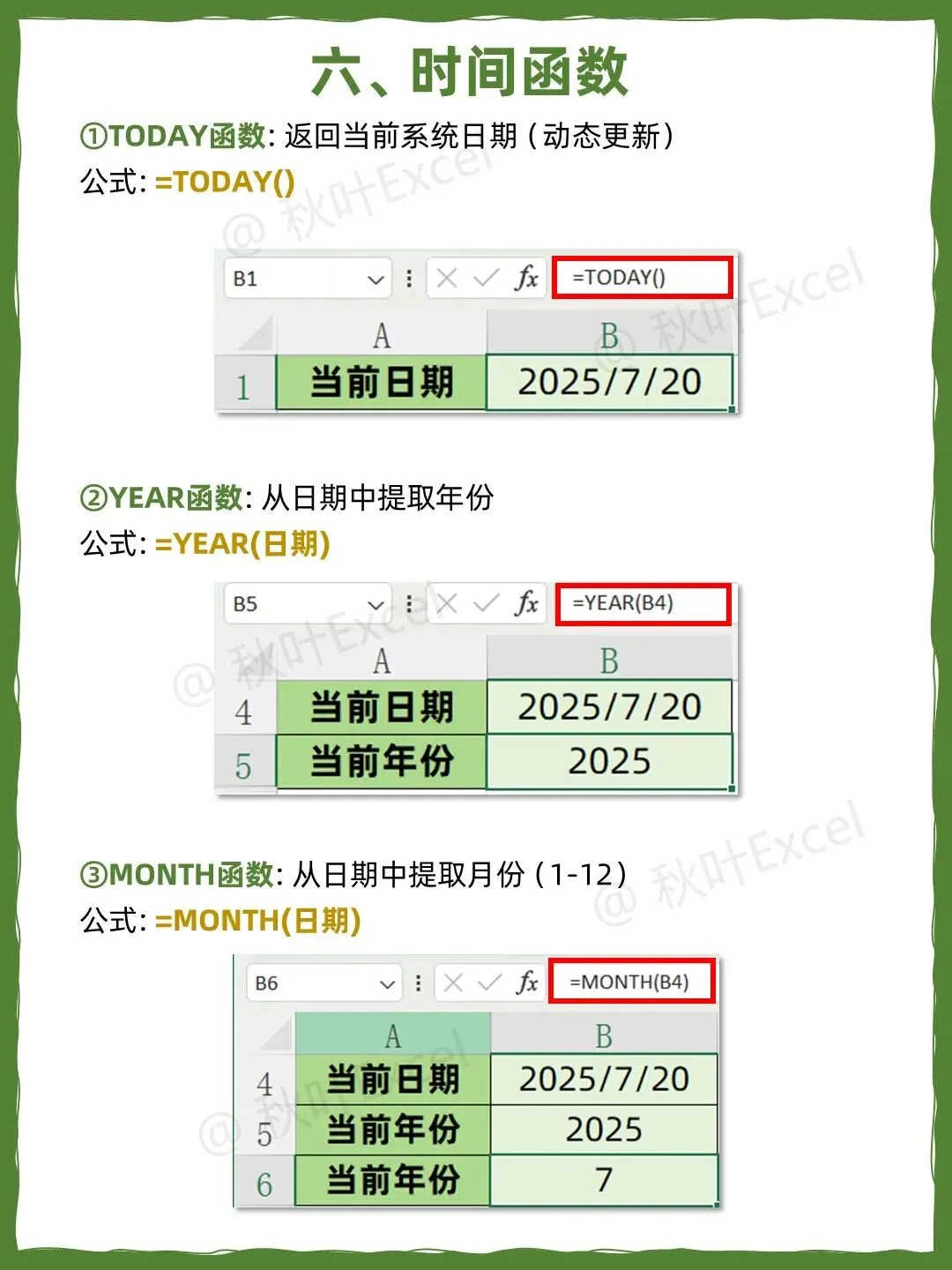
16. TODAY函数:当前日期
TODAY返回系统当前的日期,无参数。
做时效计算、动态日期展示时常用。
结果为日期序列值,可参与加减运算。
=TODAY()
17. YEAR函数:提取年份
YEAR从日期中提取年份,返回四位整数。
做年度报表时从日期字段分解出年份维度。
参数为包含日期的单元格。
=YEAR(B2)
18. MONTH函数:提取月份
MONTH从日期中提取月份,返回1到12的整数。
按月份分组统计数据的必备函数。
参数为包含日期的单元格。
=MONTH(B2)
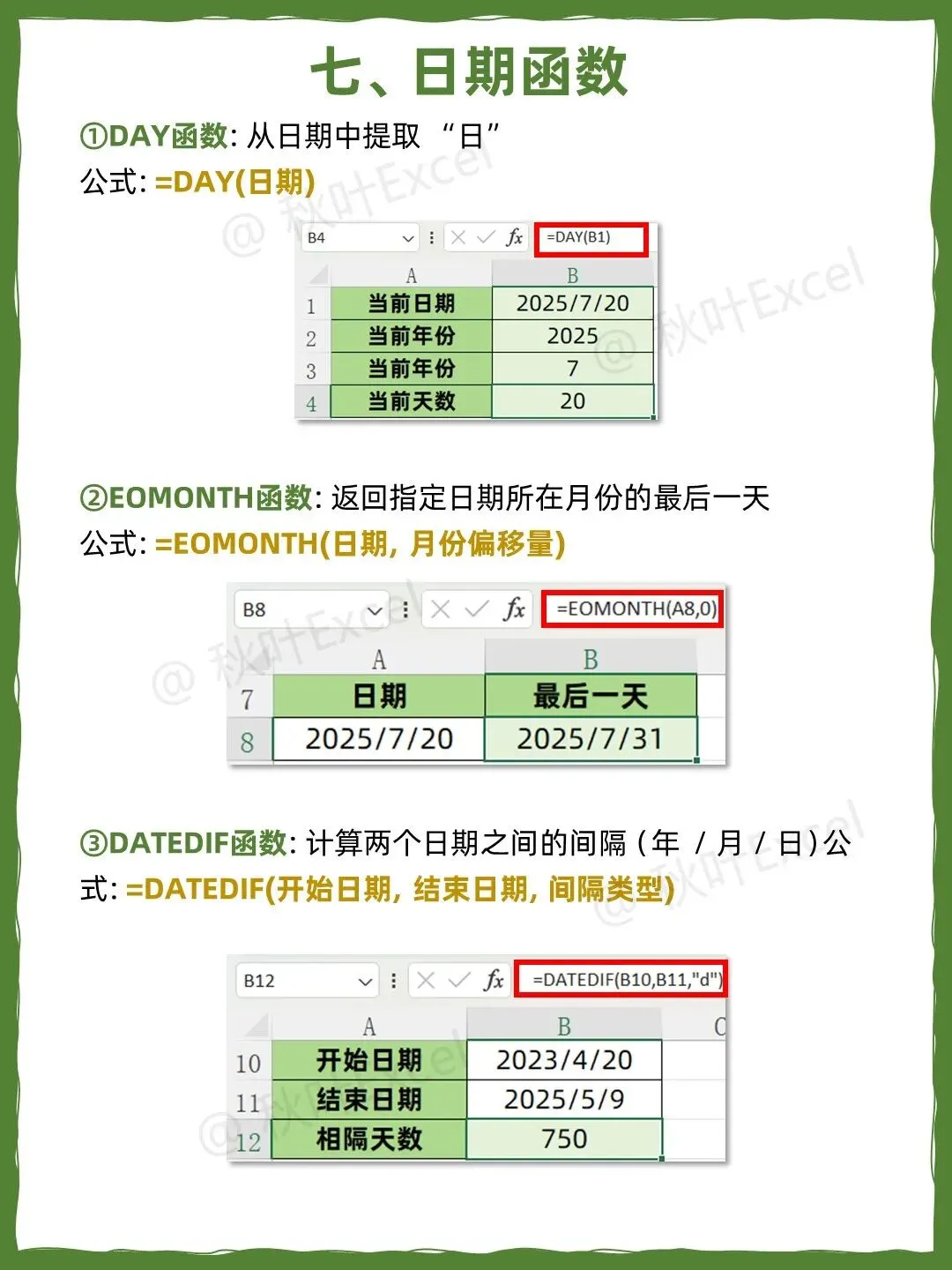
19. DAY函数:提取日
DAY从日期中提取具体的日,返回1到31的整数。
配合年、月函数可拆分日期各部分。
参数为包含日期的单元格。
=DAY(B2)
20. EOMONTH函数:月末日期
EOMONTH返回指定月份之前或之后某月的最后一天。
计算账期截止日、月度区间时很实用。
第二个参数为月份偏移量,0表示当月。
=EOMONTH(A8, 0)
21. DATEDIF函数:日期间隔
DATEDIF计算两个日期之间的差值,支持按年、月、日。
算工龄、账龄、项目天数是常用场景。
第三个参数d表示天数、m表示月数、y表示年数。
=DATEDIF(B10, B11, "d")
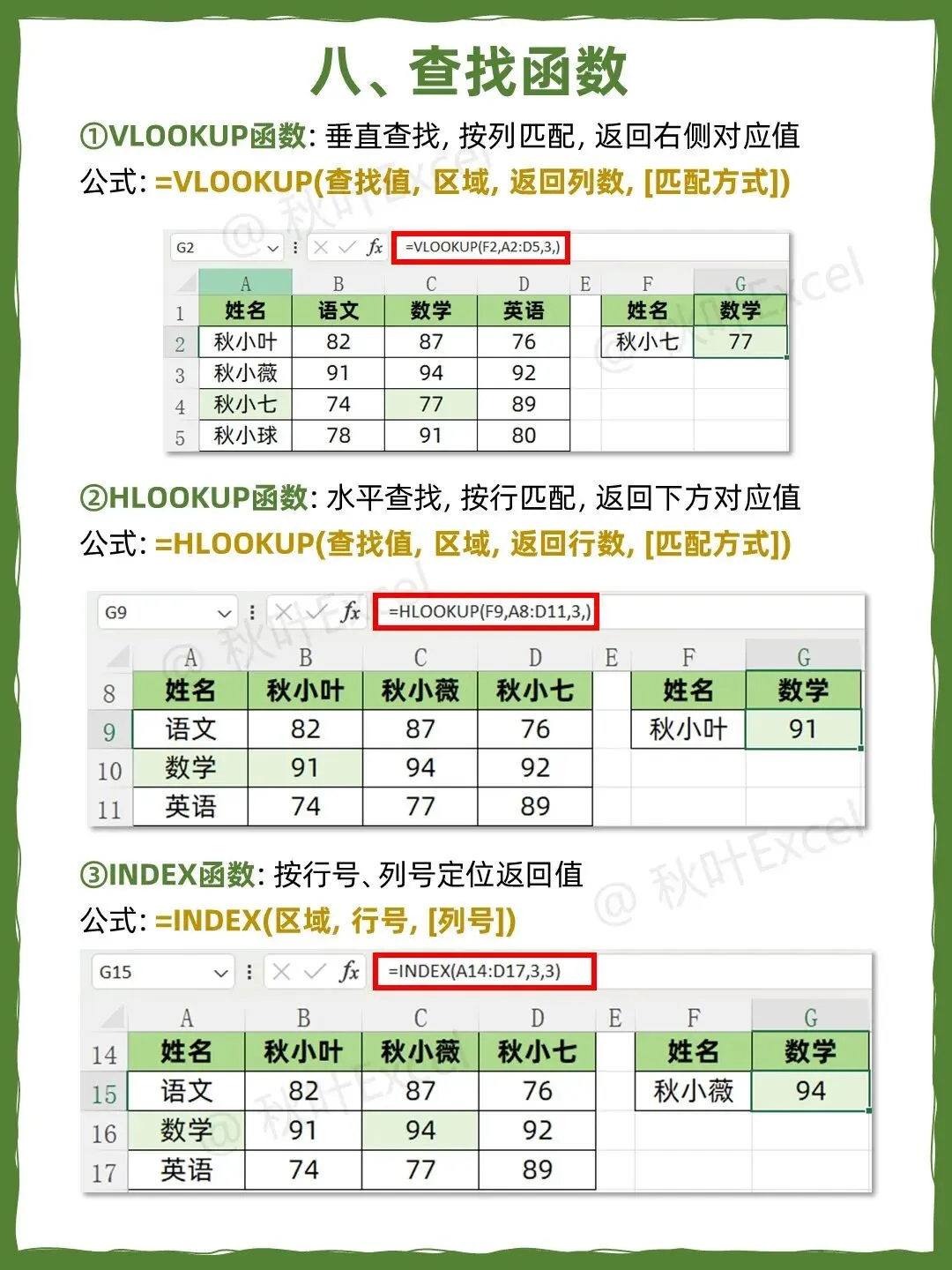
22. VLOOKUP函数:纵向查找
VLOOKUP在表格首列查找值,并返回指定列的数据。
做数据匹配、跨表取数最高频的函数。
参数依次为查找值、区域、返回列序号、精确匹配0。
=VLOOKUP(F2, A2:E5, 3, 0)
23. HLOOKUP函数:横向查找
HLOOKUP与VLOOKUP相反,按首行查找并返回指定行数据。
适合表头在顶部、横向排列的数据表。
参数依次为查找值、区域、返回行序号、匹配方式。
=HLOOKUP(F9, A8:D11, 3, 0)
24. INDEX函数:按位置取值
INDEX根据行号和列号返回区域中对应位置的值。
常与MATCH组合实现灵活查找。
参数依次为区域、行序号、列序号。
=INDEX(A2:E5, 2, 3)
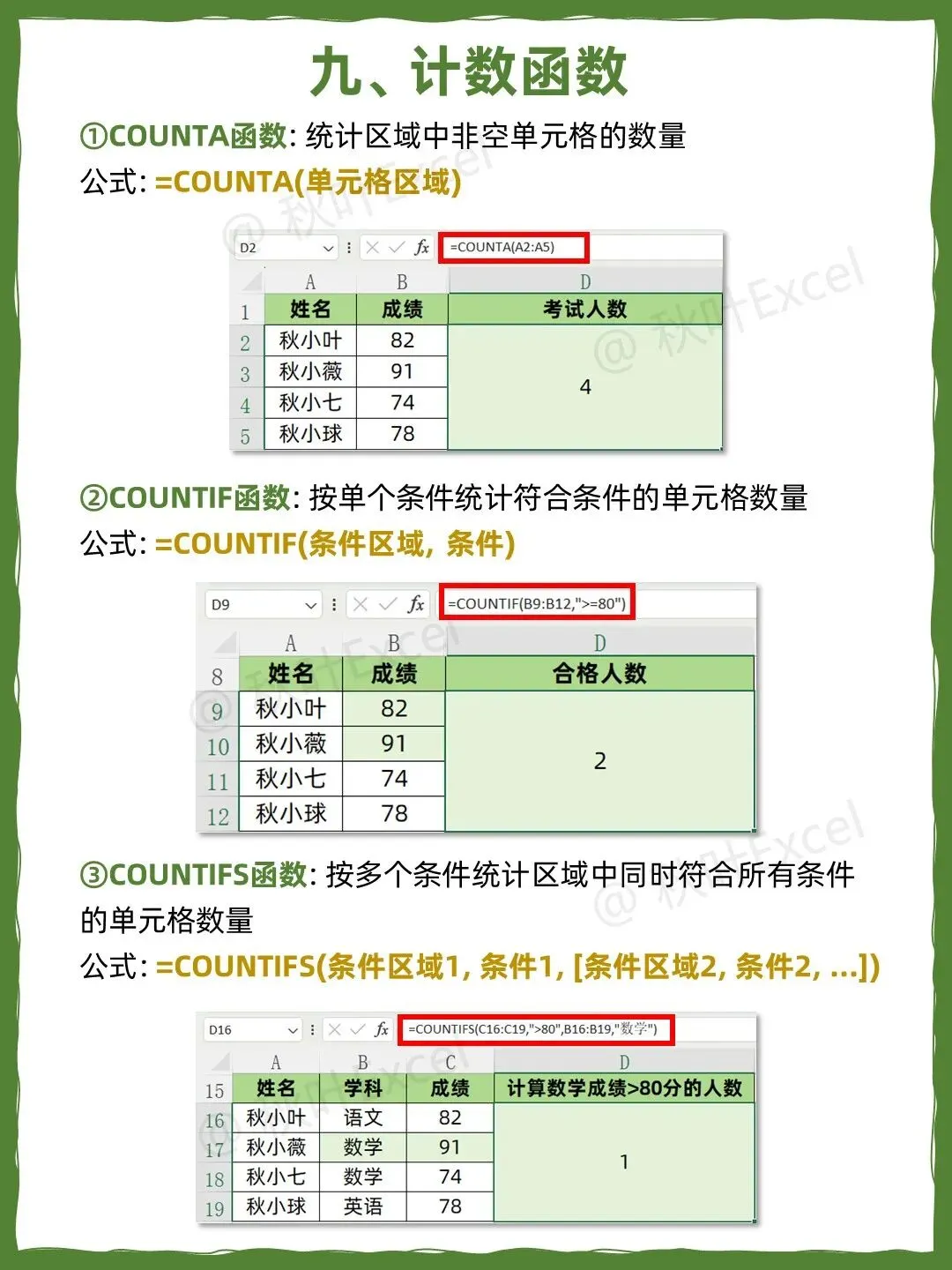
25. COUNTA函数:统计非空单元格
COUNTA统计区域内不为空的单元格个数。
无论内容是数字还是文本都计入。
适合统计已填写条目总数。
=COUNTA(A2:A5)
26. COUNTIF函数:单条件计数
COUNTIF按单个条件统计符合条件的单元格数量。
统计达标人数、某状态条数很方便。
参数为统计区域和条件。
=COUNTIF(B9:B12, ">=80")
27. COUNTIFS函数:多条件计数
COUNTIFS满足多个条件时才计数。
做交叉统计(如男生且及格人数)时必备。
成对出现条件区域和条件。
=COUNTIFS(A2:A10, "男", B2:B10, ">=80")
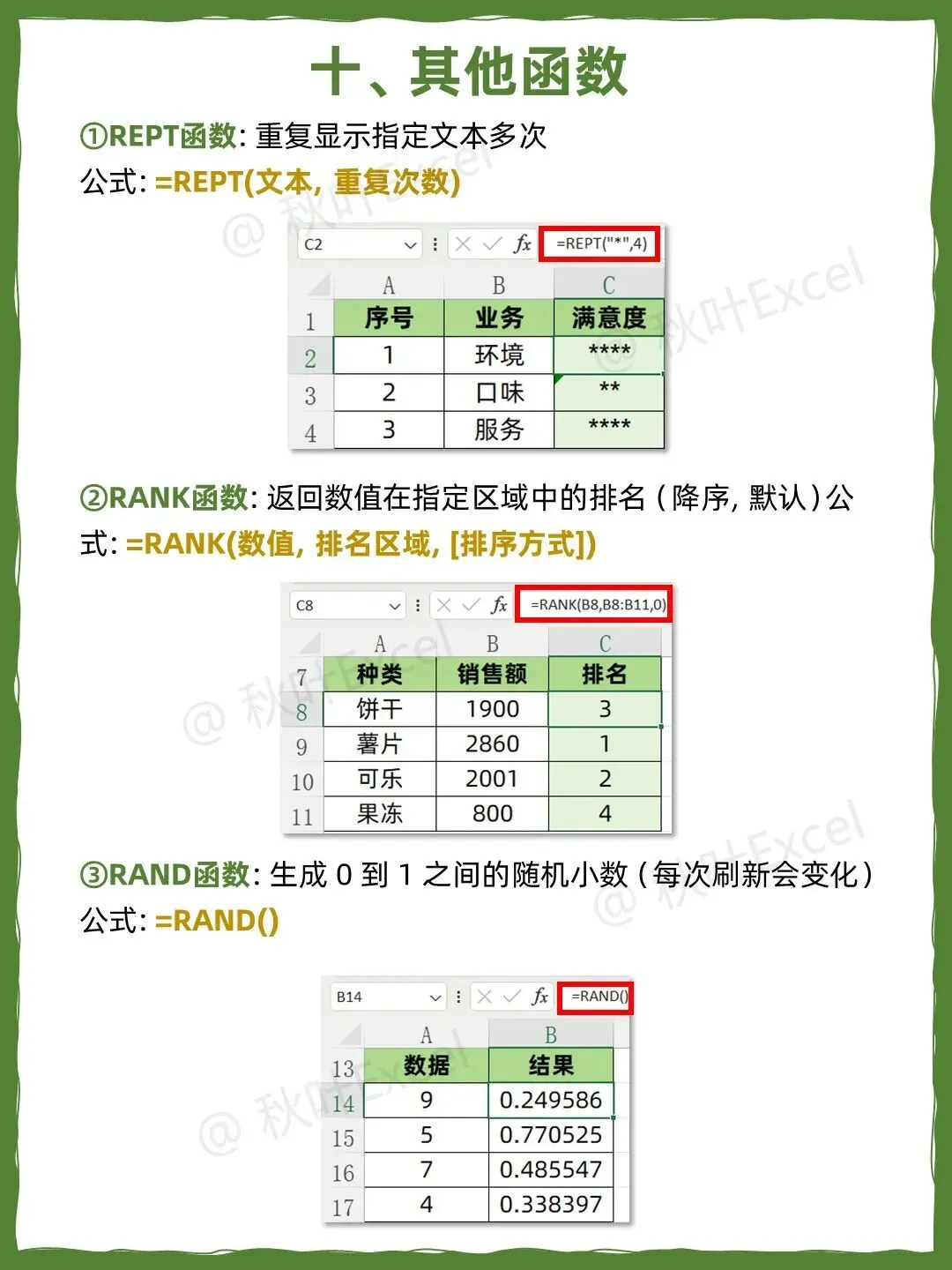
28. REPT函数:重复文本
REPT将指定文本重复指定次数。
常用于做简易数据条、星级评分展示。
参数为要重复的文本和重复次数。
=REPT("★", B2)
29. RANK函数:排名
RANK返回一个数值在一组数中的排位。
做业绩、成绩排名时直接出结果。
参数依次为数值、排位区域和可选排序方式。
=RANK(B2, B2:B10)
30. RAND函数:生成随机数
RAND返回0到1之间的随机小数,无参数。
做抽样、模拟数据填充时常用。
每次计算工作表都会重新生成新值。
=RAND()
总结:这30个函数覆盖求和、取整、文本、逻辑、日期、查找、统计七大场景。文员每天用到的核心操作基本都在这里,建议收藏反复练习,效率自然翻倍。
#优质图文扶持计划# ✨ 还在为Excel发愁?这些技能让你效率原地飞起↓↓↓ 🎯 100个表格技巧 + 13类505个函数公式 📊 基础到进阶全覆盖,数据处理更精准 ⚡ 185个快捷键 + 100个出入库透视表技巧 + 30个图表报表 📈 操作飞起,分析直观,汇报更专业 🤖 VBA新手编程入门 ⚙️ 迈出自动化第一步,释放重复劳动力 🎁 拍一得三超值福利: 图文课 + 电子书 📚 - 随时随地学 实例讲解 + 练习素材 💻 - 即学即用 VIP群 1对1答疑 👨🏫 - 学习无忧 ✅ 零基础友好 | ✅ 赠送实用表格素材 系统学习,效率飙升 🚀 事半功倍!

👉 点击立即解锁:Excel函数公式大全


