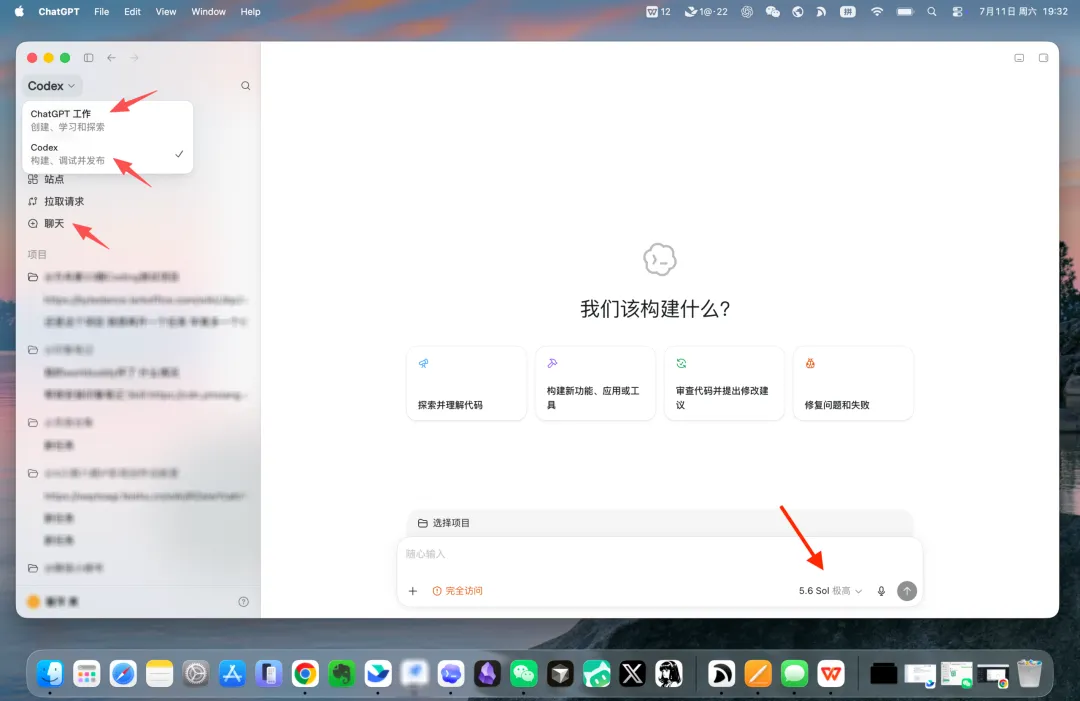
7月9日,OpenAI公布了新版ChatGPT桌面应用。更新之后,Chat、Work和Codex直接合并,一个应用可以直接调用3个入口:
- Work更适合调研、分析,以及制作文档、表格、PPT、报告和Sites;
- Codex继续负责本地文件、代码、终端和软件开发。
对原Codex用户来说,更新应用之后,原来的项目和任务仍然保留。
全新上线的GPT-5.6模型也有3个版本:
- Sol是旗舰型号,适合复杂任务和需要更多推理的专业工作;
- Terra兼顾能力、速度和使用成本,适合大多数日常任务;
- Luna速度最快、成本最低,适合更看重响应速度的场景。
升级之后,我想找个真实项目试试它。我不太想做那种看完就扔的Demo,最好是我可以留着用、留着看,而且以前也用其他工具和模型做过的项目,这样好有个对比。
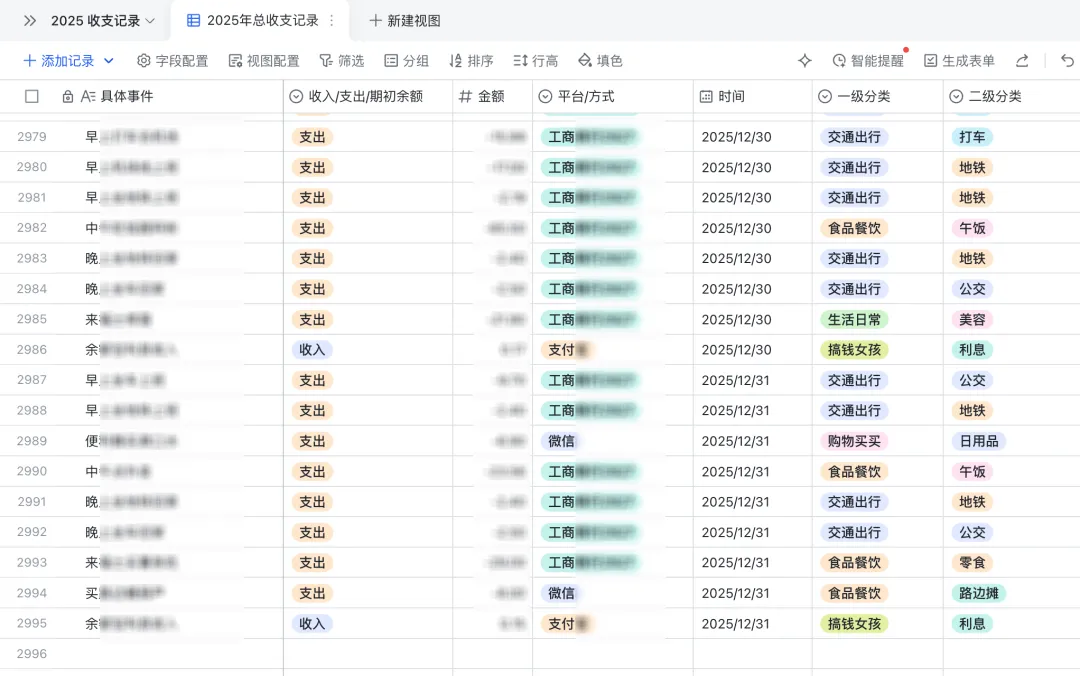
于是,我把去年一整年用飞书表格记录的记账表,导出成Excel发给了Codex。
这份Excel里一共有2995条记录,统计维度包含具体项目、收入/支出、金额、平台、发生时间,还有我自己定义的账目一级分类和二级分类。
我最终的目标,是想把这一整年的记账数据,做成一个可以筛选、可以点开分类查看具体流水、可以分析消费规律的可视化网页,能让我了解整年的消费情况。
我只说了一句话,它却先问了我一轮问题
这次任务最开始,其实很简单。我把Excel文件上传,然后告诉Codex:
「 帮我结合上传的2025年的记账数据做统计,生成一个可视化网页。 」
它先读取并检查了Excel,确认表里有哪些字段、多少条记录、哪些数据可能存在异常。接着,它开始一轮一轮地问我问题。
第一轮讨论页面的风格样式
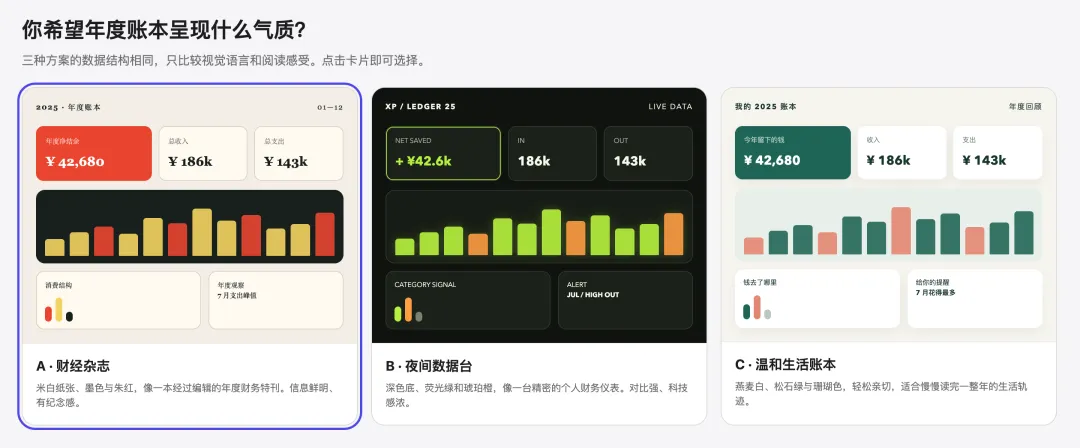
Codex问我要不要使用可视化设计伴侣,把几种方案放到浏览器里直接比较。我同意之后,它给了我三种视觉方向:
- A:财经杂志,米白、墨黑和朱红,像一本年度财务特刊;
- B:夜间数据台,深色背景加荧光色,更像专业数据仪表盘;
- C:温和生活账本,燕麦白、松石绿和珊瑚色,整体更轻松。
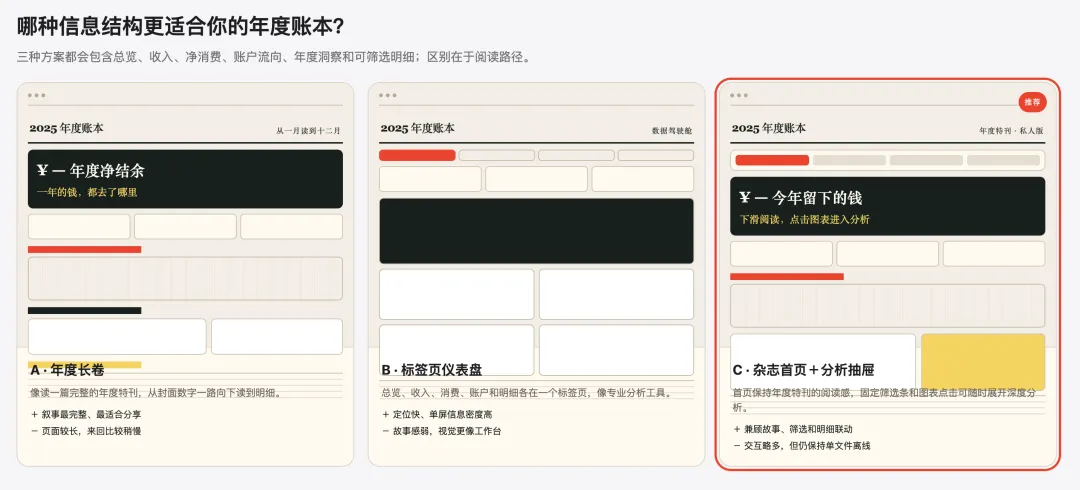
第二轮讨论网页的信息结构
- B:把总览、收入、消费、账户和明细拆成多个标签页;
- C:保留杂志首页的阅读感,同时加入顶部筛选和右侧明细面板。
最后我选了A的视觉风格和C的页面结构,这样最终网页有财经杂志的外观,也有筛选和查看具体流水的功能。
第三轮讨论的统计规则
个人记账和公司的标准财务数据不一样,很多流水只有记账的人自己知道是什么意思。比如AA、退款、别人转给我的钱,以及账户之间的转账,应该怎样进入统计?
我专门解释了一遍:
AA收回来的钱,应该进入该笔费用的分类。比如午饭花了34元,朋友转回17元,最后午饭类目的实际消费应该是17元。还有一种情况是别人有时会先转钱给我,让我帮忙买东西,我会先记一笔收入,再记一笔对应分类的支出。这样一来一回其实抵消了,并不是我自己花了这笔钱。
最后确定下来的规则是:
- 结果是负数,显示为净消费;结果是正数,显示为收入贡献;
- 账户之间的资金流转单独展示,不计入收入、支出和净结余。
对于重复数据也没有自作主张地进行删除:比如同一天坐两次地铁、买两张相同价格的票,都有可能是真实消费。Codex的处理方式是保留记录,但加上“疑似重复”的提示。
这点我挺满意。它没有自作主张删数据,拿不准的地方就做标记,留给我复核。
这些规则看起来简单,但它们直接决定了整份报告有没有意义。
增加其他个性化需求
页面方案和统计规则基本确定后,我又补充了一个需求:
「 增加其他分析维度,比如按照星期统计,让我看出周五是不是一周里花费最高的一天。 」
Codex随后展开了时间分析,加入逐周趋势、周一到周日对比、工作日和周末、分类与星期热力图、全年消费日历和四周移动平均。
整个前期过程,大致可以概括成:
- 它用可视化设计伴侣展示三种视觉方案,我选择财经杂志;
- 它再展示三种页面结构,我选择杂志首页加筛选和右侧明细;
- 我确认
无修改,直接做网页吧,它才正式进入网页制作阶段。
我以前做网页,通常是丢一个参考页面,再让Codex结合我的内容直接做。这次前面多聊了好几轮,刚开始我还觉得有点麻烦。后来回头看,AA、转账和分类这些问题如果没问清楚,页面做得再漂亮也没用,数据从根儿上就是错的。
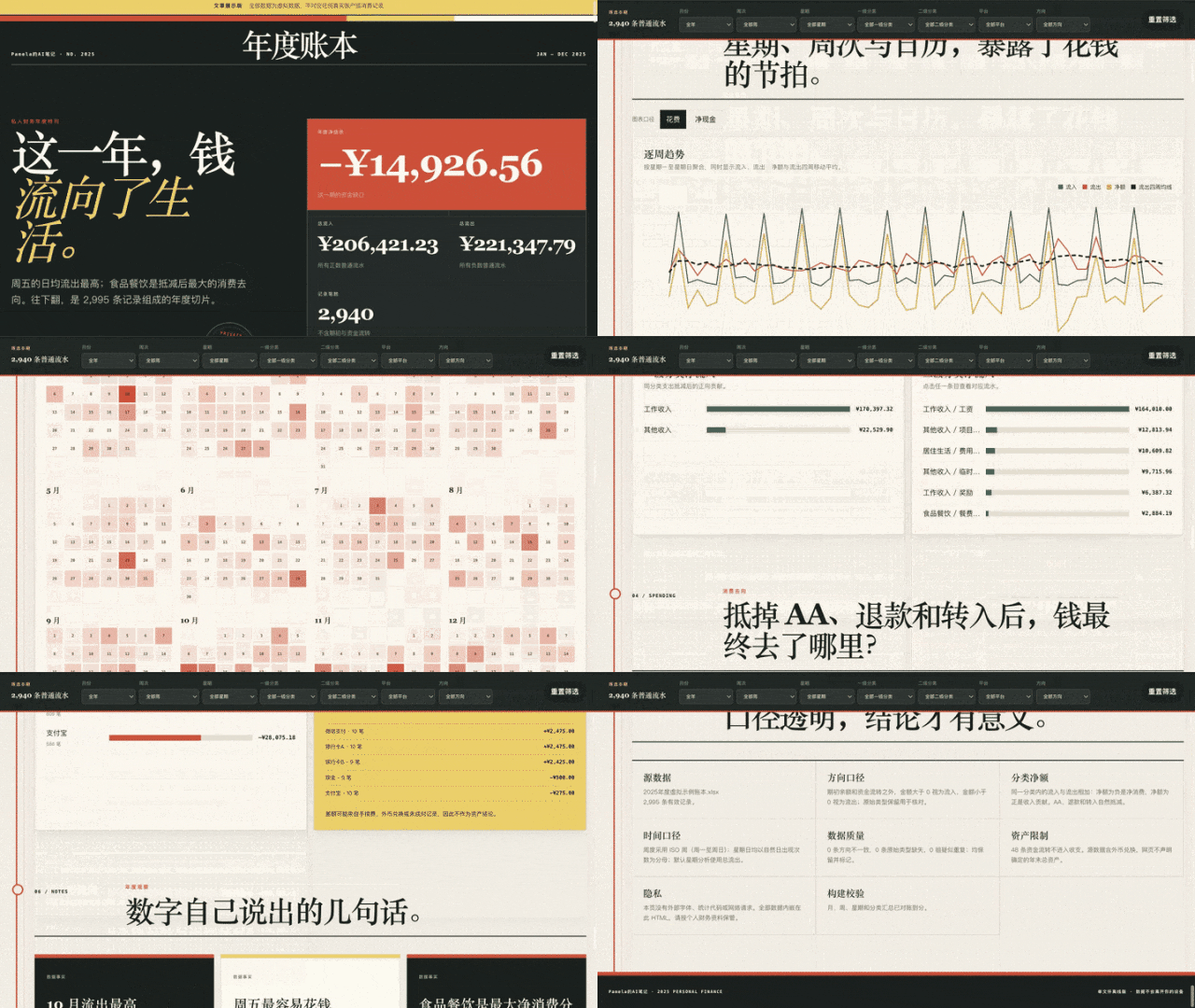
最终的年度账单网页成果
最终成品是一个大约770KB的HTML文件。
不需要安装软件,不需要部署服务器,也不需要联网,双击文件就能在浏览器里打开。我让Codex在最终成果的基础上,把真实数据改成了虚拟账户数据,方便给大家做个展示。
在下拉查看内容过程中,网页顶部有固定的一整排筛选器,可以按月份、周次、星期、一级分类、二级分类、平台和资金方向筛选,非常方便。筛选之后,封面数据、图表、洞察和流水明细都会一起更新。
做到这里,我才发现这个项目已经超过了“画几张图”的可视化范畴。
想特别展示的几个模块
这个网页中有几个模块很适合单独拿出来讲,它们有些来自我一开始提出的需求,也有些是Codex顺着数据继续做出来的。尤其是分类与星期热力图,我事先完全没想到它会这样呈现。
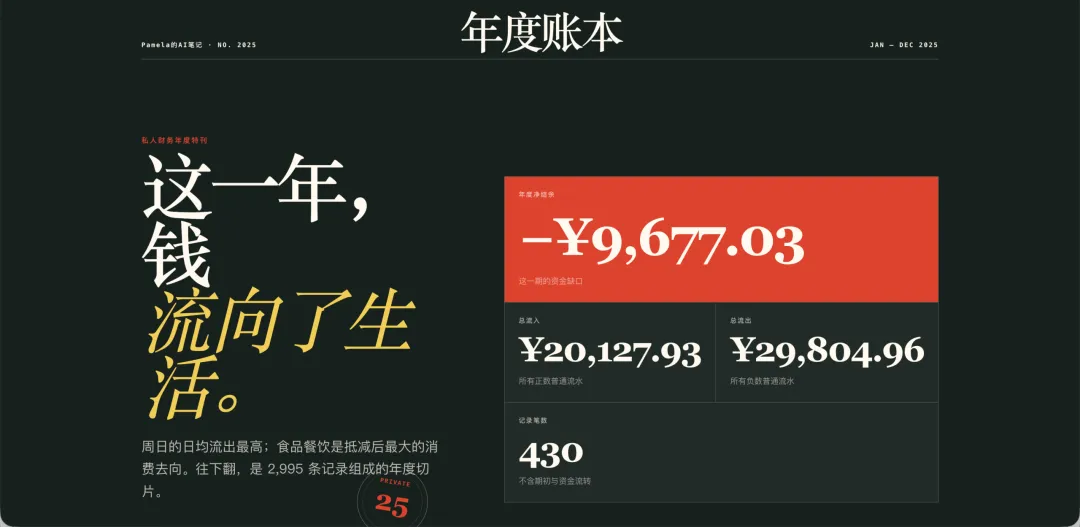
1. 年度封面:“这一年,钱流向了生活”
我很喜欢这里的处理。记账本来是一件很琐碎的事,一年下来就是几千行数字。换成年度封面以后,它突然有了一点“这一年过完了,现在回头看看”的感觉。那句“钱流向了生活”也比“2025年度个人财务统计报告”更像我会愿意保存下来的东西。
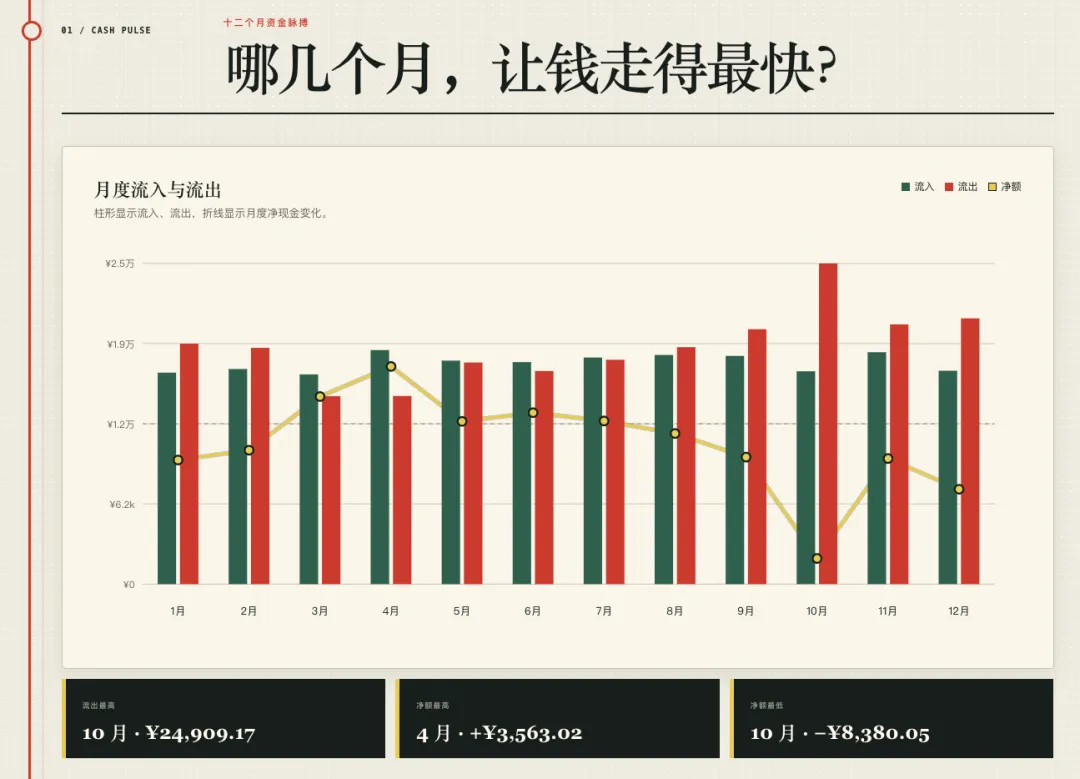
2. 月度柱状图:账单进出一目了然
每个月有两根柱子,分别表示流入和流出,中间再叠一条净额折线。哪个月花得多、哪个月有结余,基本一眼就能看出来。图里的月份还可以直接点击作为筛选条件,点完以后整张网页都会切换到这个月的数据,想还原也可以点击“重置筛选”。
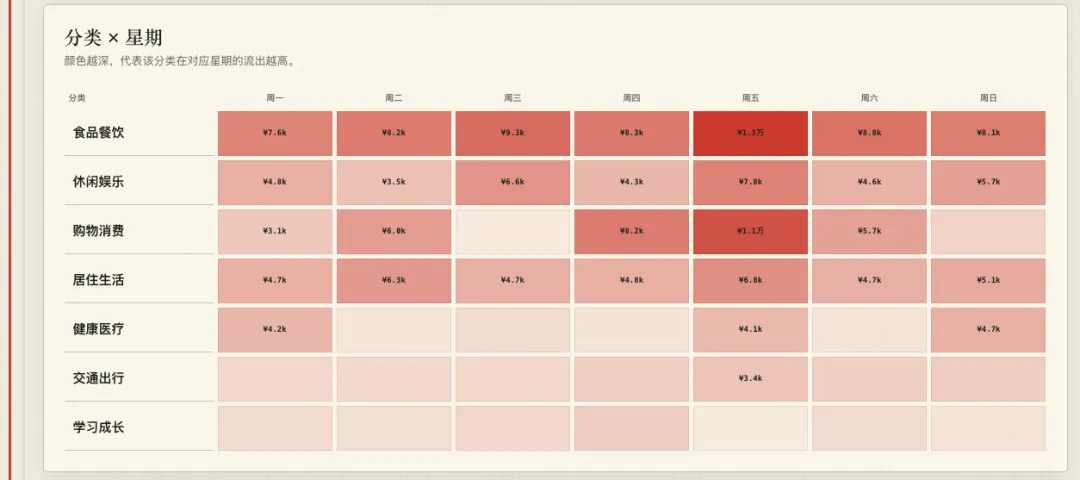
3. 可视化热力图:眼前一亮又一亮
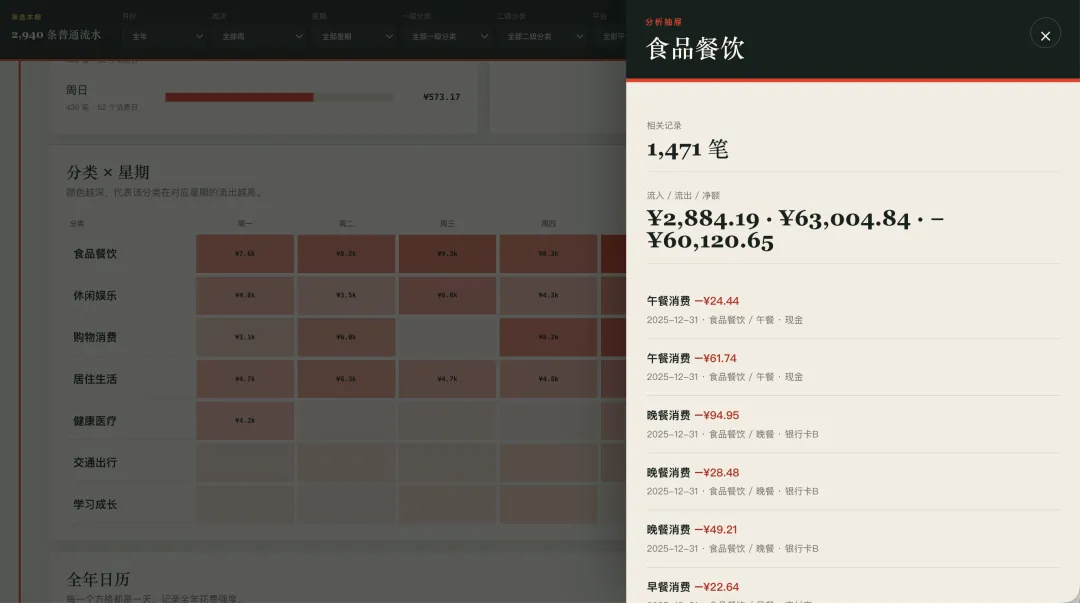
这是整个网页里我最喜欢的模块。横向是周一到周日,纵向是食品餐饮、交通出行、休闲娱乐、购物消费等我定义的一级分类,每个格子的颜色深浅代表这个分类在当天的花费高低。
普通的星期图只能告诉我“周五花得最多”。热力图还会继续回答另一个问题:周五到底把钱花在了哪里?是吃饭、打车、购物,还是休闲娱乐?
我最开始只提了“按星期统计”,Codex把时间和分类两个维度交叉在一起之后,才有了这张图。它让原本分散在两处的信息合到了一张图里,也让我第一次看到自己的消费分类和星期之间还有这种关系。
热力图里的格子也能点击。比如点“食品餐饮×周五”,右侧会打开对应的具体流水,不用只盯着一个金额猜原因。
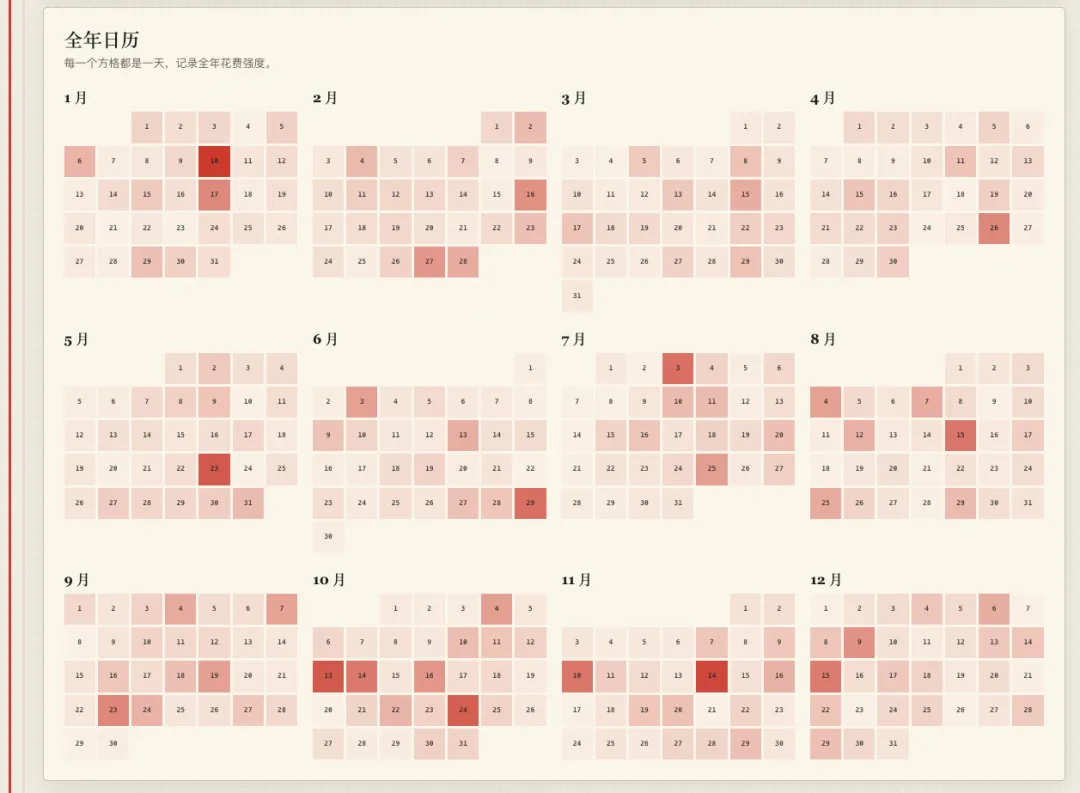
4. 全年日历:用颜色深浅找出那些特别的日子
全年日历把每一天都做成了一个小方格。花费越高,颜色越深;当天没有明显支出,颜色就很浅。
这种图单看某一天没有太大意义,但把12个月铺在一起之后,很容易看到连续消费、偶尔出现的大额支出,以及某些月份整体偏高的情况。它有点像GitHub的贡献日历,只不过这里记录的是每天的资金变化。
原来Excel里的一行行日期,到了这里才真的有了时间感。
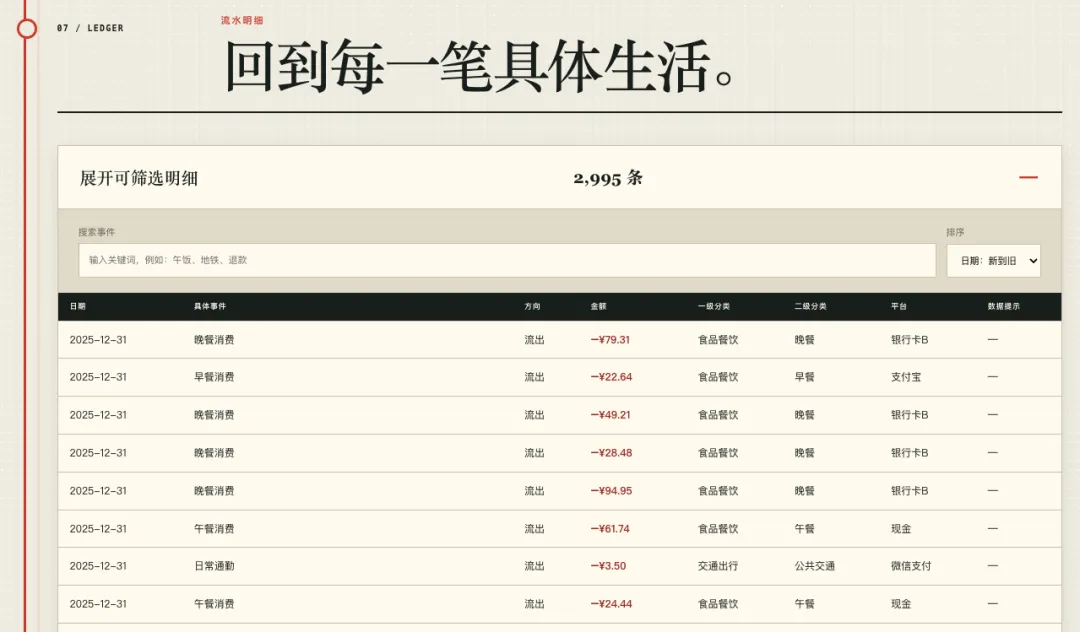
5. 资金明细:可按需折叠可筛选
按照网页的风格样式,复刻了完整的原始流水明细,这样我想看整体明细就不用再去飞书查看了,直接筛选就能看网页中的可视化分析。(我看了下一共做了60页,估计没少费token)
明细默认折叠,需要时再展开。展开后可以搜索具体事件,也可以按日期和金额排序、翻页查看。页面顶部还有月份、周次、星期、分类、平台和资金方向筛选器,这些条件会同时作用在图表、总结和流水上。
这一块让网页从“年度总结”变成了可以反复查询的账本。以后对某个结论有疑问,我可以直接回到原始记录核对。
关于 GPT-5.6 Sol 额度体验
过程中主要使用的是GPT-5.6 Sol模型,最开始用的“极高”的推理强度和“快速“的速度。刚开始确实很爽,处理数据、讨论方案、生成预览都很快。但是应该还没到10分钟,额度就到上限了,超级费额度是真的!
额度大概重置了3次以后,才完成了网页的最终制作。
这个项目本身也比较长,又同时涉及Excel读取、设计预览、代码生成、测试和浏览器验证,消耗速度明显会快很多,所以我在第3次重置的时候,改成了“高”推理强度和“标准”的速度。额度耗费得不快,不过应该也有项目已经接近尾声的可能。
写在最后
这是我在Codex升级成ChatGPT和GPT-5.6之后的第一个实践项目,除了新模型额度费得有点儿快以外其他没毛病。
我以前主要把Codex当成写代码的工具。这次之后,我更愿意把它看成一个能接住本地项目的执行工具。代码当然还是它的主场,但我需要做的事情已经从“怎么写”慢慢变成了“我要什么”。
手边有一直没整理的文档,或者惦记很久却不会开发的小工具,大家都可以拿一个出来试试~
#ChatGPT #Codex #OpenAI #Codex升级