做 PPT 避坑指南 · 完整工作流
五步工作流 · 五个坑 · 选型决策线 · PPT 系列收尾篇
五步走完不踩坑,什么场景选什么 skill,一篇说透
嗨,大家好,我是iscuekr。
前两篇聊了 WorkBuddy 做 PPT 的两条路和四个 skill。
今天就来聊聊:真要动手做,完整流程是什么,坑在哪里,什么情况该选什么。
01
PART
完整工作流
WORKFLOW
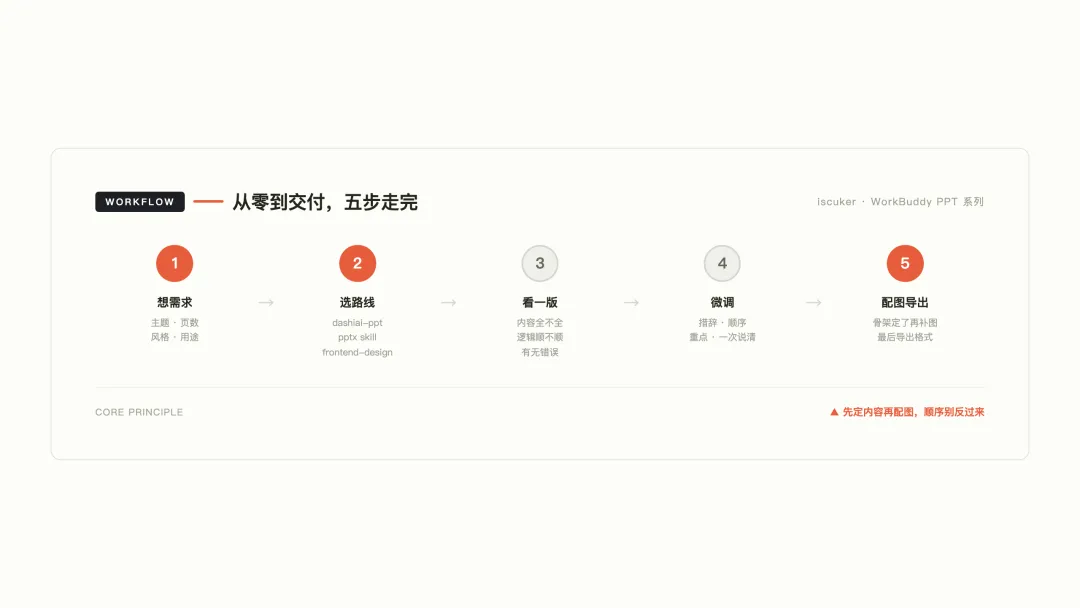
结合自己的真实经验总结了一下,从零到交付,一共五步。
别上来就说“帮我做个 PPT”。
要说清楚四件事:主题是什么、大概几页、什么风格、拿去干什么。
举个例子,“做个 9 页的专家团介绍,杂志编辑风,内部汇报用”,这种需求它能够理解并且执行到位。而“做个 PPT”,它只能猜,猜得好不好看运气。
快速出稿、内部用 :走 dashiai-ppt。
要交付、别人得接着改 :走 pptx skill。
想做网页演示、不想太“PPT 味” :走 frontend-design。
第一个版本出来之后,记得要重点看3个重点:内容全不全、逻辑顺不顺、有没有明显错误。
别在这一步纠结配色和字号,那是最后一个微调的阶段了。
把措辞不准的、顺序不对的、重点不突出的,集中改一轮。
一次说清楚所有修改点,别挤牙膏。
workbuddy跑一轮要时间,你说一次改五处,比说五次每次改一处快得多。
骨架定了再补图。
建议可以用 document-illustrator 或 article-metaphor-illustrator 生成配图,最后导出你要的格式。
顺序千万别反过来。先配图再调内容,图全白做。
02
我踩过的坑
PITFALLS
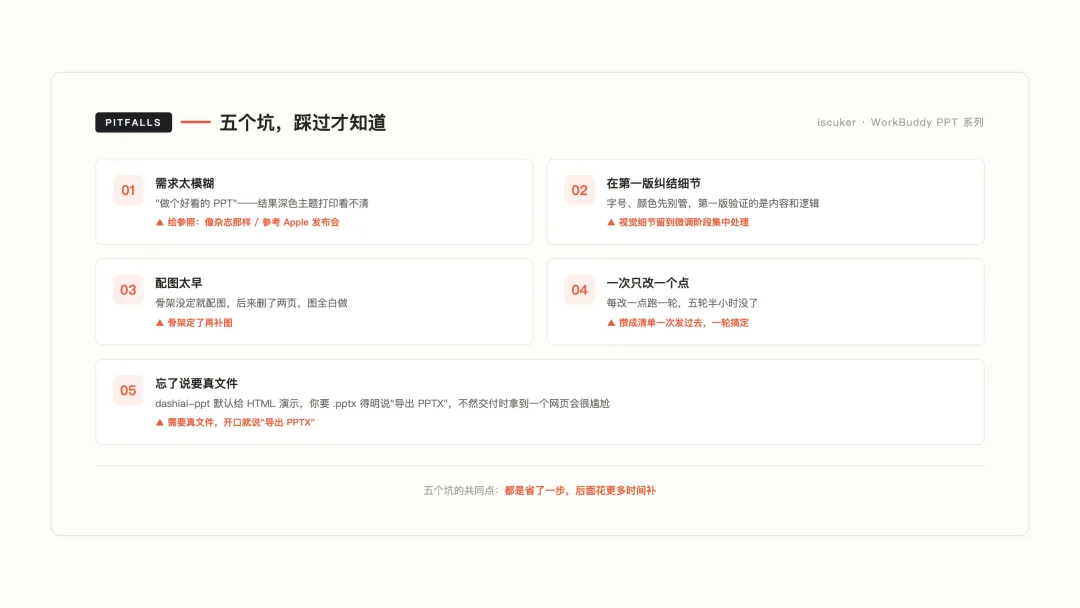
坑一:需求太模糊
我说过“做个好看的 PPT”,结果出来一套深色主题,拿去打印发现底色太深,文字看不清。
教训:好看不好看是主观的,你得给参照。“像杂志那样”“参考 Apple 发布会的风格”,比“好看”管用。
坑二:在第一版上纠结细节
第一次看到成品,容易陷入“这个字号是不是小了”“这个颜色是不是不对”。
其实第一版的核心任务是验证内容和逻辑。视觉细节放到微调阶段集中处理,效率高得多。
坑三:配图太早
骨架还没定就花时间配图,后来删了两页,图全白做。
坑四:一次只改一个点
每改一个点就让它跑一轮,五轮下来半小时没了。把修改点攒成一条清单一次发过去,一轮搞定。
坑五:忘了说要真文件
dashiai-ppt 默认给你的是 HTML 演示。你要 .pptx 文件,得明说“导出 PPTX”。
不然你拿到一个网页,打开方式跟 PowerPoint 不一样,交付的时候会尴尬
03
什么情况选什么
DECISION
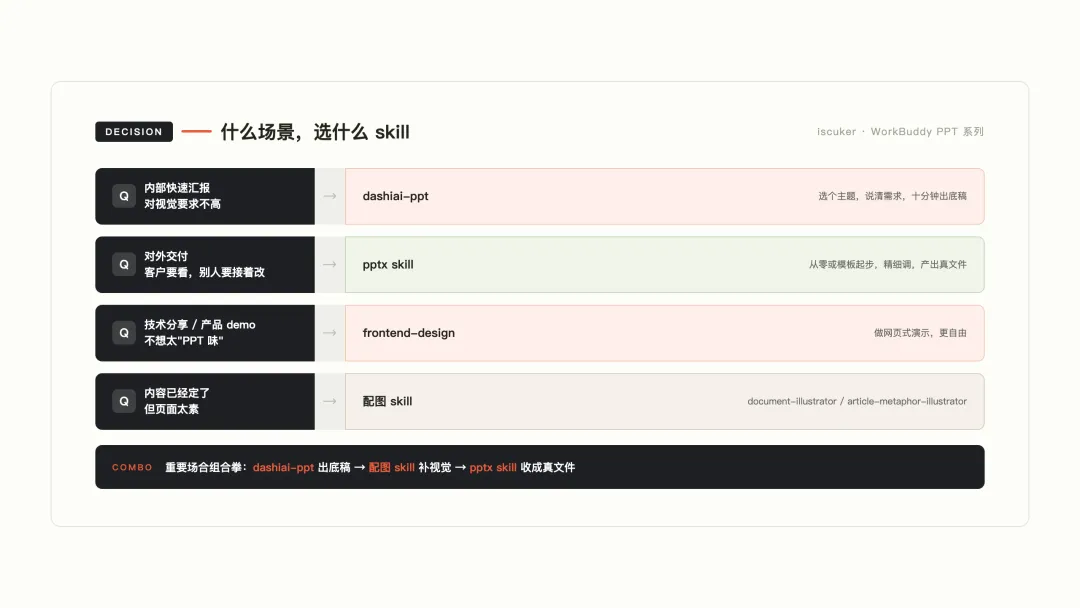
简单的按照下面的决策指引:
内部快速汇报
dashiai-ppt
对外交付
pptx skill
技术分享 / 产品 demo :frontend-design,做网页式演示,更自由。
内容定了但页面太素 :配图 skill 补视觉,document-illustrator 或 article-metaphor-illustrator。
04
谁适合用,谁先别急
AUDIENCE
适合的人:经常做汇报但不想在排版上花太多时间的、有内容但缺设计感的、需要快速出第一版再迭代的。
暂时别急的人:追求大师级设计的——天花板在那 12 套模板和 skill 的审美上限,复杂定制得一步步聊,不如找设计师。
但是呢,如果指望靠一句话就出大片的——目前的还做不到。
你出方向,它出稿,来回几轮才成型,这个预期要管理好。
05
一句话总结
SUMMARY
前两篇的结论,浓缩成一句:
ONE SENTENCE
快稿找 dashiai-ppt,
真文件找 pptx skill,
要独特找 frontend-design,
要好看找配图 skill。
剩下的,就是多试几次。手感这个东西,没有捷径。
///
END
写在最后
CLOSING
三篇写完,WorkBuddy 做 PPT 这件事,能聊的基本聊透了。
工具在迭代,skill 在增加,但底层逻辑不会变:你会用工具,工具才有价值。
PPT 这活,它真能接住。
但接得好不好,看你下的功夫。
AI 时代的人儿,加油!
iscuker,8 年地产人 / 5 只猫的铲屎官 / 正在学着不那么用力地生活
如果你觉得今天这篇有收获,欢迎点赞、在看、转发三连,我们下篇见
THANKS FOR READING