每次录员工档案,你是不是还在对着身份证号,一个个抠出生日期、算年龄、辨性别、估退休时间?今天这篇直接给你一套4个公式,真的很省命。
1.先把出生年月提出来
身份证第7到14位,就是出生日期。
在A2放身份证号,B2直接输入:=MID(A2,7,8)
这一步取出来的还是“20240101”这种文本,不是真日期。
你再套一层:=--TEXT(MID(A2,7,8),"0-00-00")
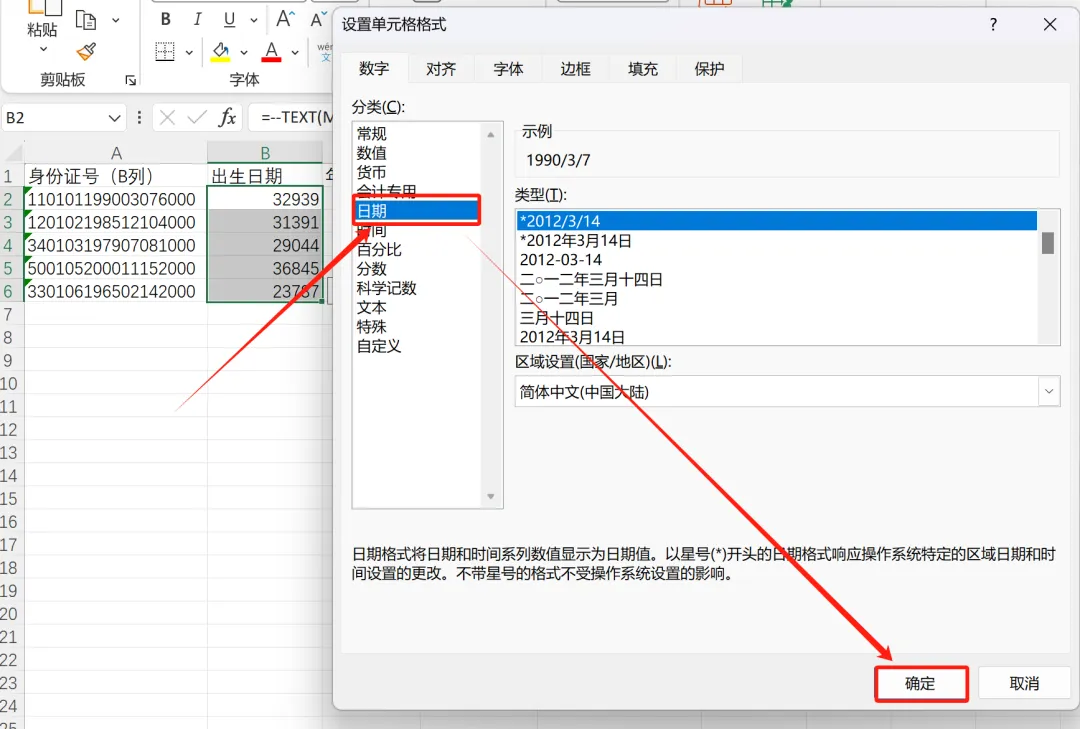
这里的“--”就是常说的负负得正,能把文本日期转成真正日期。
之后你把单元格格式设成“日期”,生日就漂亮地显示出来了。是不是超简单?
2.年龄自动跟着今天变
生日有了,年龄就更好算了。
B2已经是出生日期的话,C2输入:=DATEDIF(B2,TODAY(),"Y")
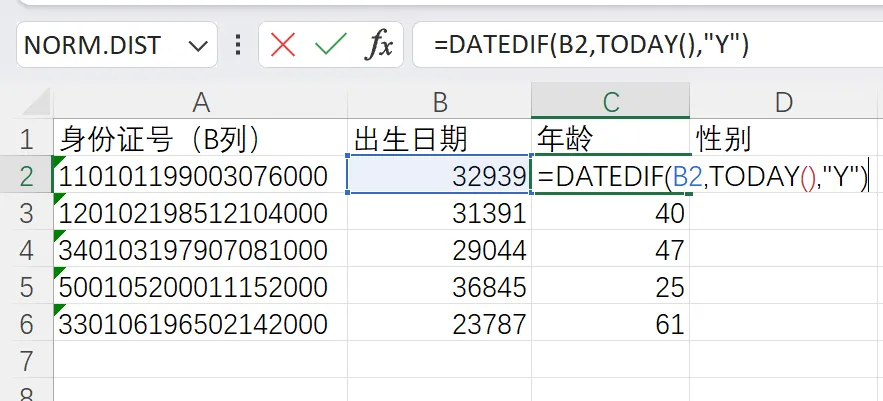
这个公式的意思很直白:从出生那天算到今天,整整过了几年。
TODAY()会自动抓取当前日期,所以你明天打开表,年龄也会跟着变。
比如今天是1月,明年1月没到生日,年龄不会提前加一。
这比你手工算“今年多大”稳多了,少出错,领导看了也舒服。
3.性别一眼识别出来
身份证第17位是关键位,奇数一般记为“男”,偶数一般记为“女”。
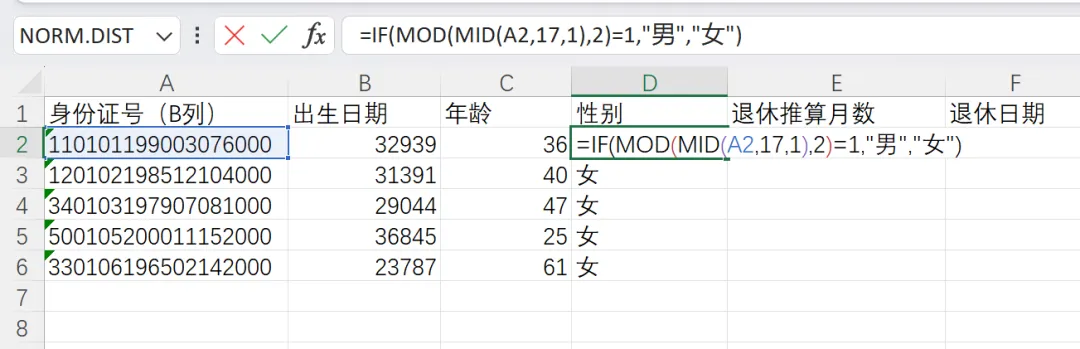
E2输入:=IF(MOD(MID(A2,17,1),2)=1,"男","女")
这里的逻辑很有意思。
MID(A2,17,1)先把第17位掏出来,MOD(...,2)再看它除以2的余数。
余数是1,说明是奇数,显示“男”;余数是0,就是偶数,显示“女”。
你不用去数半天位数,公式直接给答案,快动手试试!
4.退休年月也能顺手算
这个功能很适合做台账、档案表。
先提醒一句:下面只是示例演示,实际情况请依据最新规定来判断。
假设男性按60岁、女性按55岁退休。
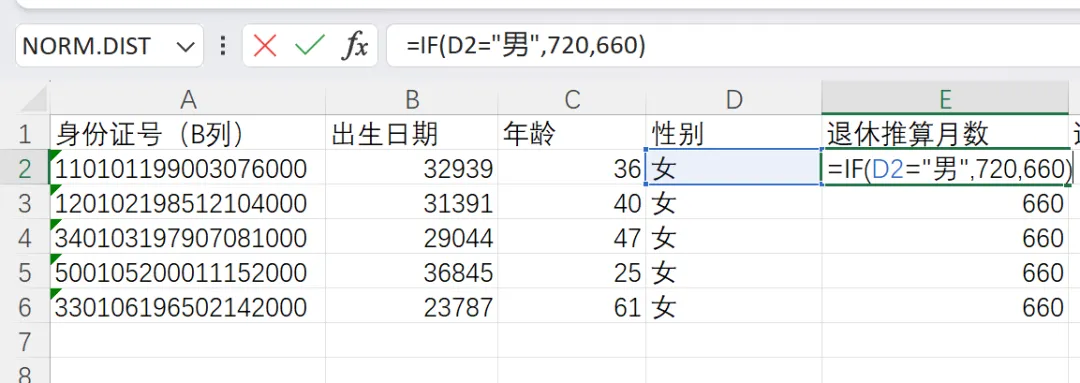
E2里先用一个简单判断,示例写法可以是:=IF(D2="男",720,660)
这里的720和660,分别是60年和55年换算成的月数。
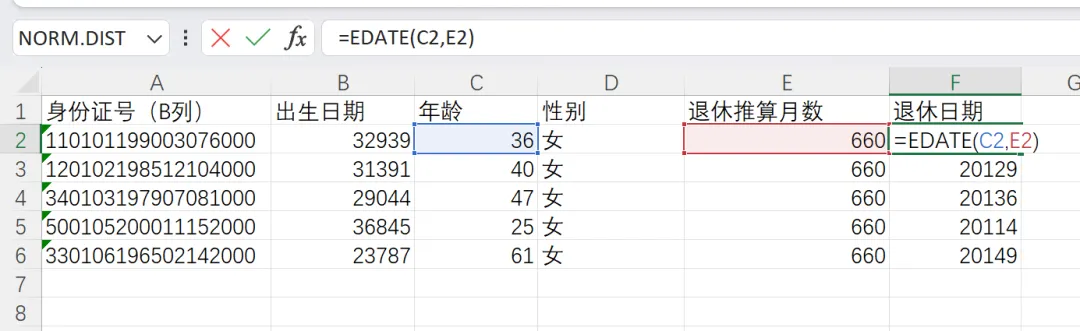
接着算退休月份,F2输入:=EDATE(C2,E2)
EDATE会按“月”来加时间,很适合这种退休年月计算。
如果你想更灵活,还可以借助辅助列,把“男60岁”“女55岁”拼起来做判断,再接&连接符去生成提示内容,表会更好看。
5.一键拖下去,整列都自动化
前面公式都写好后,你只要把单元格往下拖,整列身份证信息就会批量出结果。
生日、年龄、性别、退休年月,一次填完,省得你一行一行复制。
如果你想再专业一点,可以把身份证号列设置成文本格式,避免长数字被自动变形。
再配合Ctrl+1调格式、F4锁定引用,效率会更高。
你看,身份证信息提取这件事,其实没那么吓人。
记住这几个公式,表格里的重复活就能少一大半,工作效率直接往上提。
觉得有用的话,记得点赞、在看、分享给同事。
一句话总结:身份证信息提取,用对公式,真的能把琐碎表格活变轻松。
👇👇👇