千万别放弃Excel,贼牛批!
- 2026-07-16 01:10:29

啰嗦几句
好多次我推荐Excel工具的时候,都有小伙伴说这个功能不是用一个vlook就可以实现吗?为啥软妹要推荐一款工具来实现?
这吧,还真的不是所有的人都会用函数,针对小白来说,软件实现比用公式实现更好用!
今天推荐的这款Excel工具,非常好用,有需要的小伙伴及时收藏!
软件介绍
今天给大家带来两款Excel工具,一款是数据筛选,一款是批量取消文档锁定及只读工具。
第一款:数据筛选
数据筛选如果大家会用Excel函数,那么直接用函数实现就好,这款工具对会函数的人来说意义不是非常大。
对于像软妹这种又懒又小白的人来说,那这工具是真好用啊!!
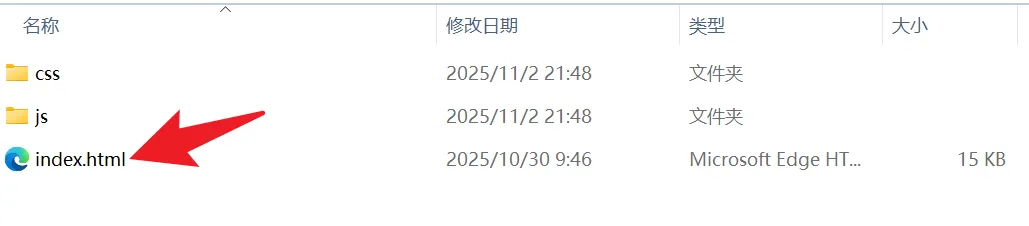
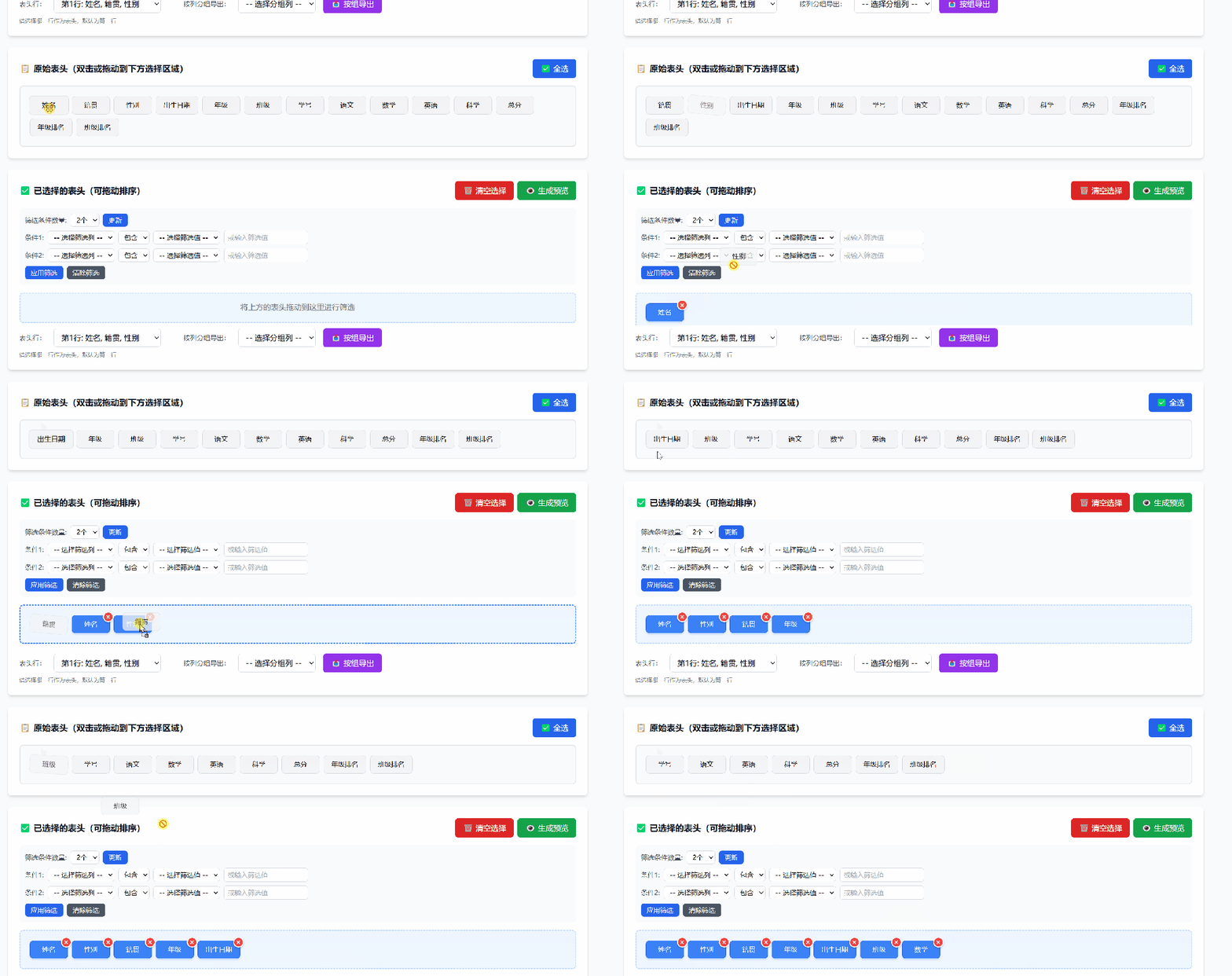
这款工具是可以断网运行、完全本地的小网站,相比以前的工具来说,这个本地网站更友好,打开是下面这样:

选择导入的Excel文件,然后网站会自动识别表头,这些表头项可以拖入或双击到下面区域进行筛选,
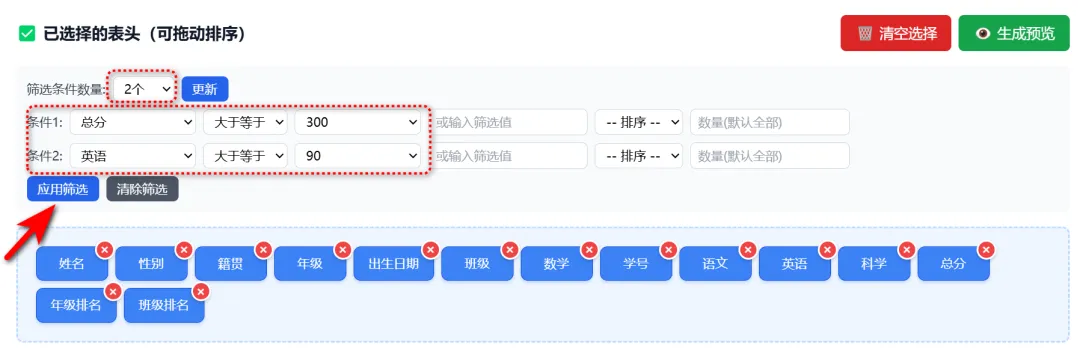
再选择选择筛选条件数量,可以选择多个,我在这里选了2个,然后选择条件1和条件2,比如我选择总分要大于等于300分,然后英语成绩要大于等于90分。
筛选出来的结果在【数据预览】中有显示,想要出导,点“导出数据”即可。
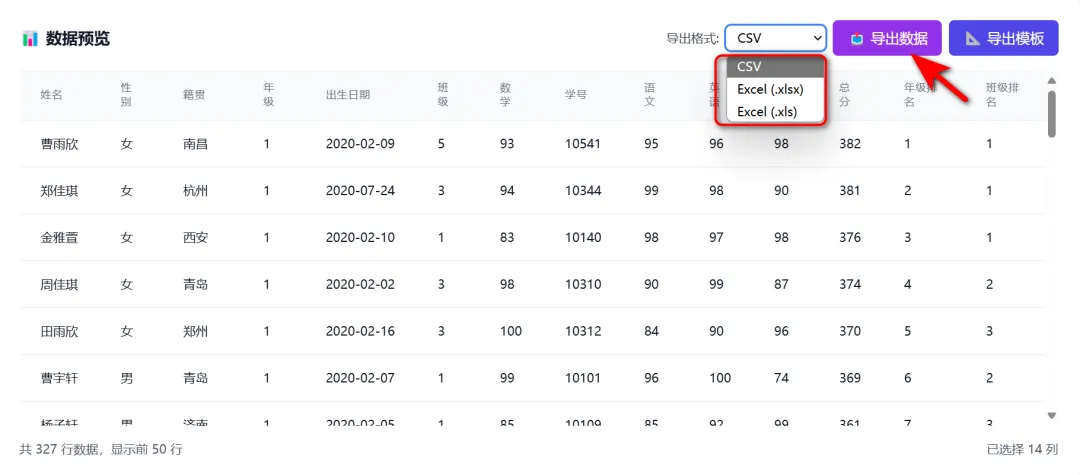
导出时可选择CSV、Excel(.xlsx)和Excel(.xls)这几种格式。
这款工具最大的好处是可以直观的选择自己需要筛选的选项,然后还能一键导出,非常方便!
第二款:批量取消文档锁定及只读工具
我们网上下载Office文档的时候,经常会出现下载下来的表格提示“Microsoft已阻止宏运行,因为此文件的来源不受信任”。
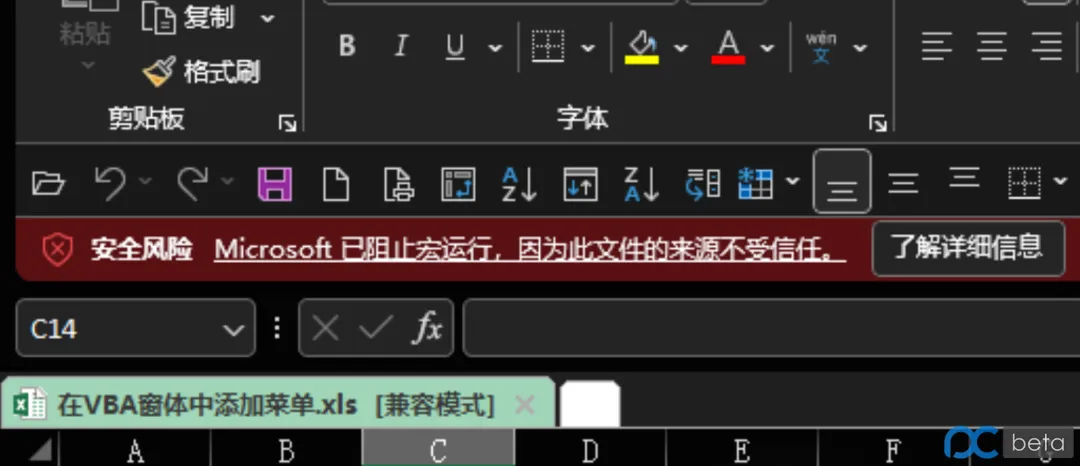
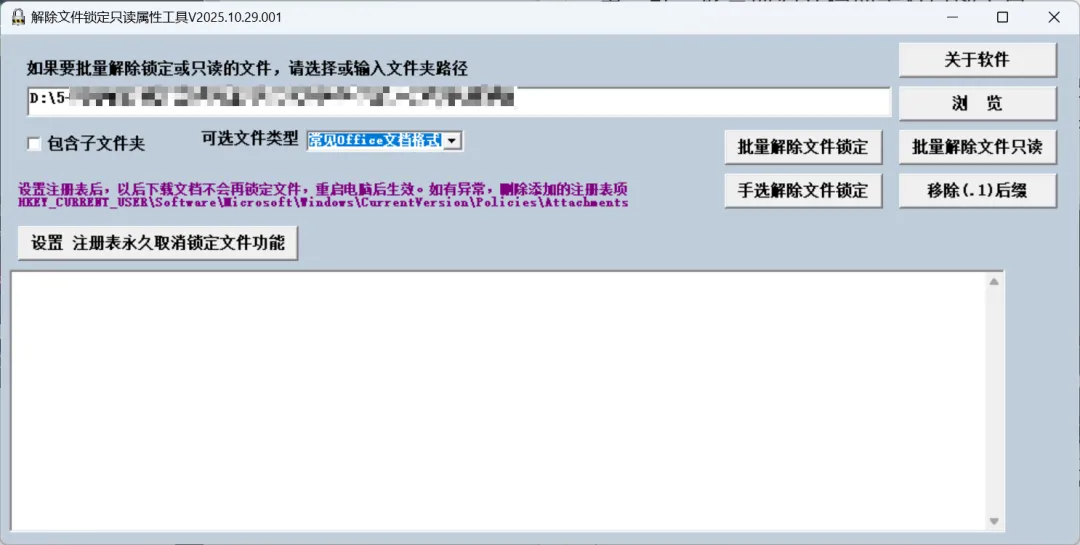
想要取消这个提示,需要调用Powershell取消文件阻止(文件锁定),FSO修改只读属性。也因此作者开发了这款可批量取消文档锁定及只读的工具。
软件使用比较简单,选择文件,然后【批量解除文件锁定】或【批量解除文件只读】即可。
这款工具比较小众,有需要的小伙伴及时收藏,软件就介绍到这里啦!
聊一聊
现在工作是真的好难啊,我们这里又出现了裁员了,据说其他地区分公司已经开始动手裁员了,长期被评为C的人员要被优化掉了。优化后给赔偿走人。
现在大环境确实是不太好,到处听说裁员啥的!所以大家平常有空发展自己的副业,即使裁掉了,也不至于慌。至于我吧,也慌,因为公众号流量也不咋嘀。今天就聊到这,拜里个拜拜拜~
软件获取
由于关键字上限,所以需要的小伙伴关注上面的软件室公众号回复关键字“251103”自取。
您可能喜欢:
精细到0.01,绝了绝了!!随机文章
-
 10个月宝宝每天需要喝多少奶粉?
- 【PPT课件】夏季防洪防汛专题培训
- 手术室护士长的年终总结PPT课件
- 《营销说明书》——第59弹 “拒绝Excel表管项目!这款自主研发的学术平台一键对接38+学协会,全流程云端管控,药企Vendor都能免费用!”
- ppt创意目录制作
- 坚持学习Excel28天,你的Excel就会很牛了!
- PPT丨膀胱冲洗的护理D190
- 怎么用excel表格在群里接龙?支持扫码参加活动小程序推荐
- 再也不用手动排名次!Excel万能RANK函数,1秒搞定全班成绩排名
- 绘本故事阅读《你真好》PPT下载
- SFE不等于Sales Force Excel:医药商业运营总监,别让团队沦为“高级表格工

