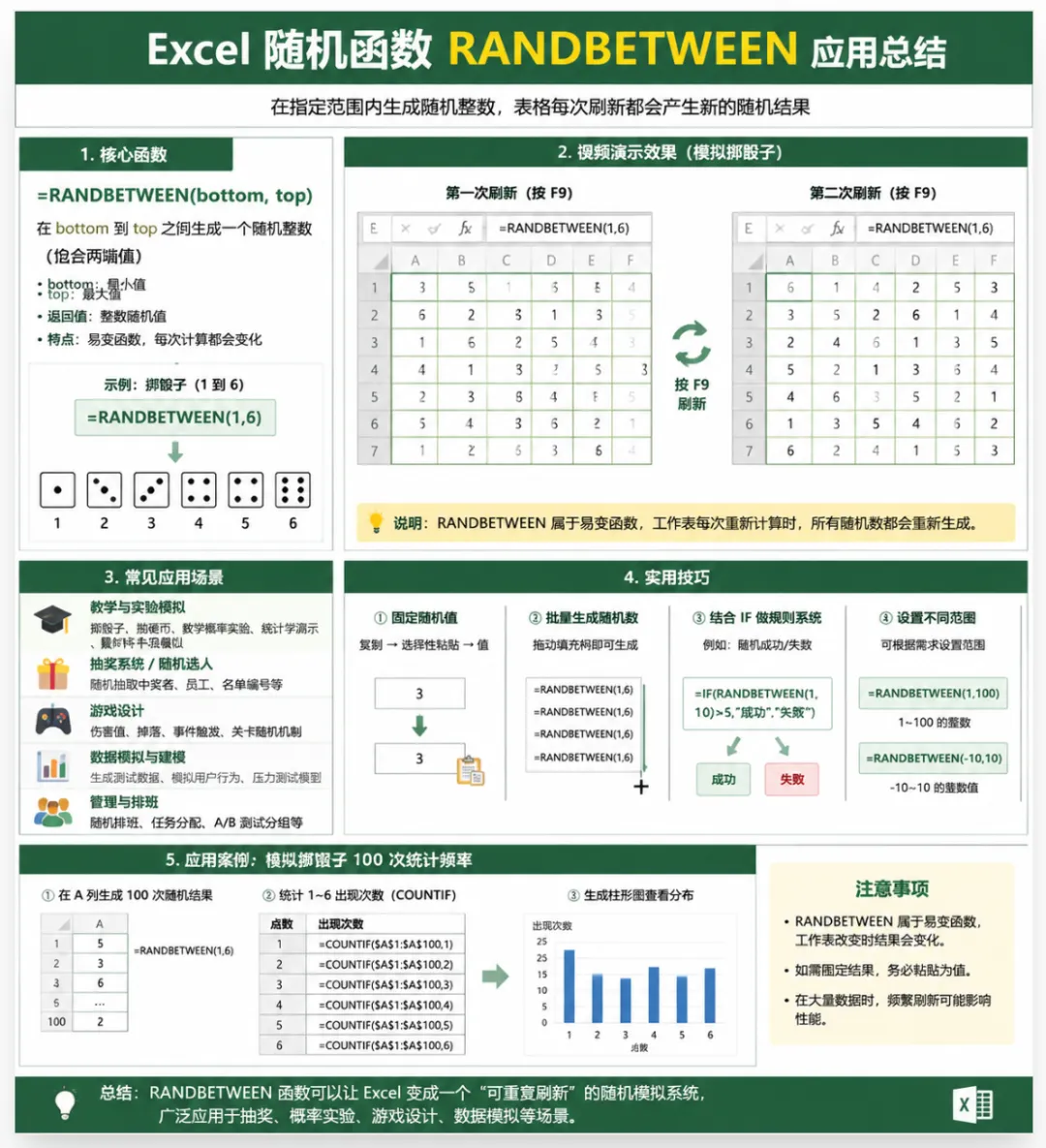
Excel 趣味“掷骰子”🎲
📝 操作步骤
第一步:准备画布
打开 Excel,选择两个大小相同的单元格(例如视频中的两个合并后的区域)。
为了增加视觉趣味性,可以为这两个单元格填充不同的颜色(如一绿一蓝),分别代表两个不同的骰子。
调整单元格内字体的对齐方式为居中,并适当加粗、放大字体,以便清晰显示骰子点数。
第二步:输入核心公式
在选定的两个单元格中,分别输入以下公式:
Excel
=RANDBETWEEN(1,6)
第三步:开始游戏(刷新数据)
输入公式后,Excel 会随机显示一个数字。如果想要重新“投掷”骰子,只需要在键盘上按下 F9 键(在部分笔记本电脑上可能需要按 Fn + F9)。每次按下,数据都会重新计算,数字随之不停闪烁变换,松开时即为最终投出的点数。
🚀 实际应用场景拓展
1. 简易年会/课堂抽奖器(数字盲盒)
如果你需要在一组人(比如学号 1-50 的学生,或编号 1-100 的员工)中随机抽取中奖者:
2. 团队团建/聚会决策器(吃什么/去哪玩)
面对选择困难症时,可以用它来做决定:
3. 儿童数学口算练习题生成器
家长或老师可以用它来批量生成随机的加减法题目,避免孩子记答案:
操作:A1单元格输入 =RANDBETWEEN(1, 100),C1单元格输入 =RANDBETWEEN(1, 100),B1单元格写个“+”号。
效果:每按一次 F9,就会刷新出一道全新的百以内加法题(如 45 + 72 = ?),动动手指就能无限刷题。
4. 自动化测试或模拟数据
在做数据分析报告时,如果需要一些临时的模拟销售额、评级等数据进行排版或图表测试,可以用它快速填满表格,而不需要手动一个一个去敲数字。