摘要
一个二进制文件、零依赖、不用装 Office。AI 写完文档能自己截图检查、自主迭代修改——对于标准模板填充场景,过去需要几十行 Python 的事,现在一条 CLI 命令就能搞定。
你让 AI 写了个 PPT,满怀期待地点开——标题冲出了文本框边界,图表和正文叠成了一团,配色像是西红柿炒蛋混了紫甘蓝。
这不是 AI 笨。是它真的「看不见」自己写了什么。
过去两年,大模型能写代码、能做数学题、能通过律师资格考试。但在操作 Office 文档这件事上,AI 一直在盲飞:它只能读写底层 XML,改完没法预览,排版效果全凭运气。直到一个叫 OfficeCLI 的开源项目出现。
1. 盲飞的根源:能写,但不能看
市面上操作 Office 的主流方案有三个,但没有一个是为 AI 设计的:
1python-pptx / python-docx / openpyxl:Python 生态的标配。问题是它们只能读写底层 XML 结构——AI 可以往文档里塞文字,但改完之后排版有没有炸、图表是不是跑偏了,完全不知道。要看效果?请先装一个 LibreOffice。2LibreOffice:能渲染,但需要完整安装,无头模式下渲染经常出现排版偏差。而且它的 UNO API 的调用方式对 AI Agent 极不友好——没有 JSON 输出,没有结构化错误码。3Microsoft Office + COM/OLE:渲染最准,但只能在 Windows 上跑,要付费授权,而且 COM 接口不是为自动化流水线设计的。结果就是:AI 生成 10 页 PPT → 人工逐页打开检查 → 手动调整溢出、对齐、配色 → 重新导出。说好的「自动化」,最后卡在了「人肉检查排版」上。
这就跟数控机床需要离线抽检对刀一样——程序能跑,但最终加工精度需要人工抽检确认,没法形成真正的自动化闭环。
2. OfficeCLI:第一个把 AI 当成「第一用户」的工具
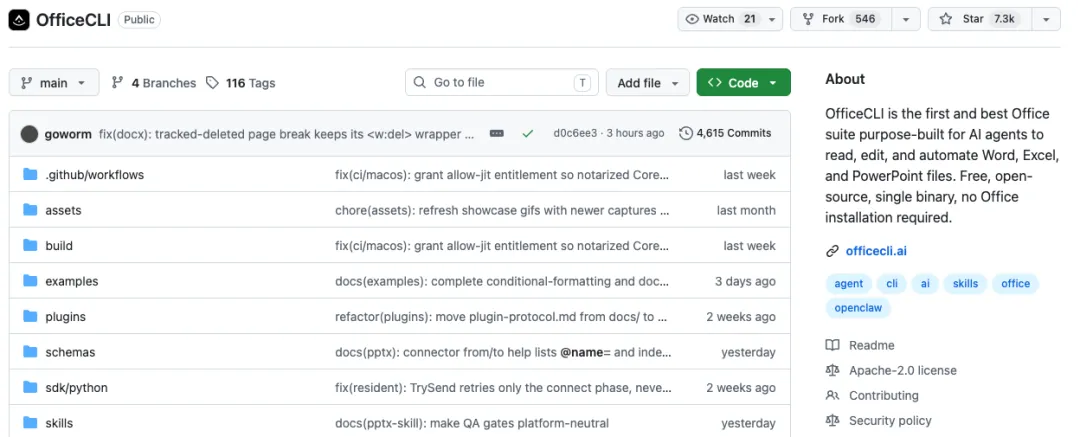
2026 年 3 月 15 日,一个 C# 写的命令行工具悄悄上线 GitHub。截至 7 月初不到 4 个月,它拿了 9,179 颗星。
它叫 OfficeCLI,据官方定位——首个专为 AI Agent 原生设计的 Office 套件。但需注意,作为今年 3 月刚诞生的早期项目,其 API 稳定性和生态成熟度仍需观察,不宜直接用于生产环境关键路径。
几个数字快速建立认知:
1单二进制文件:~34MB,.NET 运行时已内嵌。不需要装 Python、不需要装 Office、不需要 Docker。2全平台:macOS(Intel + Apple Silicon)、Linux(x64 + ARM64)、Windows。3三种格式全覆盖:Word (.docx)、Excel (.xlsx)、PowerPoint (.pptx),全部支持读取、修改、创建。但最核心的区别不是这些。是它内置了一个从零写起的高保真 HTML 渲染引擎。
这个引擎能生成高保真截图,配合多模态大模型使用时,AI Agent 首次在无 Office 依赖的环境下获得了间接的排版反馈。但需注意,"看见"的能力来自外部多模态模型,OfficeCLI 提供的是「可供查看」的渲染输出。
3. 装上「眼睛」:渲染→查看→修正的自主闭环
OfficeCLI 的渲染引擎覆盖了图表(趋势线、K 线、瀑布图)、数学公式(OMML → MathJax 兼容转换)、3D 模型(.glb 通过 Three.js 渲染)、morph 平滑过渡动画——覆盖了常见的主流元素类型(不保证 100% 兼容 OOXML 全量规范,高级功能如 VBA 宏可能存在兼容边界)。
它提供三种查看模式:
1view html:把文档导出为独立的 HTML 文件,所有资源内联,任何浏览器都能打开。2view screenshot:逐页输出高清 PNG 截图,可以直接喂给多模态模型做视觉检查。3watch:启动本地 HTTP 服务器(localhost:26315),每次执行 add/set/remove 命令时浏览器自动刷新——所见即所得。关键的检查流程是这样跑的:
# AI Agent 的工作流officecli create deck.pptx
# 1. 创建officecli add deck.pptx / --type slide --prop title="Q4 Results"
# 2. 填内容officecli view deck.pptx screenshot -o /tmp/deck.png
# 3. 截图→喂给多模态模型检查→ 模型发现:标题字号太大、第二个形状偏移了officecli set deck.pptx '/slide[1]/shape[1]' --prop size=24
# 4. 修正officecli view deck.pptx screenshot -o /tmp/deck.png
# 5. 再截图→确认通过
整个过程不需要打开 PowerPoint,在 Docker 容器里、在 CI 服务器上、在任何没有显示器的环境里都能跑。因为渲染引擎在二进制里面。
🗣️ 说人话:过去的工具相当于给 AI 一支笔但蒙着眼睛——写完什么样全靠运气。OfficeCLI 给 AI 开了灯还装了镜子,写完能看、看完了能改、改完了能再确认。虽然多模态模型在像素级排版纠错上还不是 100% 稳定,但这套机制至少让 AI 不再完全「盲飞」了。
4. 三层架构:80% 的活一句话搞定
OfficeCLI 的设计遵循「渐进式复杂度」原则。不是一上来就让你操作 XML,而是分了三级:
1L1 语义视图(覆盖多数日常需求):view text 读文字、view outline 看大纲、view stats 统计内容、view issues 排查排版问题。AI 不需要直接解析底层 XML,通过 CLI 提取的文本/大纲结构就能获取文档语义信息。2L2 DOM 操作(需要精细调整时使用):get/set/add/remove/move,通过稳定路径(如 /slide[1]/shape[2])精准定位元素。路径基于元素名称而非数字索引——增删页面后定位依然有效,这对 AI 的多步长任务至关重要。3L3 原始 XML(极端场景的「逃生舱」):通过 XPath 直接读写底层 OOXML。正常工作流完全不需要碰这一层,但万一需要,不会被堵死。最关键的设计选择是 确定性 JSON 输出:每条命令都支持 --json,返回 schema 一致的结构化数据。LLM 的 function calling 最怕格式不确定——OfficeCLI 从第一天就保证了这一点。
再加上 自愈式错误处理:拼错属性名 → 自动返回最接近的匹配建议;路径指向不存在的元素 → 返回有效索引范围。AI Agent 不需要人工介入就能自己纠错。
5. 50 行 Python → 1 条命令
用数据说话。在 PPT 里加一个带文本框的幻灯片,传统方案长这样:
from pptx import Presentationfrom pptx.util import Inches, Ptprs = Presentation()slide = prs.slides.add_slide(prs.slide_layouts[0])title = slide.shapes.titletitle.text = "Q4 Report"# ... 还要 45 行处理字体、颜色、位置、布局 ...prs.save('deck.pptx')
OfficeCLI:
officecli add deck.pptx / --type slide --prop title="Q4 Report"
对于标准模板填充场景,50 行底层 API 调用 → 1 条 CLI 命令。但需注意,CLI 命令牺牲了细粒度样式控制的灵活性——本质上是用抽象层级的提升,换取了代码量的精简。
但真正的价值不在代码行数,而在于三个实战场景:
1CI/CD 自动报告:以前要写上百行 Python 脚本解析测试结果 + python-docx 生成报告。现在:AI 设计一个报告模板(一次性),CI 流水线里一条 officecli merge template.docx test_results.json,自动填充数据,生成即可交付。2数据库 → Excel 周报:模板里写好公式、透视表、条件格式。每周五从数据库拉数据 → 导出 JSON → officecli merge weekly_report.xlsx data.json。公式自动重算、图表自动更新——不用打开 Excel。3自然语言 → PPT 全自动:用户说「帮我做一份 Q2 业绩回顾的 10 页 PPT」→ AI Agent 用 OfficeCLI 创建文件 → 逐页填内容 → view screenshot 截图自查 → 微调排版 → 交付。从指令到终稿,全程不需要人碰 Office 软件。还有一个容易被忽视的经济账:模板合并(merge)。相比让 LLM 每次都从零生成完整文档或编写填充代码,模板合并只需 AI 设计一次版式(消耗 token),后续用 JSON 数据填充模板是确定性计算——无需 LLM 推理成本。设计一次,填充 N 次,版式一致性也有保障。
6. 30 秒上手
# 1. 安装(macOS/Linux)curl -fsSL https://raw.githubusercontent.com/iOfficeAI/OfficeCLI/main/install.sh | bash# 2. 创建空白 PPTofficecli create deck.pptx# 3. 启动实时预览(浏览器自动打开)officecli watch deck.pptx# 4. 加一页幻灯片——浏览器瞬间刷新officecli add deck.pptx / --type slide --prop title="Hello, World!"
如果你在用 Claude Code、Cursor、VS Code 或 GitHub Copilot,可通过一条命令配置 MCP 兼容层(将 CLI 工具映射为 MCP 工具,实验性功能,具体支持列表需查阅官方文档):
officecli mcp claude # Claude Codeofficecli mcp cursor # Cursorofficecli mcp vscode # VS Code / Copilot
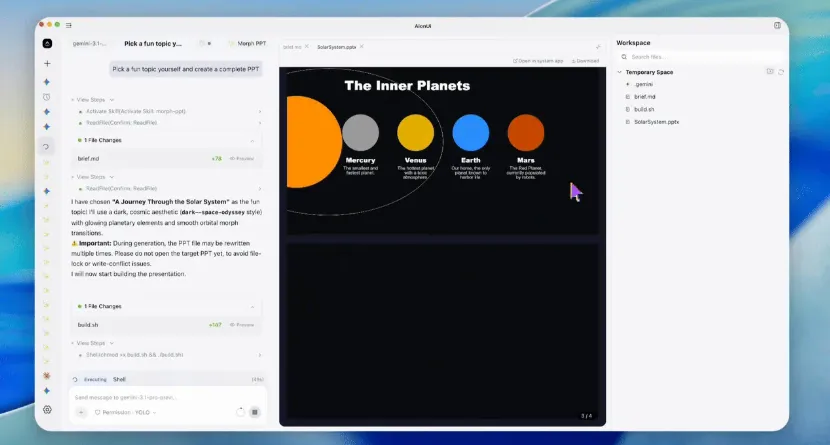
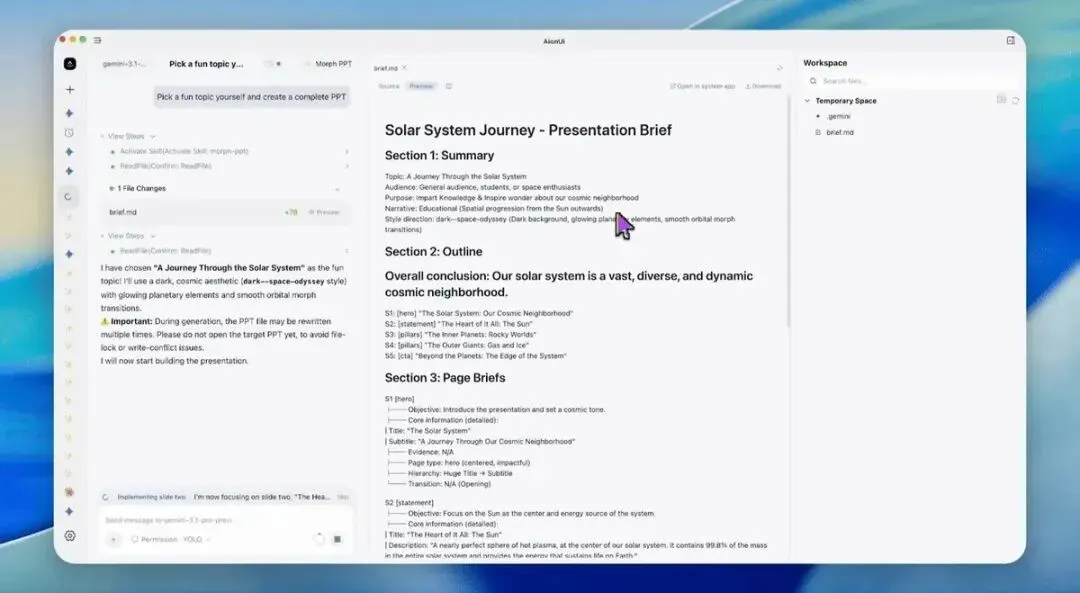
对于不碰命令行的普通用户,项目还提供了配套桌面应用 AionUi——自然语言描述需求,底层 OfficeCLI 驱动,自动生成 Word/PPT/Excel。
7. VibeOfficing 来了——但别急着扔掉 Office
项目官网提出一个概念叫 VibeOfficing:就像 VibeCoding 让开发者用对话替代手动写代码一样,VibeOfficing 让每个人都用对话替代手动排版。
我们在「腾讯元宝免费做 PPT」那篇文章里聊过,AI+PPT 赛道正在爆发。但元宝做的是应用层——给你一个聊天框,你说话它出 PPT。OfficeCLI 做的是基础设施层——给所有想做 AI+Office 工具的人一个共同的底座。两者是上下游关系,不是竞争关系。
几个局限性必须说清楚:
1仅支持 OOXML 格式(.docx/.xlsx/.pptx)。旧版 .doc/.xls 文件需要先用其他工具转换。2命令行操作有门槛。虽然 AionUi 桌面端弥补了一部分,但 CLI 本身对非开发者不友好。3项目还很年轻。2026 年 3 月创建的项目,虽然迭代速度飞快(7 月 2 日至 6 日的 4 天内发布了 v1.0.127 → v1.0.128 → v1.0.129 共 3 个版本),但这既反映了早期开发的活跃度,也说明 API 接口尚处于快速演变期——生产环境调用需锁定具体版本号。
最后
OfficeCLI 不是又一个「蹭 AI 热度」的工具。它在不到 4 个月里从 0 冲到 9.2K 星,因为这个痛点太真实了:
AI 办公自动化的最后一公里,不是缺更强的模型,是缺一把好用的螺丝刀。
过去的螺丝刀(python-pptx、LibreOffice)是为人类开发者设计的。OfficeCLI 是高度适配 AI Agent API 调用范式的接口工具:CLI+JSON 的原生接口、稳定路径寻址、结构化错误恢复、内置渲染反馈。这些东西听起来没有「AGI 倒计时」刺激,但它们是 AI 真正能落地干活的前提。
现在去 GitHub 看看,说不定你也能用一条命令省下明天的 50 行 Python。
GitHub:https://github.com/iOfficeAI/OfficeCLI
数据来源:GitHub OfficeCLI、DeepSeek 社区、知乎专栏、OfficeCLI 官网(https://officecli.ai/)
 10个月宝宝每天需要喝多少奶粉?

