手把手教你用Excel 绘图 | 多层堆积柱形图(蛋形图)
- 2026-07-14 01:26:57
 图文撰写 |Janeey Wang
介 绍

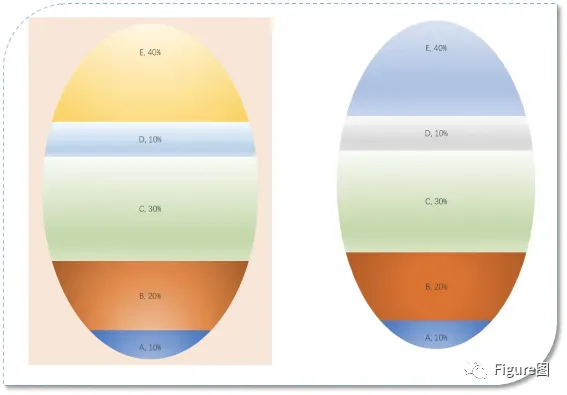
柱形图可能是统计图表里面最常用的图形之一了,那如何在常规的基础上做出变换呢,不仅能体现数据变化,而且还能给人耳目一新的感觉。
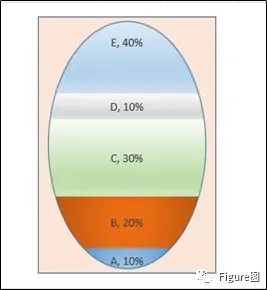
今天小编就来给小伙伴们介绍一种新的多层堆积柱形图(如上图所示),鉴于其形状非常像鸡蛋,所以我们也可以简单称其为“蛋形图”。这个图形其实就是堆积柱形图的变形,感兴趣的小伙伴一起来学学吧。

软件:Excel 2019
图文教程

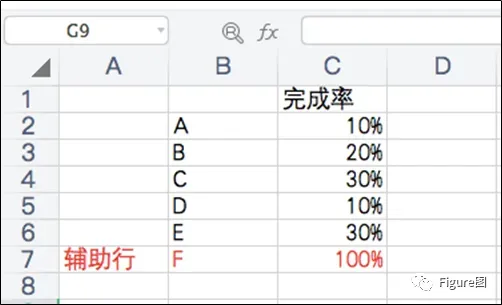
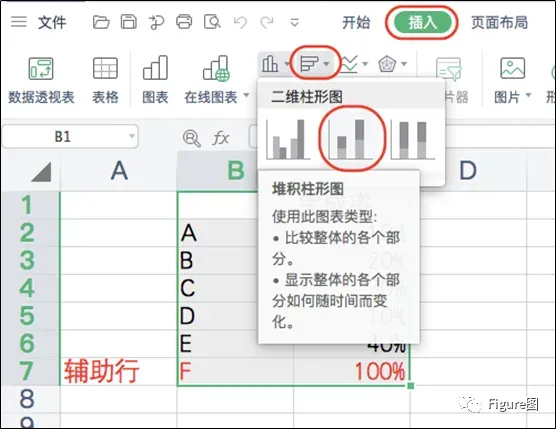
1. 打开Excel表格,新建并输入数据,这里需要添加一个辅助数据,比如上面所有数据之和。
2.选中数据,依次点击“插入”→“二维柱形图”→“堆积柱形图”,插入图表。
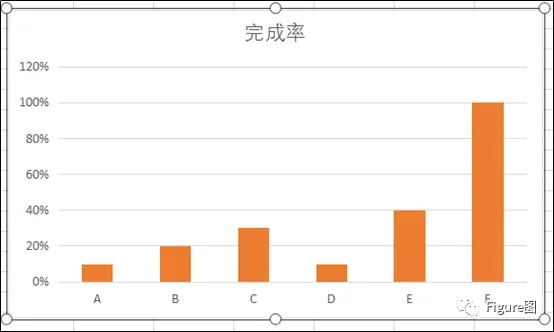
3. 插入后的默认图如下所示。
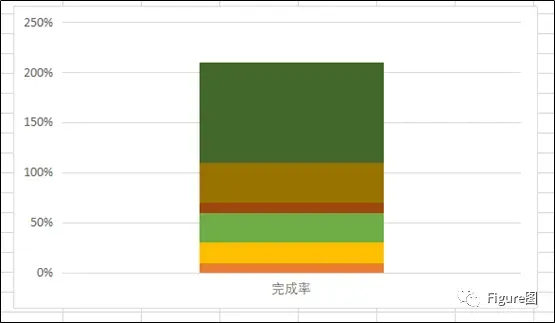
4. 通过菜单栏“切换行列”功能切换数据显示形式,使其显示为类别的堆积。
5. 随后打开PPT,插入形状:矩形、椭圆形。
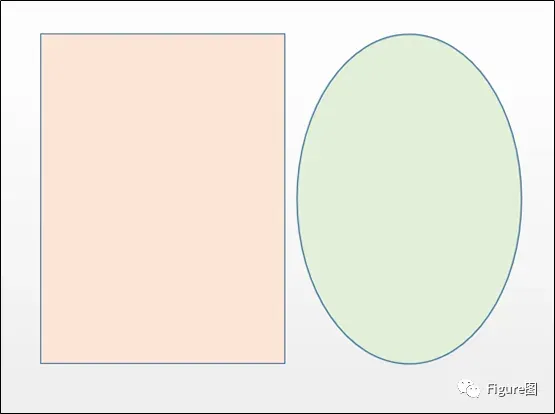
6.将椭圆格式设置为无填充、实线等格式。
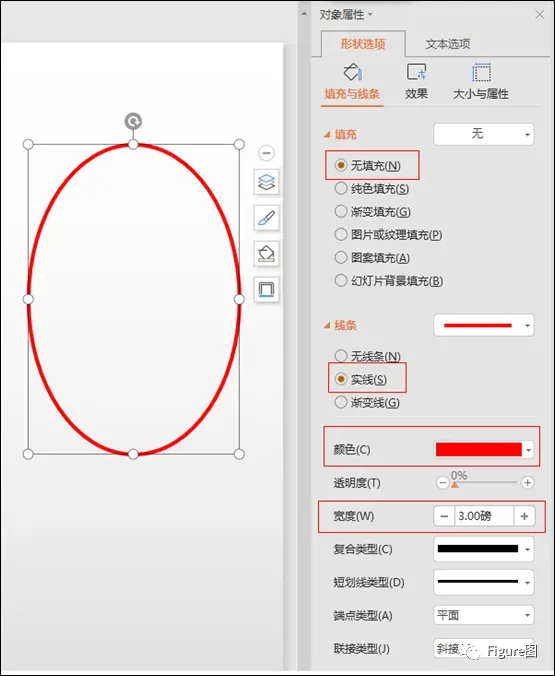
7.将椭圆嵌入矩形,设置为垂直居中对齐。然后同时选中两个图形,通过菜单栏“合并图形”→“组合”进行组合。
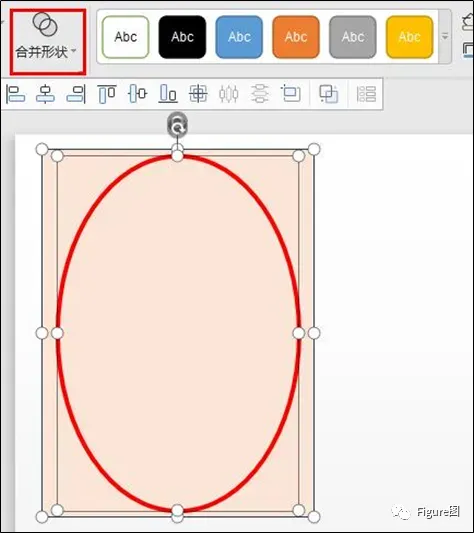
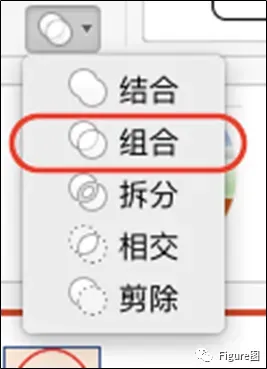
8. 组合后的图显示为镂空的图形。

9. 将其进行复制,并粘贴于之前的Excel数据表中。
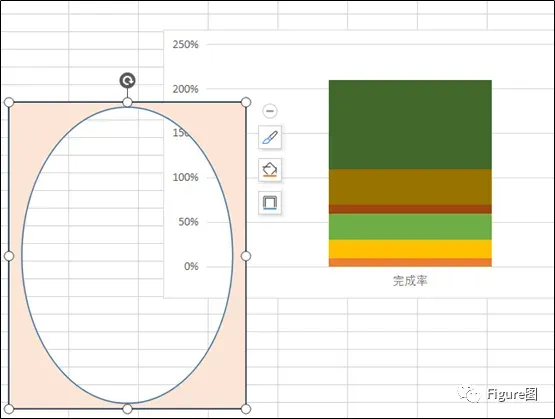
10. 再次复制这个镂空的图形,然后选中辅助列的数据,通过ctrl+V进行复制,如此便出现了辅助列的柱形图被镂空的图形所替代了。
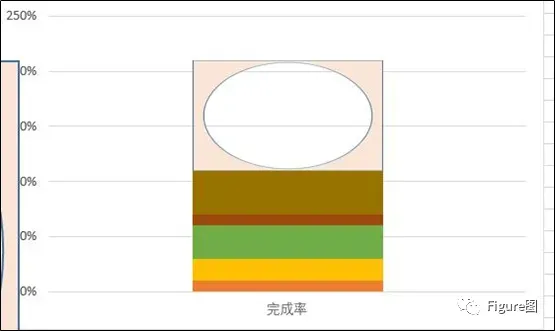
11. 为了后面的方便,我们这里先将其余柱形图先进行美化,比如颜色换成渐变填充等。
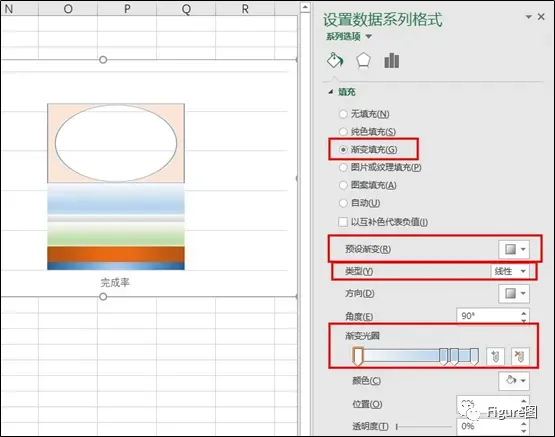
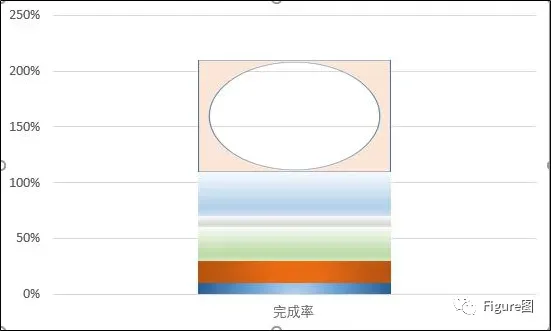
12. 调整后如下所示。
13. 选中辅助列的图形,将其坐标轴设置为“次坐标轴”。
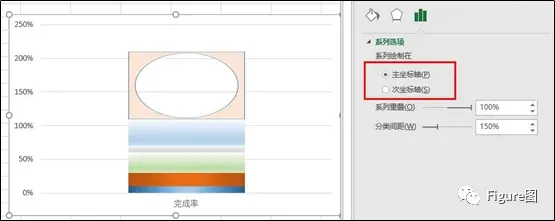
14. 这样其便覆盖在其余柱状图上面了。
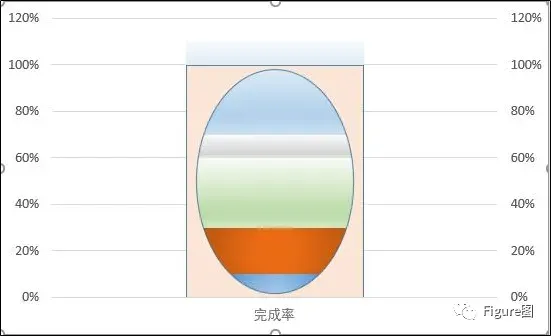
15. 将两个坐标轴的边界的最大值均设为1.0
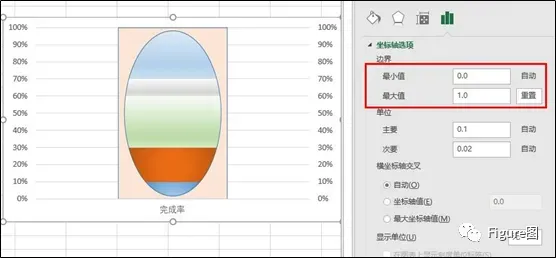
16.这样辅助列镂空的图正好完整覆盖其余柱形图。
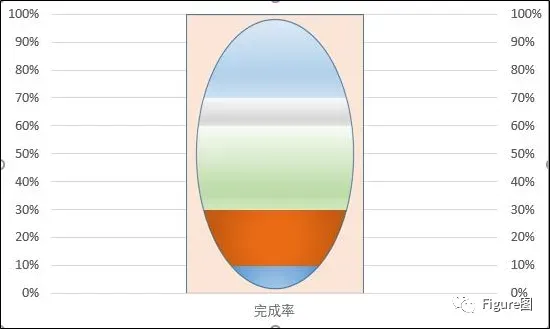
17.去除坐标轴和网格线。
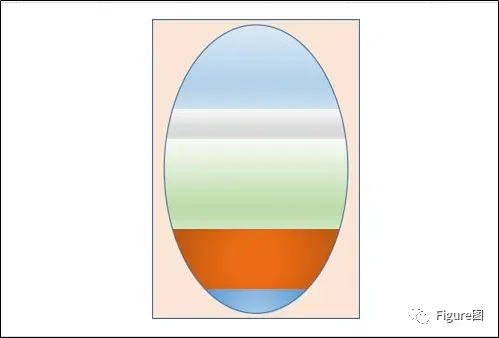
18.这时候我们发现添加数据标签的话仅添加了最外面的镂空图,里面的系列无法选中并添加数据标签,这时我们先将最外面覆盖的图的分类间距调大。
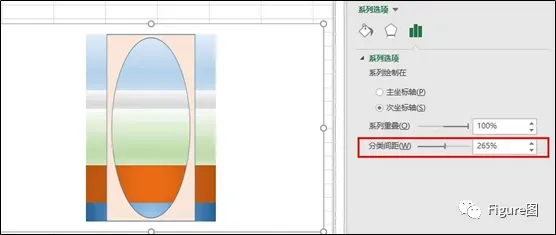
19.然后就可以选中底下的各个系列了,分别予以添加数据标签。
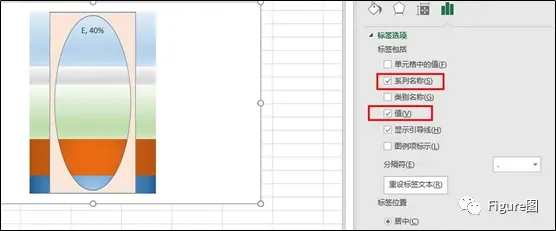
20.都添加后如下所示。
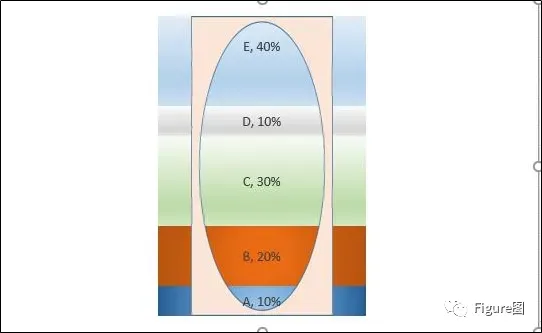
21.添加完后重新将辅助列的图形分类间距调小。
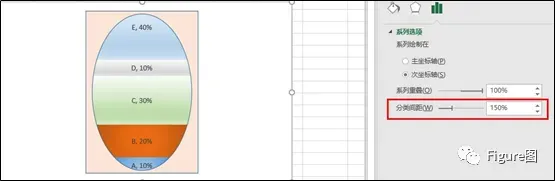
22.这样就完成啦。
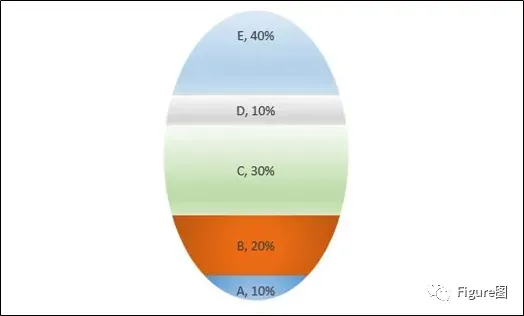
23.如果想最后的图形仅显示椭圆形的蛋形图,这样只要把镂空的图形调整为“白色填充”及“无线条”即可。
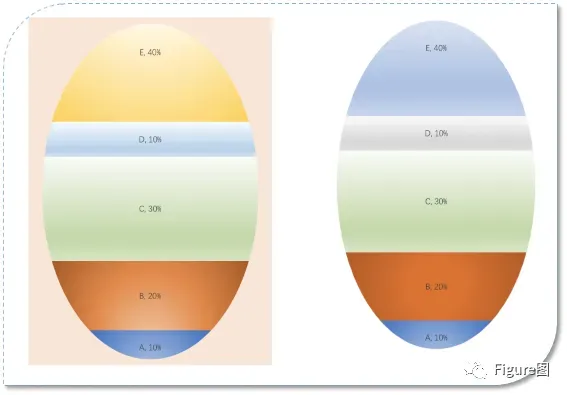
这款多层堆积柱形图是不是既好看又简单,尤其适合用在PPT汇报时哦,以后想用的小伙伴赶紧动手制作下吧。
怎么样?学会了吧?
赶快来试试吧!
坚持看到这里的小伙伴~
觉得此文对您有所帮助的话
一定要关注公众号哦~
若再点击“在看”~
推送就更美好啦~
要相信
你距离
Paper发表也就不远了~


可以完成的绘图,包括但不限于:期刊封面、TOC图、摘要图、流程图、假说图、示意图、模型图、实验图(可按期刊要求优化)、数据图等。
三、绘图周期
根据各绘图类型的不同,完成的时间周期不同。具体细节,请与客服沟通。
四、备注说明
每个绘图业务,均会按照客户要求给出初稿,然后再定稿。具体事宜与客服沟通。

团队已完成的客户允许公开的部分示例


AI(illustrate)完成的彩图
用PPT跟Cell子刊学机制图
AI(illustrate)完成的彩图
点击下图,即可跳转至原文