(四)形状设置与绘制
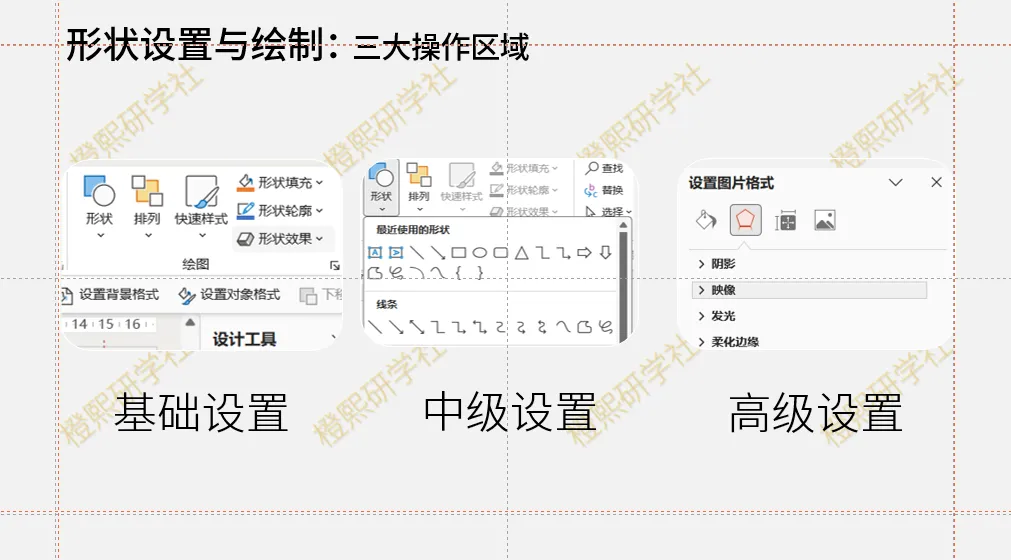
1. 三大操作区域
•开始菜单:基础设置,适合常用操作。
•格式选项卡:中级设置,包含形状样式。
•设置形状格式面板:高级设置,处理复杂效果。
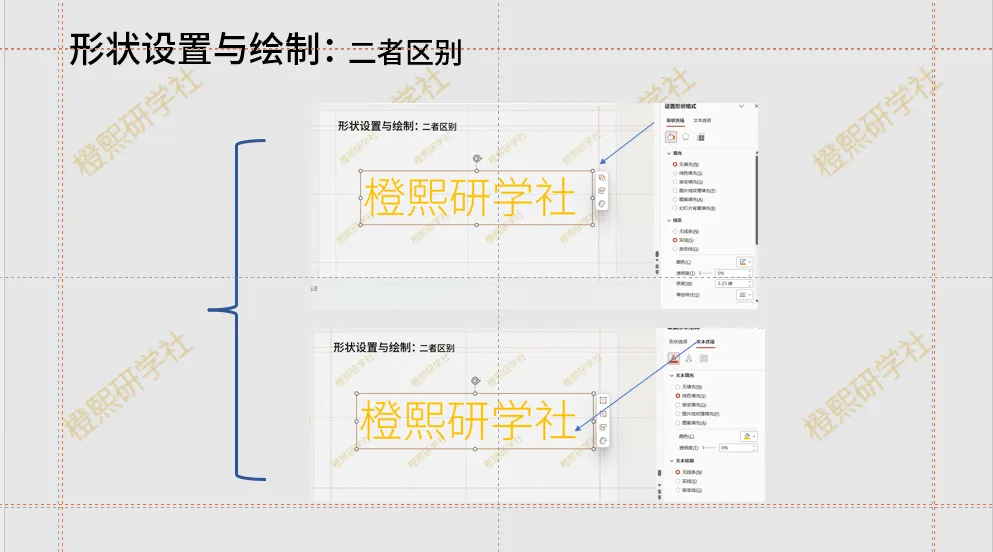
2. 核心区别(重点)
•形状选项:影响整个形状容器(外框)。
•文本选项:仅影响容器内的文字(内文)。
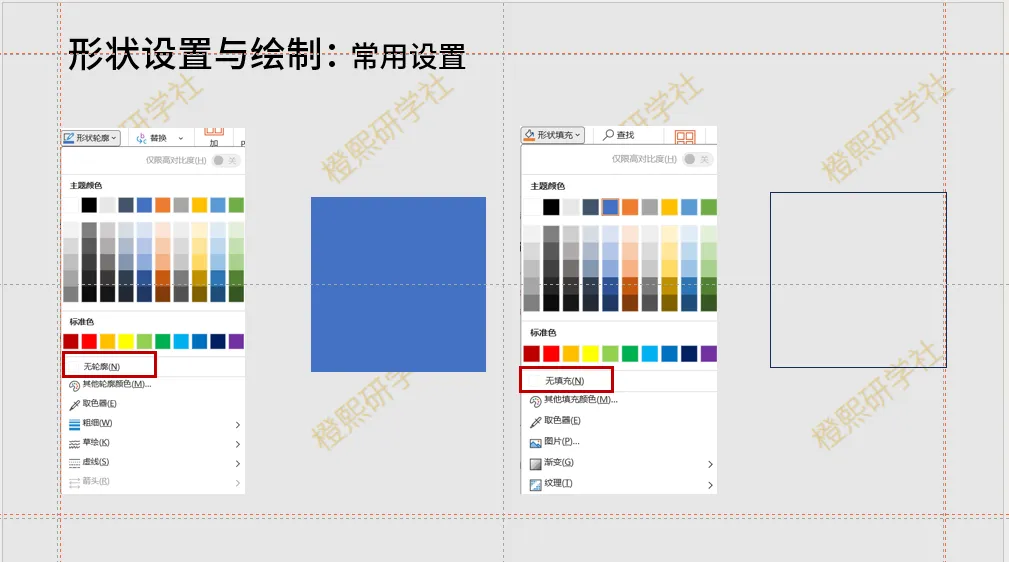
3. 常用设置
•颜色与轮廓:在形状样式中快速更改;轮廓支持0.25-6磅粗细及虚线。
•更改形状:格式→ 编辑形状 → 更改形状(如弧形改圆形)。
•绘制技巧:按住Shift键可绘制正圆/正方形;拖动控制点可调比例。
•快捷操作:顶部按钮可一键“无填充”或“无轮廓”。
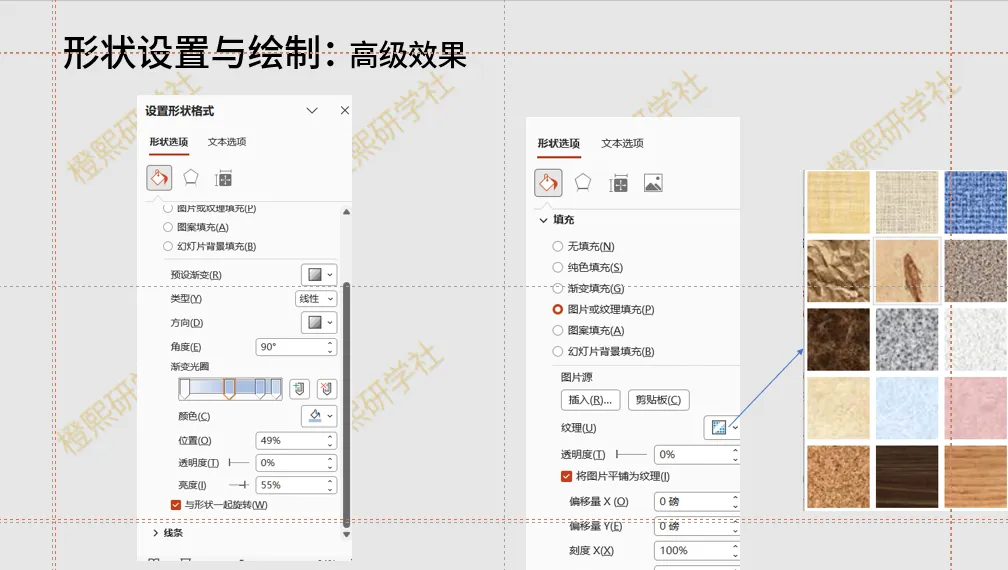
4. 高级效果
•三维与柔化:包含三维格式、三维旋转、柔化边缘等。
•线条与渐变:需在完整格式面板中调整具体数值、角度及颜色节点。
•图片填充:支持插入图片并平铺为纹理,可调偏移量。
(五)文本效果与样式
1. 核心区分
•文字效果:在“文本选项”中设置,仅作用于文字本身。
•形状效果:在“形状选项”中设置,作用于整个容器。
2. 常用效果
•文本轮廓:即文字描边,默认0.75磅,加粗至3磅可形成特殊效果。
•文本阴影:独立于形状阴影,支持自定义颜色、透明度、模糊度等。
•映像效果:建议透明度60%、模糊度4磅、角度45°,效果最自然。
三、图片
(六)图片编辑基础
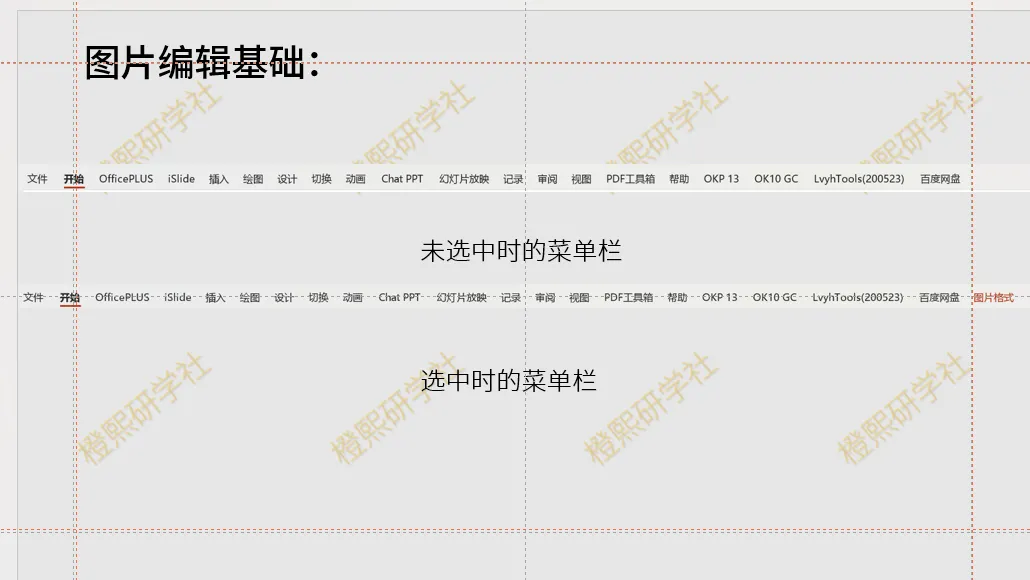
•编辑入口:选中图片后,顶部自动激活“格式”选项卡。
•默认尺寸:新插入图片默认与页面同大,需手动调整。
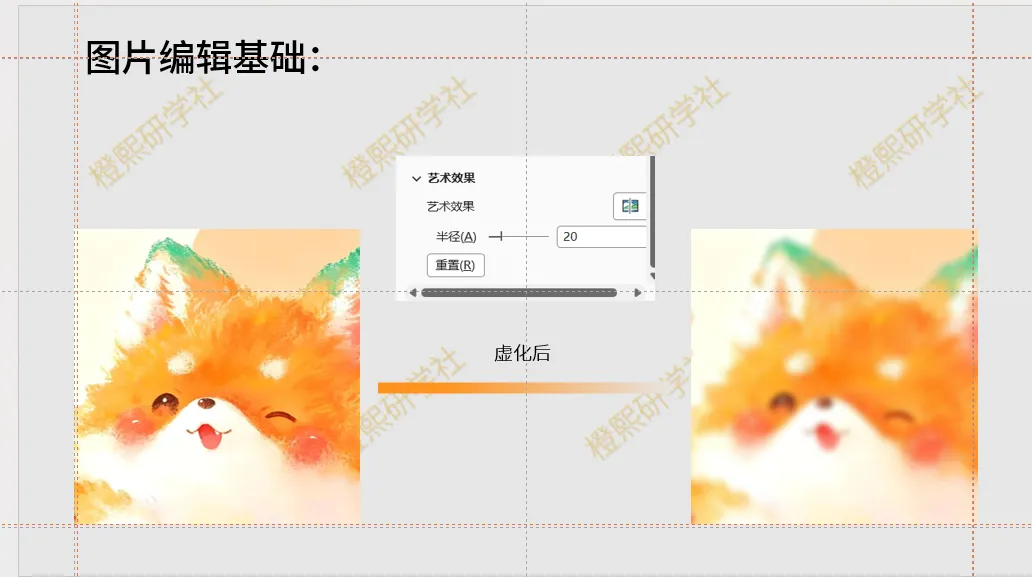
•艺术效果:最实用的是“虚化效果”(制作模糊背景);点击“重设图片”可还原。
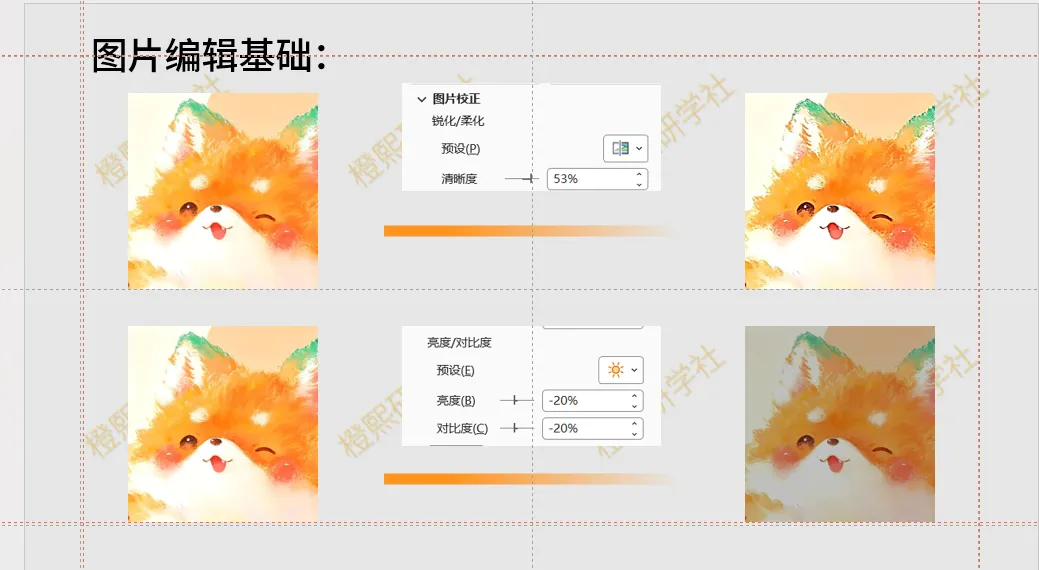
•颜色与校正:支持色调替换(如变灰);常用“锐化”提高清晰度,“柔化”处理边缘。
•亮度调节:改善图片曝光问题。
四、主题
(七)幻灯片尺寸与主题
1. 尺寸设置
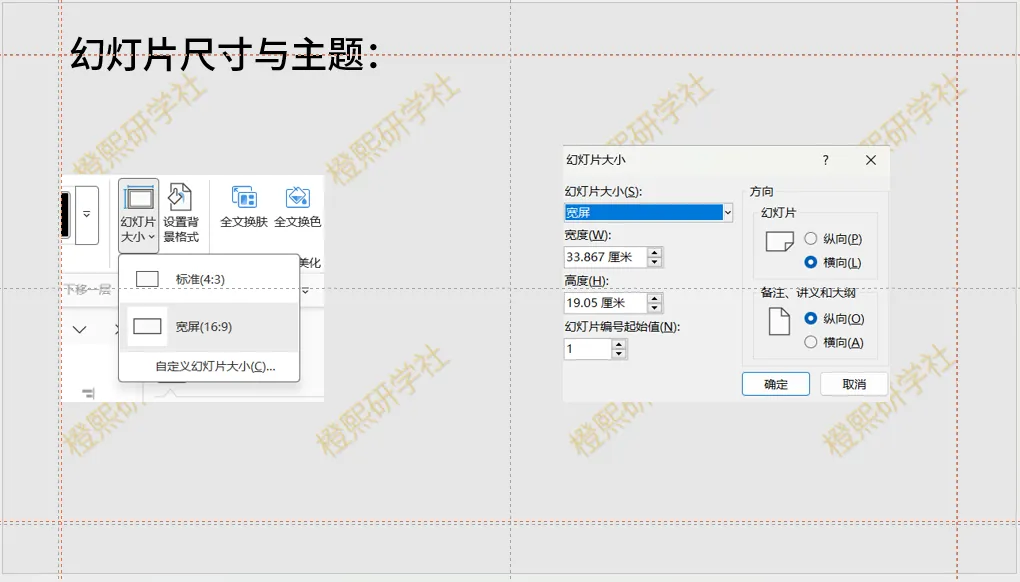
•常用比例:4:3(传统投影)、16:9(现代宽屏)。
•自定义尺寸:支持输入特定长宽比(如5:1超宽屏),但可能导致模板变形。
2. 主题设置
•自定义:可更改主题配色、默认字体;效果建议保持默认Office。
•背景样式:可调整深浅色系或纯白背景。
•优缺点:内置主题无需联网,切换快;但样式较单一,质量参差不齐。
•操作:鼠标悬停可实时预览,点击即可应用。