PPT做好了,导出来却模糊、偏色、文件超大?不是PPT的问题,是导出设置没选对。今天4个设置,一次搞定。
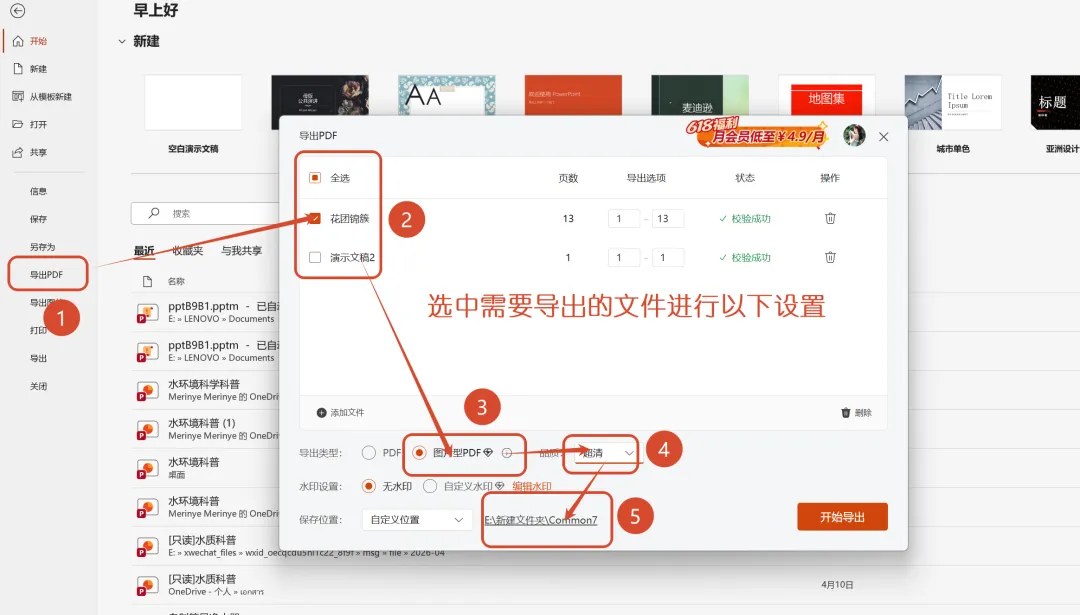
设置1:导出超清PDF(打印专用)
操作路径:“文件” → “导出” → “创建PDF/XPS文档” → 点击“创建PDF/XPS”
关键一步(很多人不知道) :点击“选项” → 在“PDF选项”中,将“优化”选择为 “标准(联机发布和打印)” ,取消勾选“ISO 19500-1兼容”。
效果:打印出来的文字和图片清晰锐利,不会发虚。
设置2:导出高清JPG/PNG(发公众号、邮件、工作群)
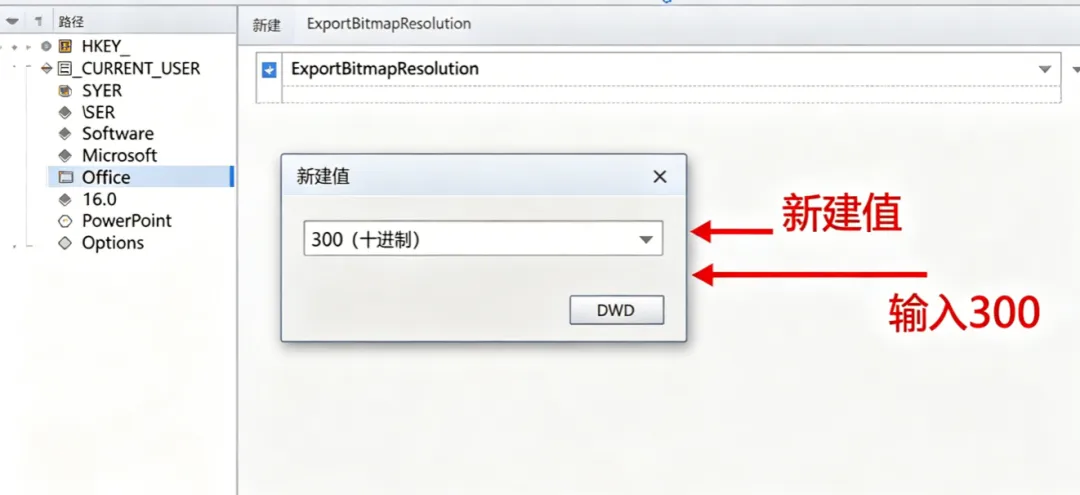
默认导出的图片只有96dpi,放大就糊。改为300dpi就能满足印刷级清晰度。
操作路径(修改注册表/或直接用插件) :
做完这一步后,PPT里“另存为”图片,导出的就是高清版。
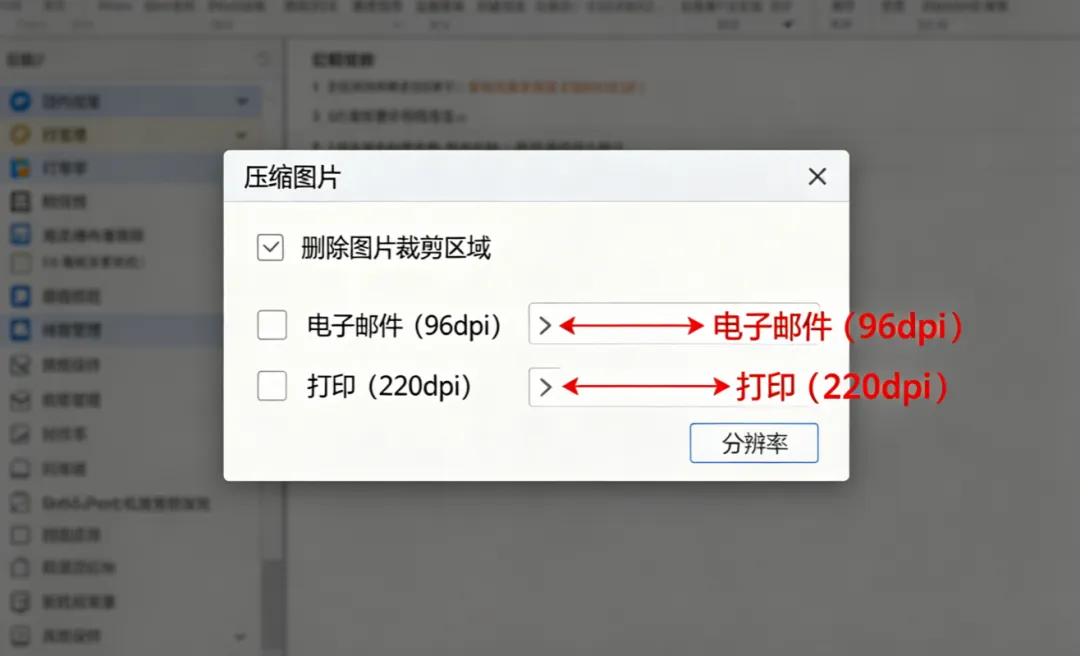
设置3:压缩图片——文件从50MB变5MB
发邮件时附件太大被退回?开启自动压缩。
操作路径:选中任意图片 → 顶部出现“图片格式” → 点击“压缩图片” →勾选 “删除图片裁剪区域” ,分辨率选择 “电子邮件(96dpi)” (用于屏幕查看)或 “打印(220dpi)” (兼顾清晰度与体积)。
还可以在“文件” → “选项” → “高级” → “图像大小和质量”中,勾选 “默认不压缩文件中的图像” 并选择目标dpi,一劳永逸。
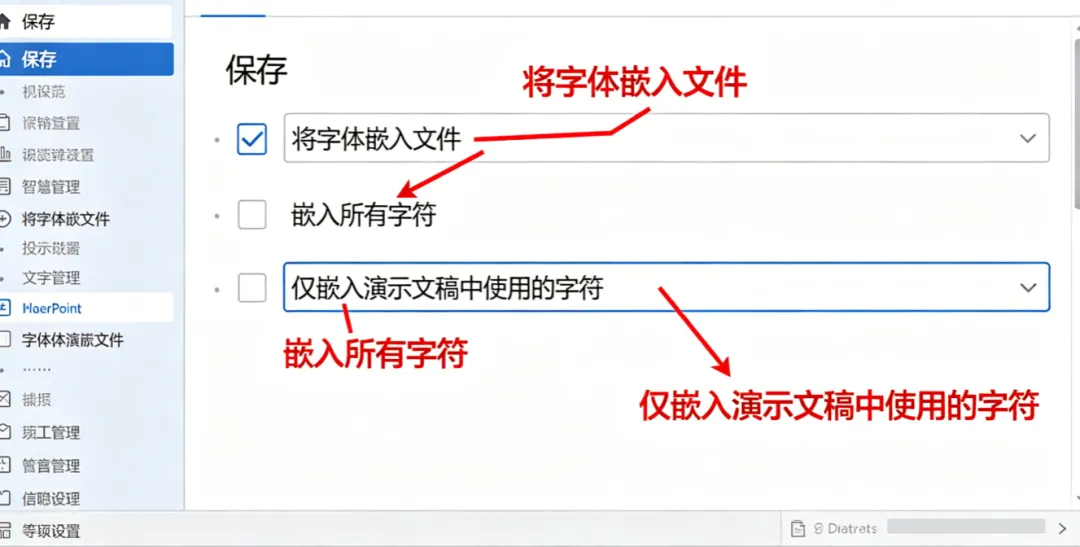
设置4:导出时保留字体,不怕别人电脑没字体
辛辛苦苦选的字,换台电脑全变宋体?导出前做这步。
操作路径:“文件” → “选项” → “保存” → 勾选 “将字体嵌入文件” →选择 “嵌入所有字符(适于其他人编辑)” 或 “仅嵌入演示文稿中使用的字符(适于减小文件大小)” (后者文件更小,但别人无法修改你的字体)。
总结:什么时候用哪个?
| |
|---|
| 打印/印刷 | |
| 发工作群预览 | |
| 插入公众号文章 | |
| 发给客户/领导修改 | |
记住一句话:导出之前选对设置,比导出之后反复重做要省10倍时间。
 10个月宝宝每天需要喝多少奶粉?

