Excel 技巧|如何在单元格里画斜杠-"\"
- 2026-11-09 20:25:49
Excel 技巧|如何在单元格里画斜杠-"\"做表格的时候,有时候遇到这种情况:左上角那个单元格,既想写“月份”,又想写“部门”,一个格子里放不下两个标题。那怎么才能把表头一分为二,左上右下各写一个标题。 今天教你两种画斜杠的方法,从快到慢,从简单到灵活,总有一种适合你。 画斜杠之前,先想清楚一个问题 斜杠不是“画着好看”的装饰,它的作用是区分行标题和列标题。 比如一张销售表,第一列是“月份”,第一行是“产品名称”。左上角那个格子,既属于行标题又属于列标题,一个单元格放不下两个标题,所以用斜杠把它们分开——左下角写“月份”,右上角写“产品名称”。 记住:斜杠左上角是列标题,右下角是行标题。 搞清楚这个前提,我们再来看具体怎么画。 方法一:边框法(最快,5秒搞定) 这是最常用的方法,适合大部分场景。 操作步骤: 选中要画斜杠的单元格 → 右键 → 设置单元格格式 → 边框 → 点击右下角的斜线按钮 → 确定。 就这么简单,斜杠就画好了。 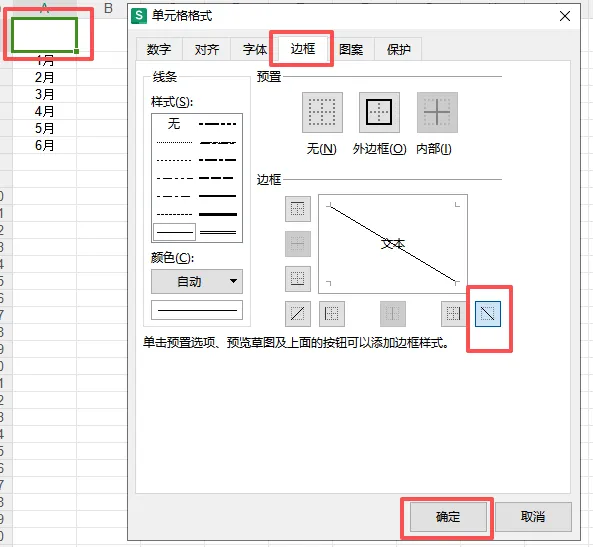
然后需要输入文字:直接在单元格里打字“月份 产品名称”【Alt+Enter换行】,用空格把文字分别调整到左下角和右上角(文字在斜杠两侧,一边一个)。 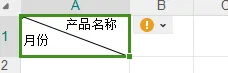
适用场景:表头只需要一根斜杠,文字能手动调位置。最常见、最推荐的方法。 方法二:插入形状法(最灵活,可以随意调整角度) 如果你想画两根甚至三根斜杠,或者斜线角度不想贴着角,这个方法最合适。 操作步骤: 1.点「插入」→「形状」→ 选“直线”→ 在单元格里从一角拖到另一角画出一条线。 2.按住Shift键拖动鼠标,画出标准 45° 斜线;按住Alt拖动,线条自动吸附单元格四角,不会错位 3.可右键线条设置轮廓粗细、颜色、虚线样式,自由修改样式 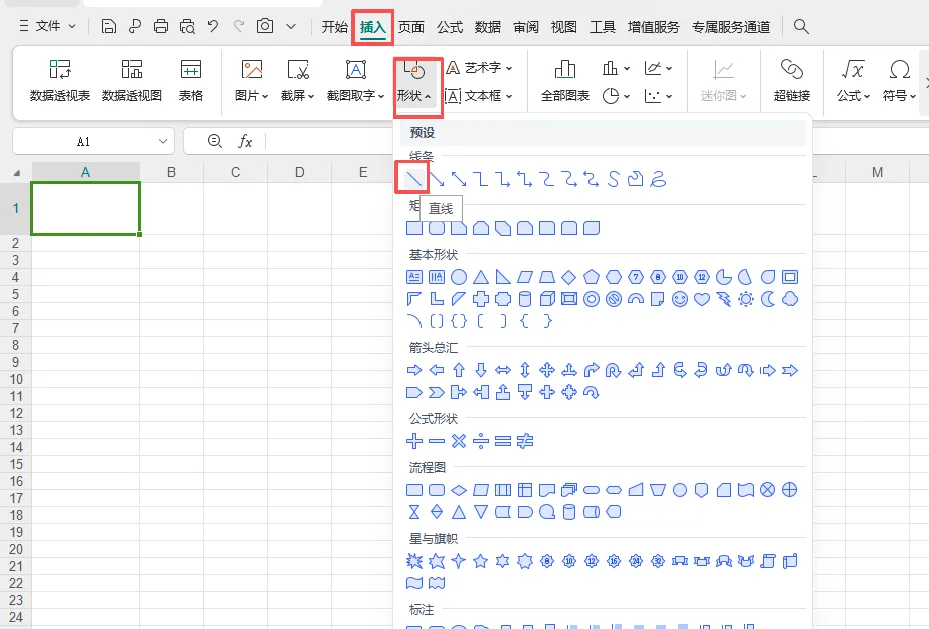
优点是:线条可以随便拖动、旋转、变色、加粗,想画几条画几条。 缺点是:线条浮在单元格上面,调整行高列宽时需要单独再调线条位置,稍微麻烦一点点。 适用场景:需要多根斜杠、斜杠有特殊角度要求,或者需要美化配色时用。 避坑提醒 第一,不要画完斜杠再去合并单元格。 先画斜杠再合并,斜杠会变形。正确顺序是:先合并好单元格,再画斜杠。 第二,文字调整技巧。 边框法画完斜杠后,文字默认是左对齐的,挤在左下角。你需要:在文字中间加空格,然后用Alt+Enter强制换行,把两行文字分别对齐到左上和右下。 第三,行高列宽别太小。 斜杠表头需要足够的空间来展示。建议先把左上角那个单元格的行高和列宽稍微调大一点,再开始画斜杠。 学会这一招,你的表格瞬间比同事的专业一个档次。下次做报表的时候试试看。 觉得有用?点个「关注」支持一下吧!
本文来自网友投稿或网络内容,如有侵犯您的权益请联系我们删除,联系邮箱:wyl860211@qq.com 。

