为什么Excel新函数越来越多,而依然有无数人喜欢用VLOOKUP?
- 2026-07-21 22:29:17

VIP学员的问题,要根据身份证号、时间2个条件,查找金额、身份、名称,列名称的顺序不一样,中间混合着很多无关的列。
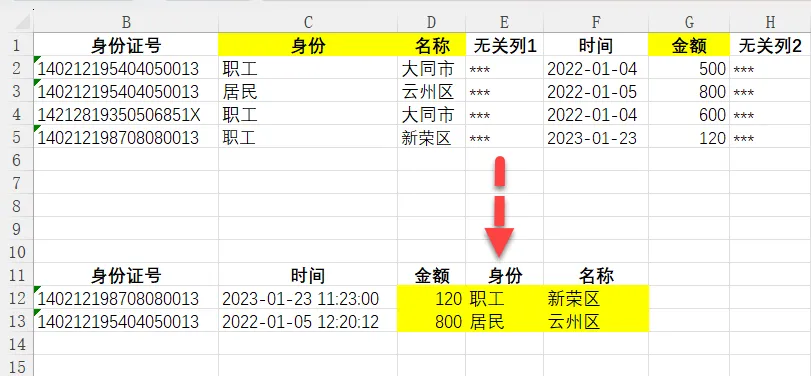
时间都是文本格式,上面的明细表是纯日期,下面的查找表是日期+时间,也就是说需要先将日期提取出来。
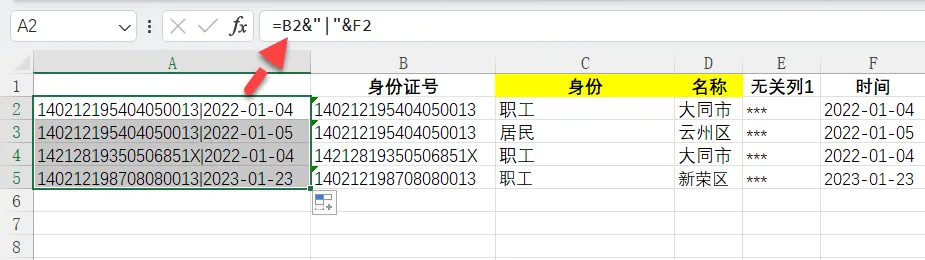
查找内容,卢子习惯性借助VLOOKUP函数,用着超级顺手。不过2个条件不方便查找,因此借助辅助列,将身份证号、时间合并在一起。
=B2&"|"&F2
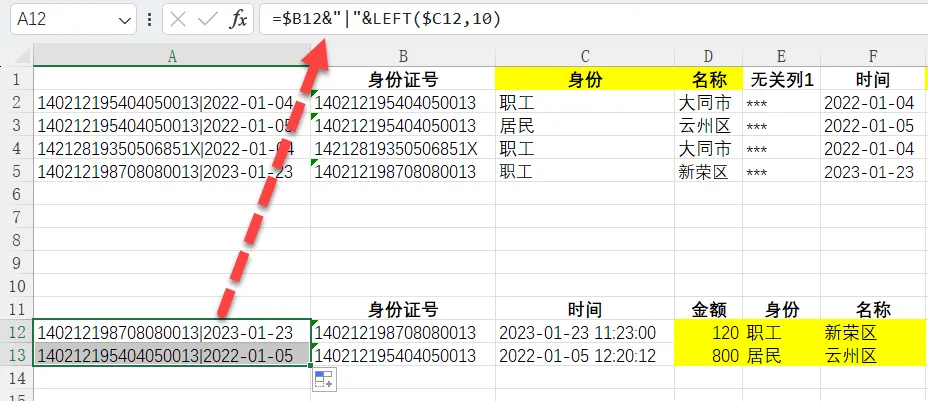
同理,下面也合并起来,因为时间是文本格式,而且都是10位,可以用LEFT函数提取。
=$B12&"|"&LEFT($C12,10)
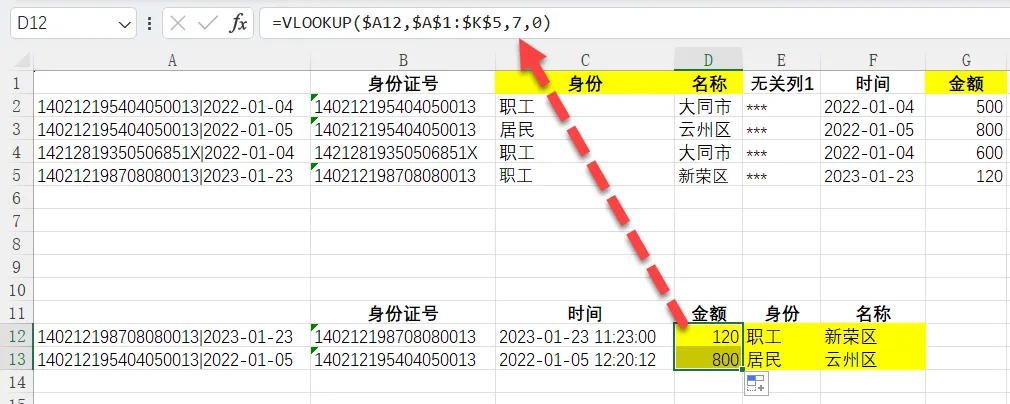
现在就可以根据辅助列进行查找,金额在第7列。
=VLOOKUP($A12,$A$1:$K$5,7,0)
身份在第3列,将7改成3。
=VLOOKUP($A12,$A$1:$K$5,3,0)
名称在第4列,将7改成4。
=VLOOKUP($A12,$A$1:$K$5,4,0)
列数少的话,修改第三参数很快,如果列数多,可以尝试用MATCH,判断返回第几列,会更加智能。
=MATCH(D$11,$A$1:$K$1,0)
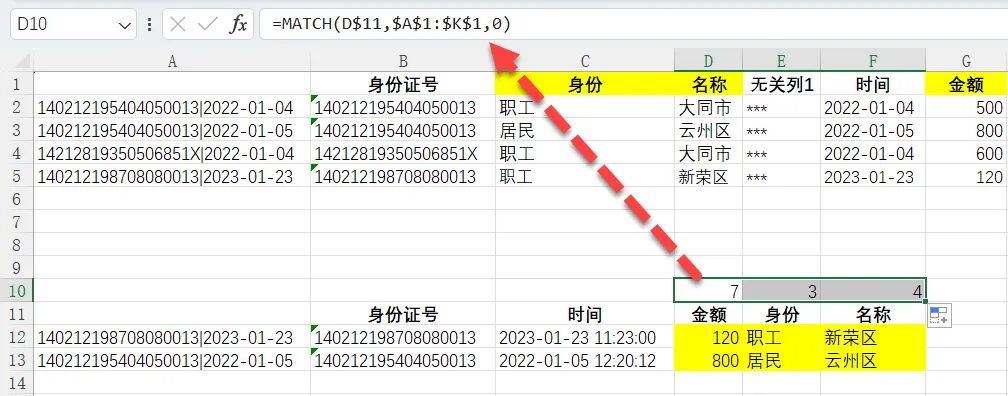
VLOOKUP结合MATCH就是通用公式。
=VLOOKUP($A12,$A$1:$K$5,MATCH(D$11,$A$1:$K$1,0),0)
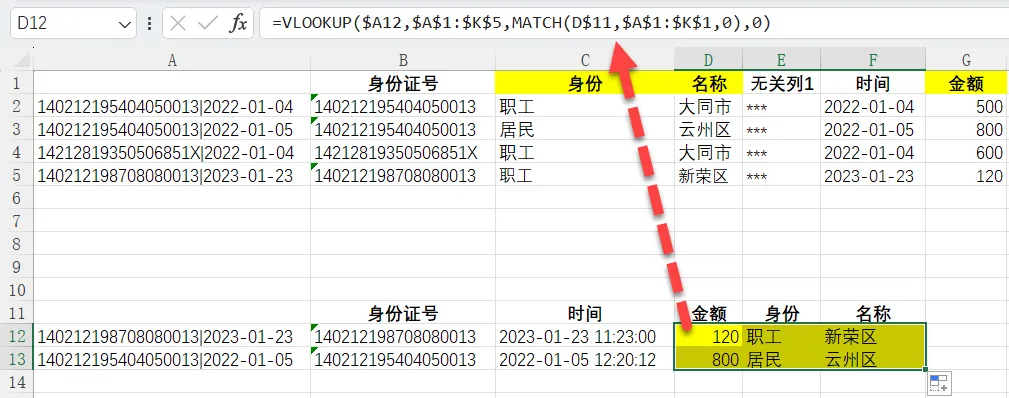
实际工作中,多用辅助列,多分几步解决问题不丢人,丢人的是,自以为很厉害,想着一步到位,结果公式设置出错。
再进行知识拓展,假如上面的时间都是标准格式,而非文本格式,公式会有所不同。
标准时间是数字格式,合并后就变成了数字。
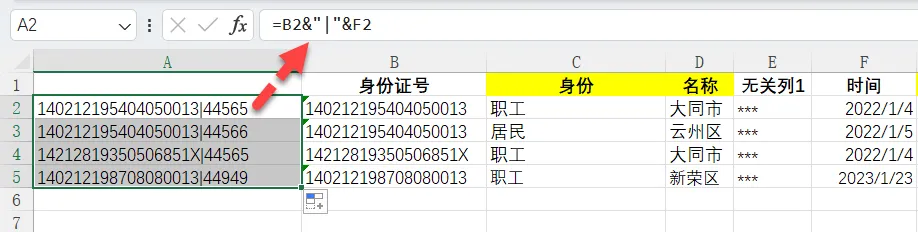
这里不处理也行,当然用TEXT转换成文本时间会更直观。
=B2&"|"&TEXT(F2,"e-mm-dd")
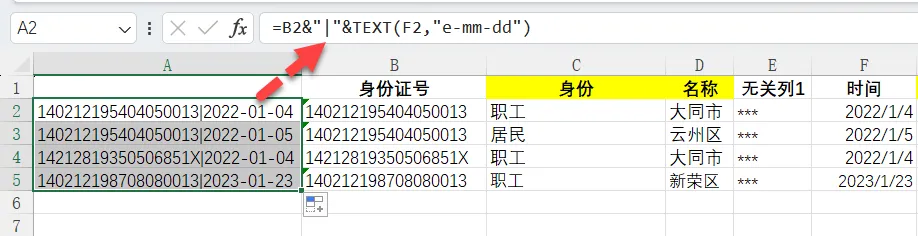
同理,标准时间就不能用LEFT提取左边10位,也是用TEXT转换。
=$B12&"|"&TEXT($C12,"e-mm-dd")
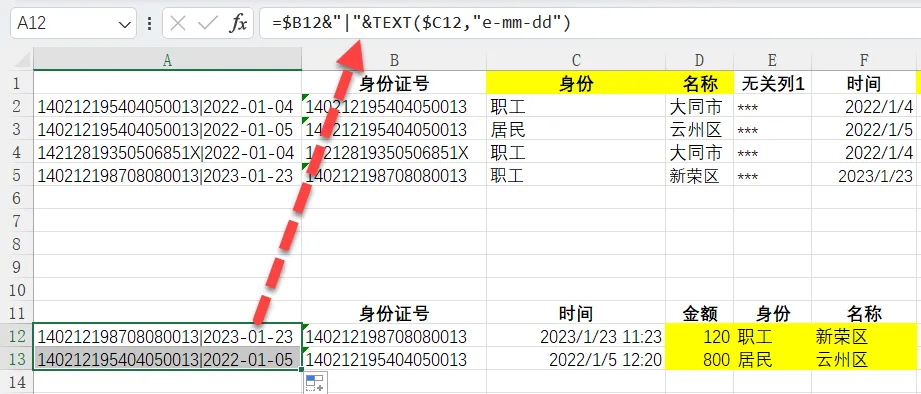
不同格式,处理方法略有差异,不过核心知识都一样。
现在有一项全新的服务,5年期一对一私教,帮你搞定表格的问题。
随时问:工作中遇到任何表格难题,直接甩给我。
精准答:不是扔给你一段视频,而是针对你的表格给方案。
保隐私:私聊沟通,不用担心公司数据在大群里泄露。
这699元,买的不是课程,而是5年的安心感。