【Excel】可视化神器|搞定细碎数据~零基础制作高级子母饼图!
- 2026-11-09 20:25:55
大家在日常工作中,有没有做过饼图呀?单个饼图的制作难度不高,但是遇到这样的要求:
🎯 既要看各大类的占比,又要看某个大类内部各细项的构成
比如常见的产品销售数据,计算家电、日用品、化妆品的大类占比,家电大类中不同小类的占比又是多少
如果分别做两张饼图,信息割裂、对比不便。这时候,子母饼图就是最佳解决方案!
今天格子间为大家介绍:如何制作子母饼图?
什么是字母饼图?
子母饼图,也称复合饼图,由两个饼图组成。
①母饼图(大饼):展示各大类的整体占比
②子饼图(小饼):将母饼图中某一个扇区进一步细化,展示细分小类的构成。
注意:标准的子母饼图仅展示某一个扇区的细分项,无法同时展示多个。
数据准备
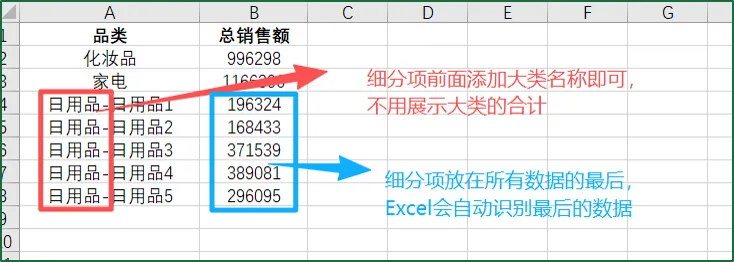
具体数据格式如图所示,需要注意的是:
①Excel会根据“日用品-”的前缀,自动识别哪些数据属于子饼图;
②Excel默认将数据中靠后的若干项放入子饼图,因此将需要放入子饼图的细分项,放到数据列表的最后,避免漏数据。
绘制步骤
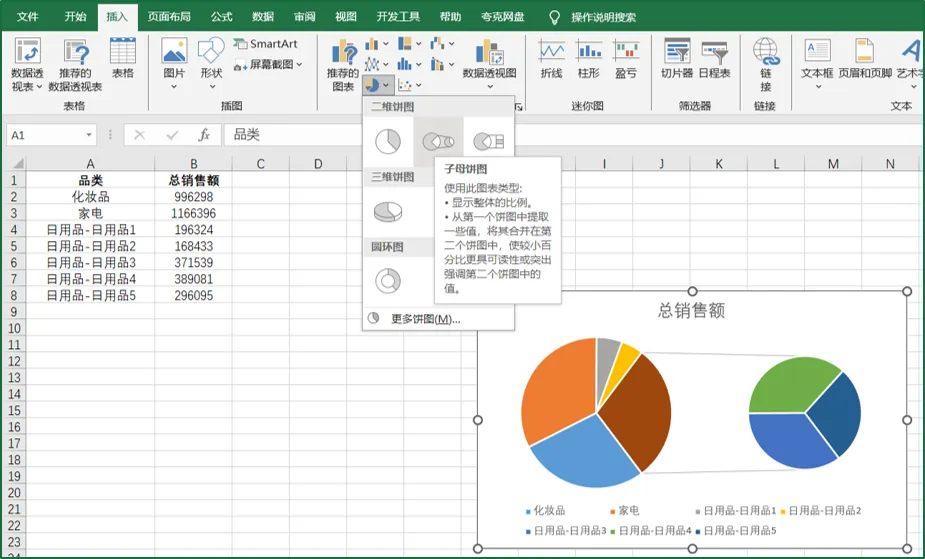
A.插入子母饼图
①选中数据区域,品类和总销售额;
②依次点击【插入-图表-饼图-字母饼图】;
③生成一个默认的子母饼图。
B.设置子母饼图的个数
从图中可以看出,子母饼图的扇形个数均有偏差,母饼图实际只有3个大项,子饼图有5个细分项。
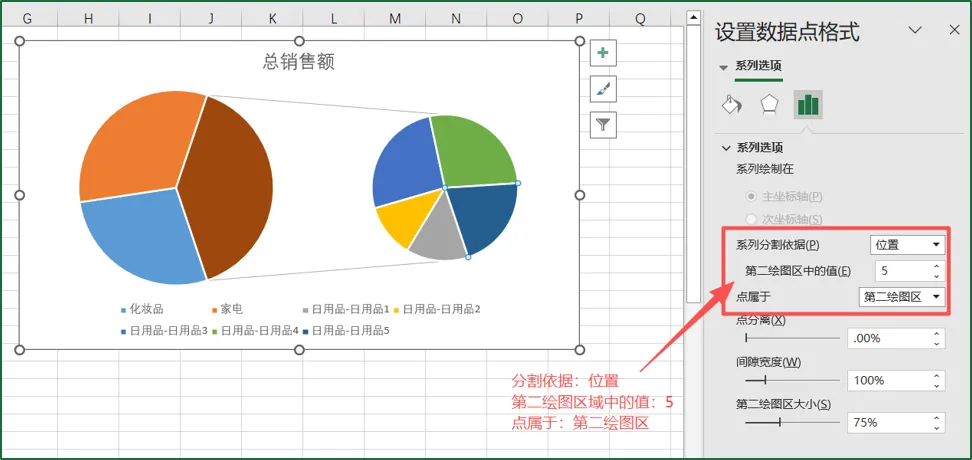
①右击饼图任意扇区,选择【设置数据点格式】;
②在设置面板中进行设置,
“系列分割依据”:位置、
“第二绘图区中的值”:5、
“点属于”:第二绘图区;
注意:分割依据是“位置”,这点很重要!表示子饼图取数从选中的数据区域末尾位置开始。你的细分项是N个,就填写N。
C.美化图表
①调整第二绘图区大小:依然在“设置数据系列格式”面板中,可以调整“第二绘图区大小”;
②添加数据标签:单击饼图-点击右上角【+】-勾选【数据标签】,或点击【更多选项】,打开“设置数据标签格式”面板,进行个性化需求设置。
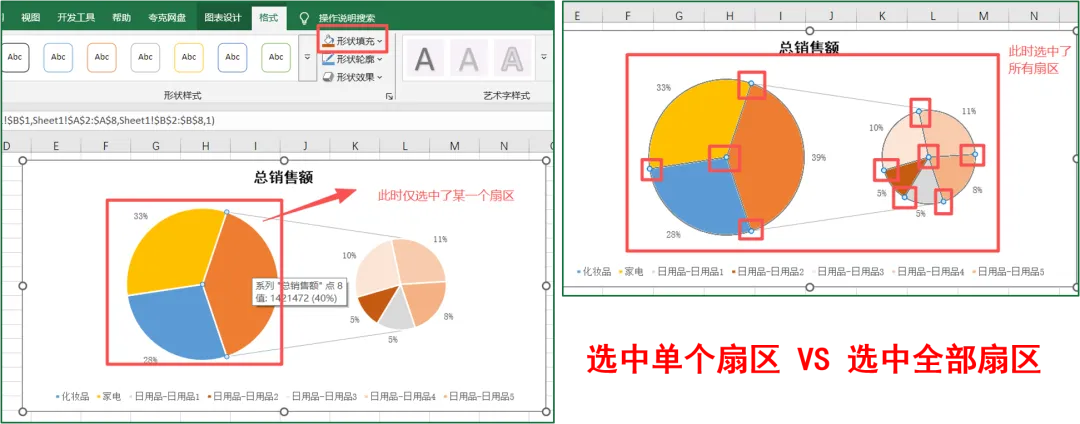
③修改扇形配色:确保选中对应的扇形区域,点击【格式】,更改“填充色”即可。
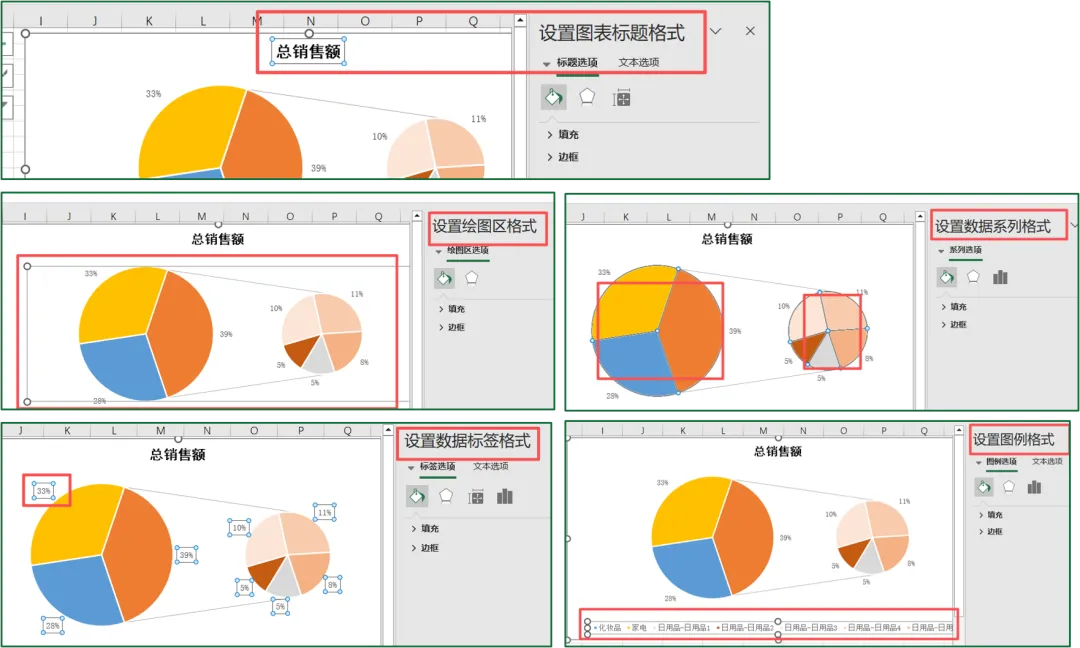
④其他个性化配置,只需单击想要修改的区域或对象,右侧会出现对应的“设置面板”;
⑤还支持对单个区域或对象的字体、颜色进行修改,【选中-开始-字体】。
👇关注格子,学习更多办公实用技巧,2026争取少加班、早下班!

