公众号平台最新的推送规则对技术类文章不太友善,如果不想错过干货,请务必“设为星标”哦!!!
点击任意文章上方的“☆星标”即可。
前不久初试水,给大家教了一点数据透视表的中级用法,也就是在数据透视表中加入一些简单的 SQL 语句进行关联分析。
既然大家很喜欢,那么今天再来一个教程。
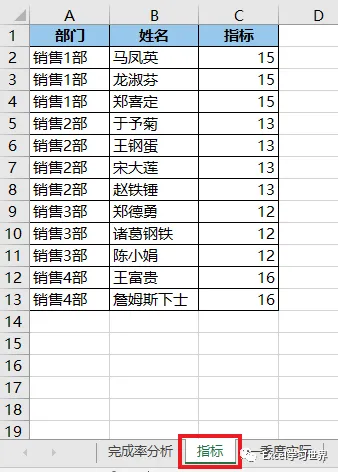
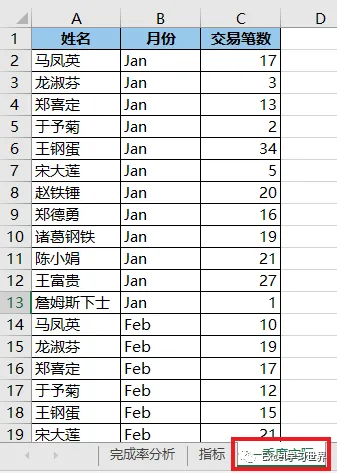
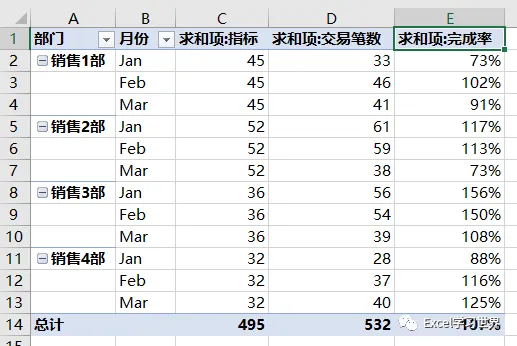
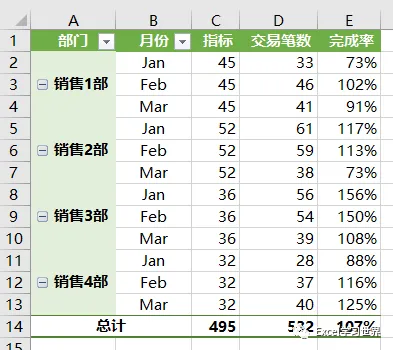
下图 1 和 2 分别是指标和一季度的实际业绩表,请将两个表按姓名关联成一个表,统计出各部门每个月的完成率。
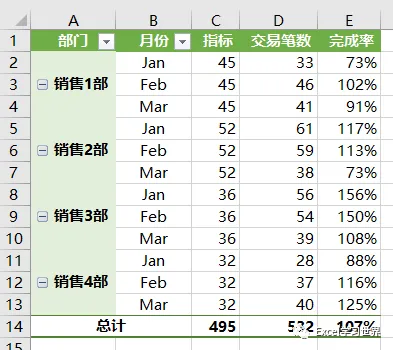
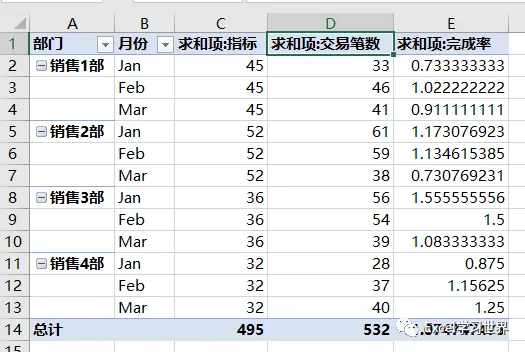
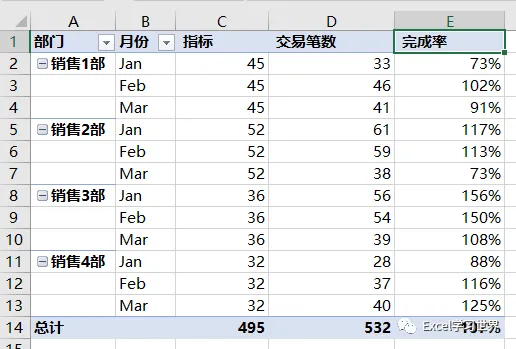
效果如下图 2 所示。
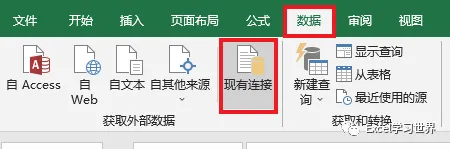
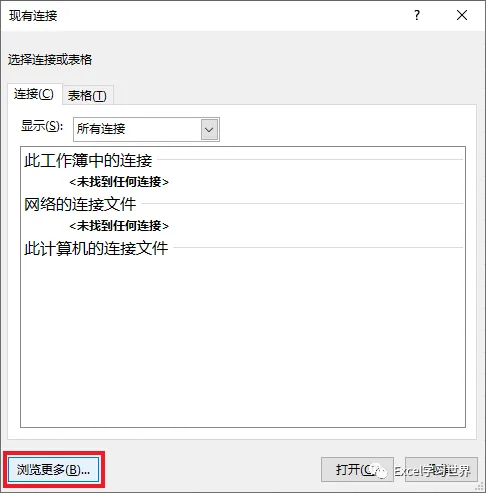
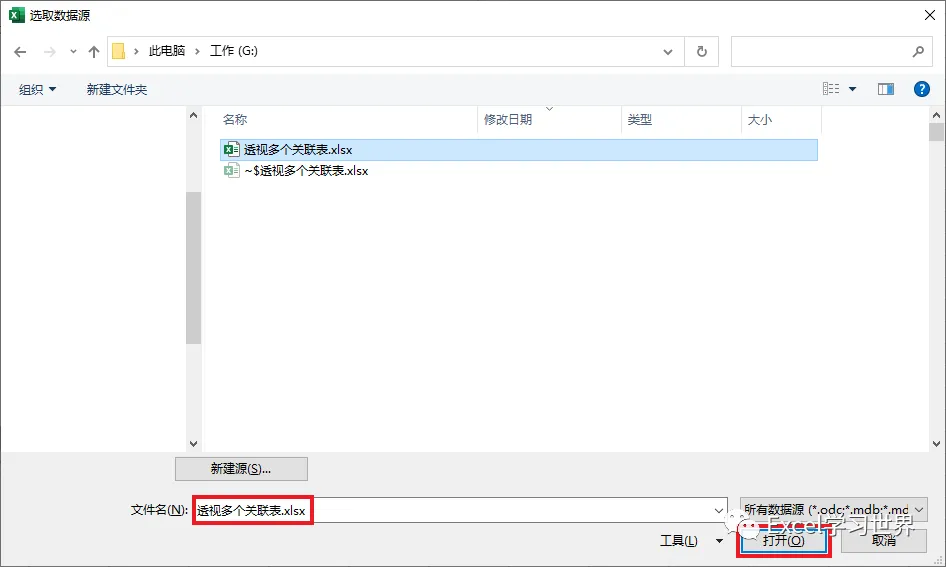
3. 选择当前所编辑的工作簿 --> 点击“打开”
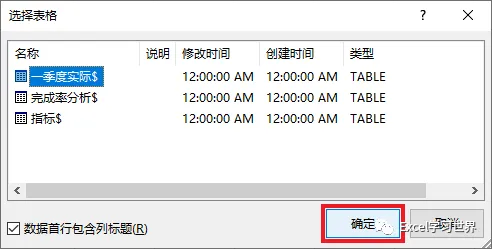
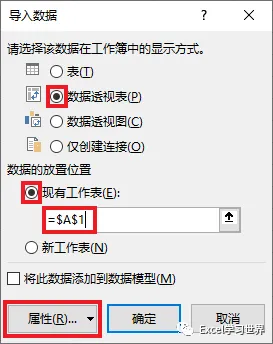
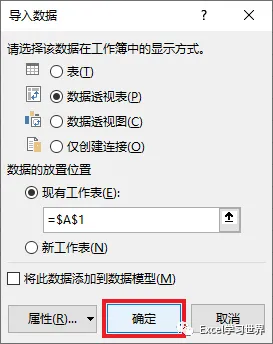
5. 选择“数据透视表”--> 选择“现有工作表”及所需上传至的位置 --> 点击“属性”
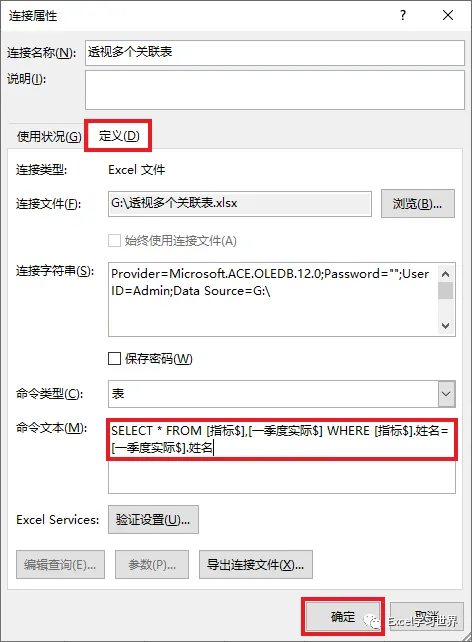
6. 在弹出的对话框中选择“定义”选项卡 --> 在“命令文本”处输入以下命令 --> 点击“确定”:
SELECT * FROM [指标$],[一季度实际$] WHERE [指标$].姓名= [一季度实际$].姓名
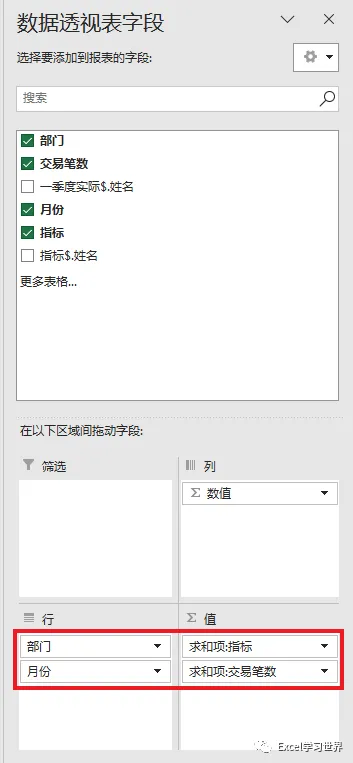
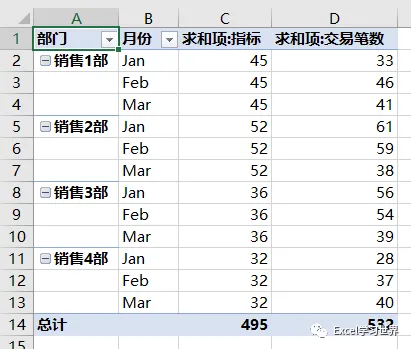
8. 现在回到了工作表,在右侧的“数据透视表字段”区域按以下方式拖动字段:
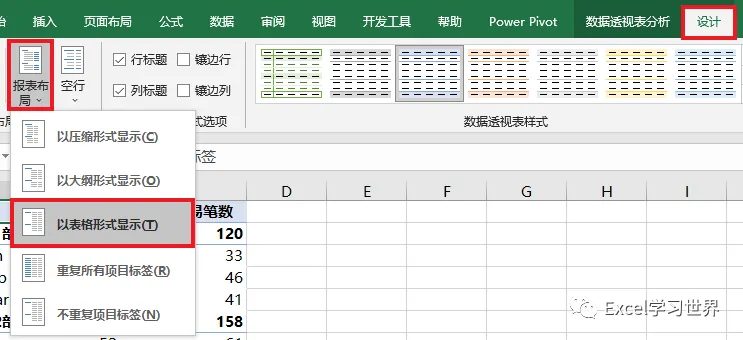
9. 选中数据表的任意单元格 --> 选择菜单栏的“设计”-->“报表布局”-->“以表格形式显示”
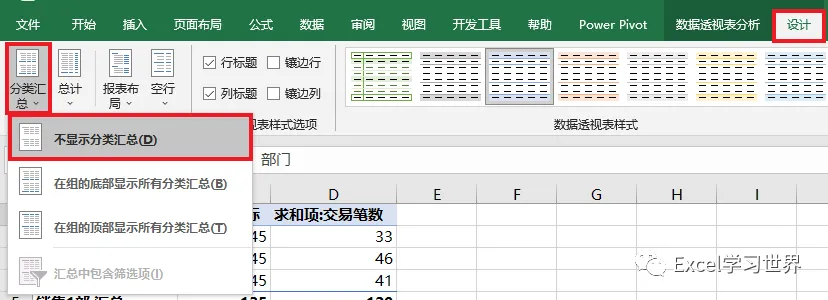
10. 选择“设计”-->“分类汇总”-->“不显示分类汇总”
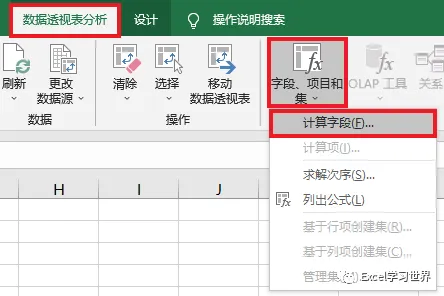
11. 选择菜单栏的“数据透视表分析”-->“字段、项目和集”-->“计算字段”
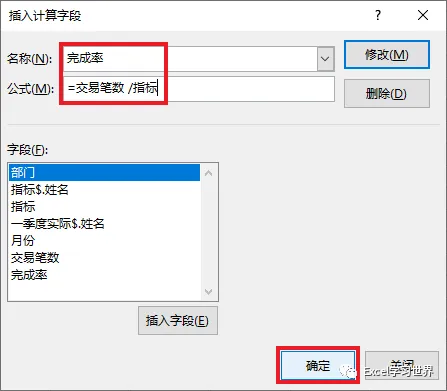
12. 在弹出的对话框中按以下方式设置 --> 点击“确定”:
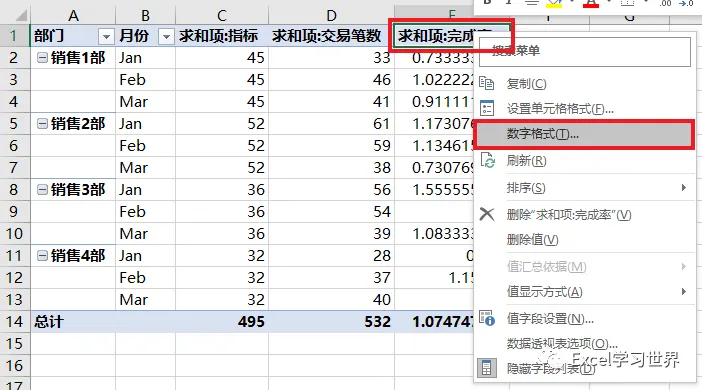
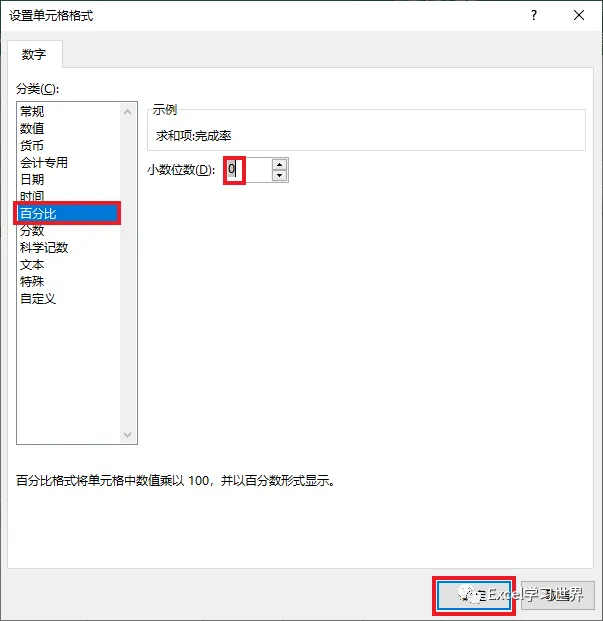
13. 选中“完成率”的任意单元格 --> 右键单击 --> 在弹出的菜单中选择“数字格式”
14. 在弹出的对话框中选择“百分比”--> 将小数位数设置为 0 --> 点击“确定”
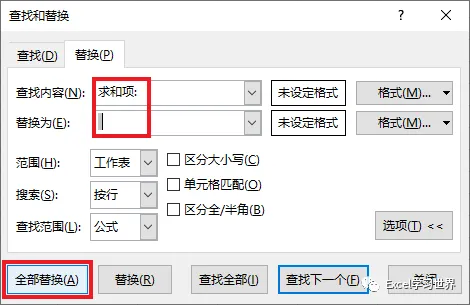
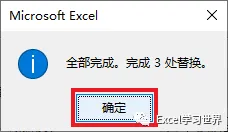
15. 按 Ctrl+H --> 在弹出的对话框中将“求和项:”全部替换为空格
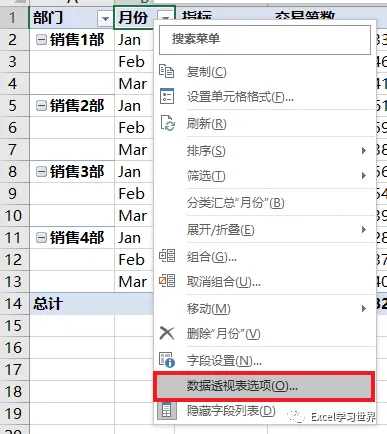
16. 选中数据透视表的任意单元格 --> 右键单击 --> 在弹出的菜单中选择“数据透视表选项”
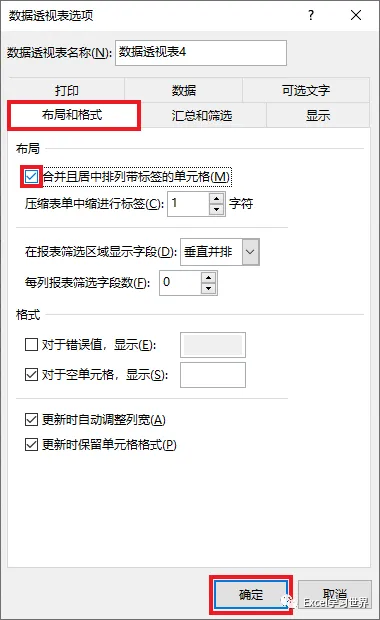
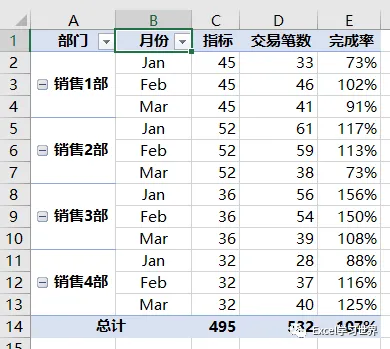
17. 在弹出的对话框中选择“布局和格式”选项卡 --> 勾选“合并且居中排列带标签的单元格”--> 点击“确定”
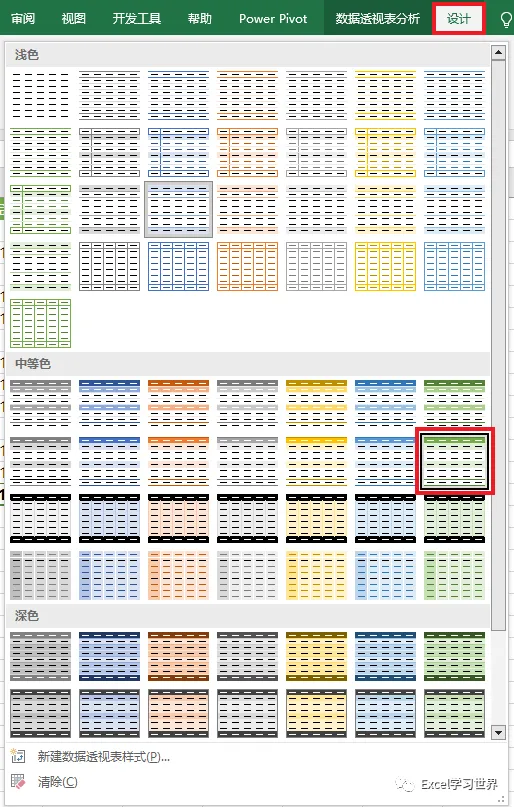
18. 选择“设计”选项卡 --> 选择一种喜欢的样式