机关工作实务:多实用 Excel 操作妙招,上手零难度,大幅提速办公!
- 2026-07-14 20:40:39
机关工作实务:多实用 Excel 操作妙招,上手零难度,大幅提速办公!
日常职场处理表格时,不少 Excel 高频操作经常会用到。要是没能熟练吃透这些操作,日常办公效率很难提上来。
1、长数字显示科学计数法一键修复
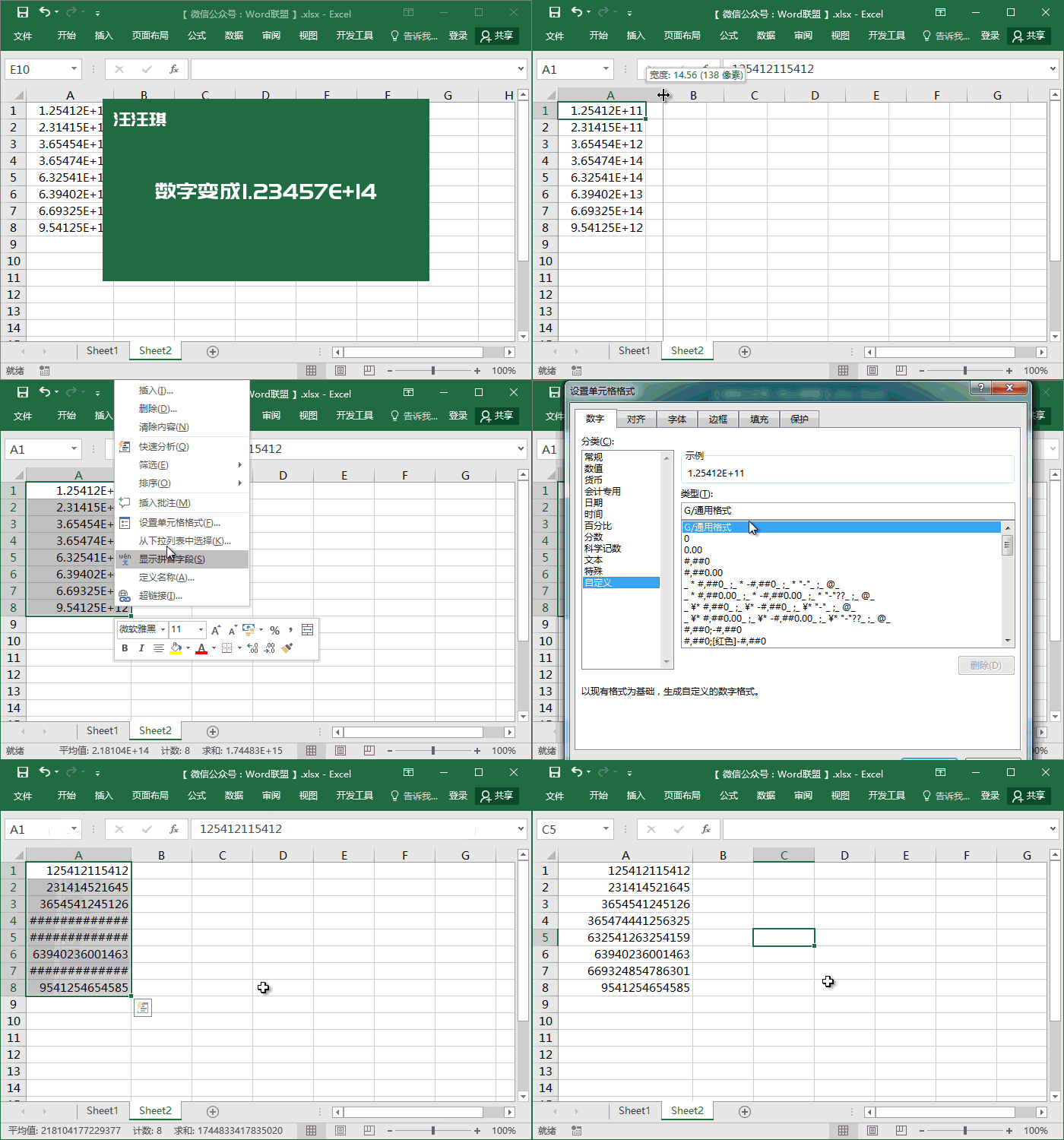
在单元格录入超过 11 位数字后,内容会自动变成 1.23457E+14 这类科学计数格式,该怎么还原完整数字?框选目标数据区域,右键点开设置单元格格式,选择自定义分类,输入数字 0 后确认,数字就能完整展示。温馨提醒:超过 15 位的数字,无法完整恢复原有内容。
2、单个单元格批量拆分多人姓名
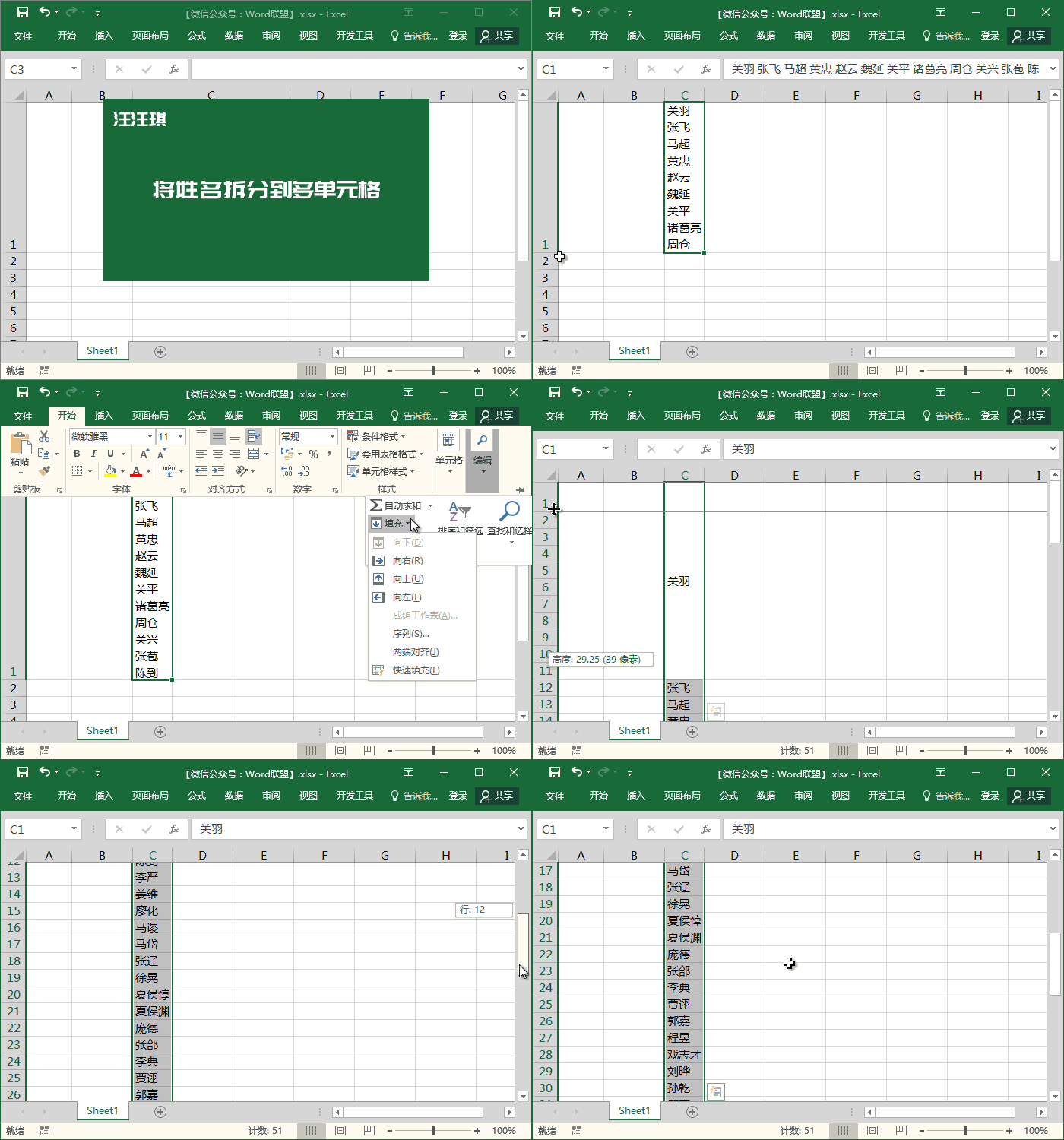
复制外部资料后,所有人名全部堆积在同一单元格,想要把姓名分开存入独立单元格,用这个方法一键拆分,省时省力。
3、打印表格隐藏公式报错内容
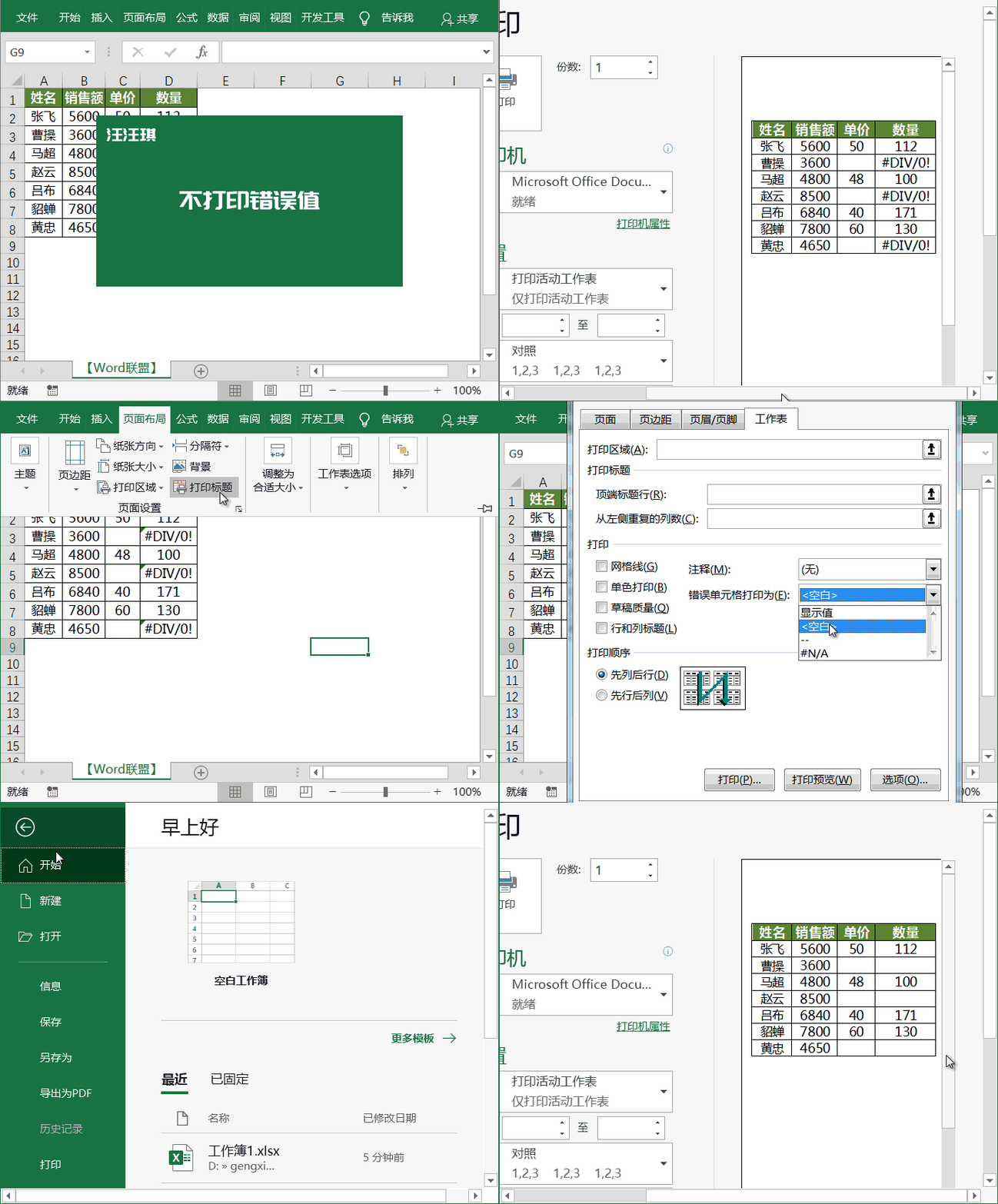
平时用函数运算表格,经常会出现 #N/A、#VALUE! 这类错误值,不想打印出报错内容可以这样设置:打开页面布局板块,进入页面设置,切换工作表选项,把错误单元格打印选项调整为空白。
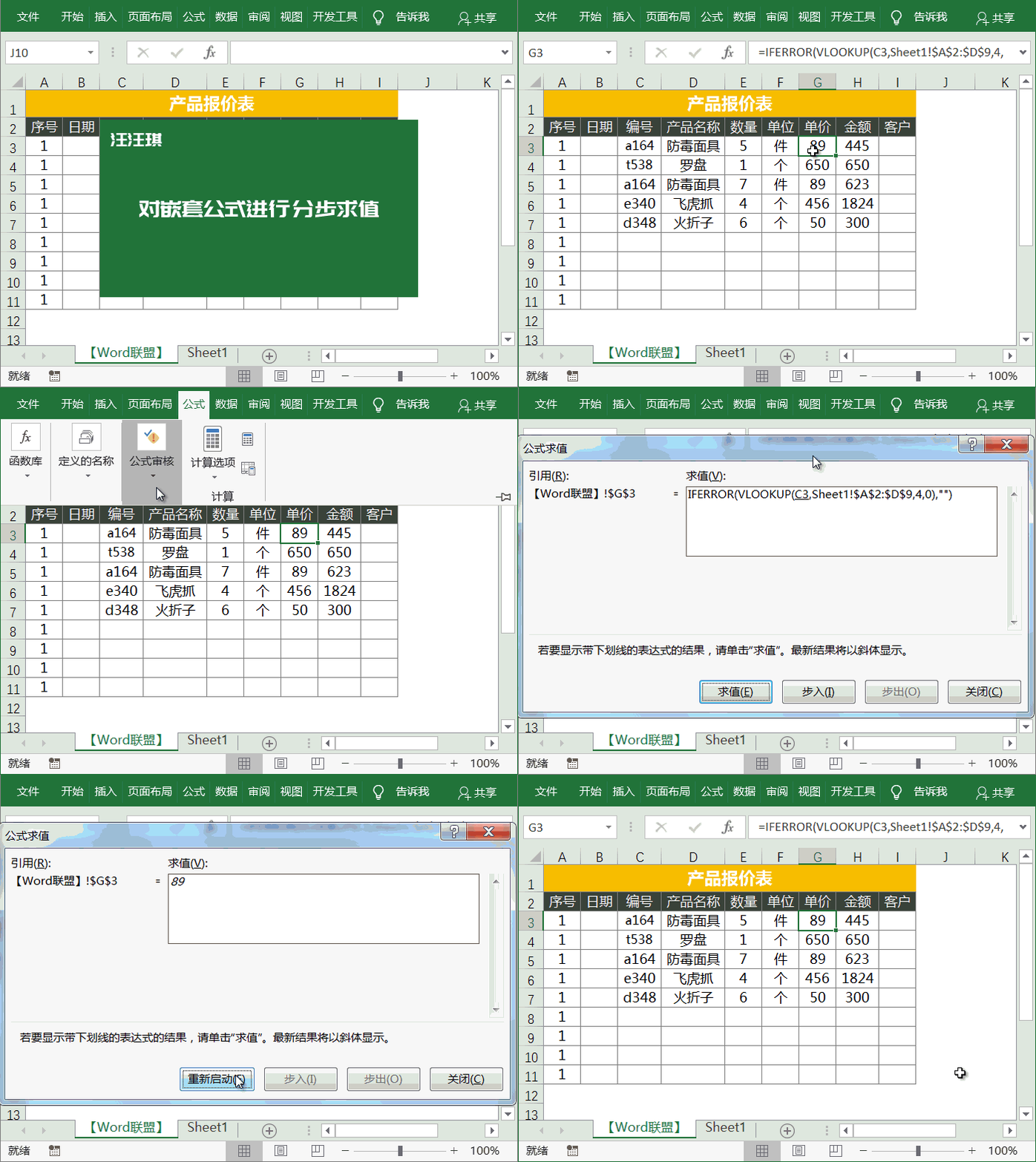
4、分步拆解复杂多层嵌套公式
碰到层级复杂的嵌套函数看不懂运算逻辑?可以使用公式求值功能,跟着运算步骤逐段查看计算过程。选中目标单元格,点击顶部公式栏,找到公式审核里的公式求值功能即可使用。
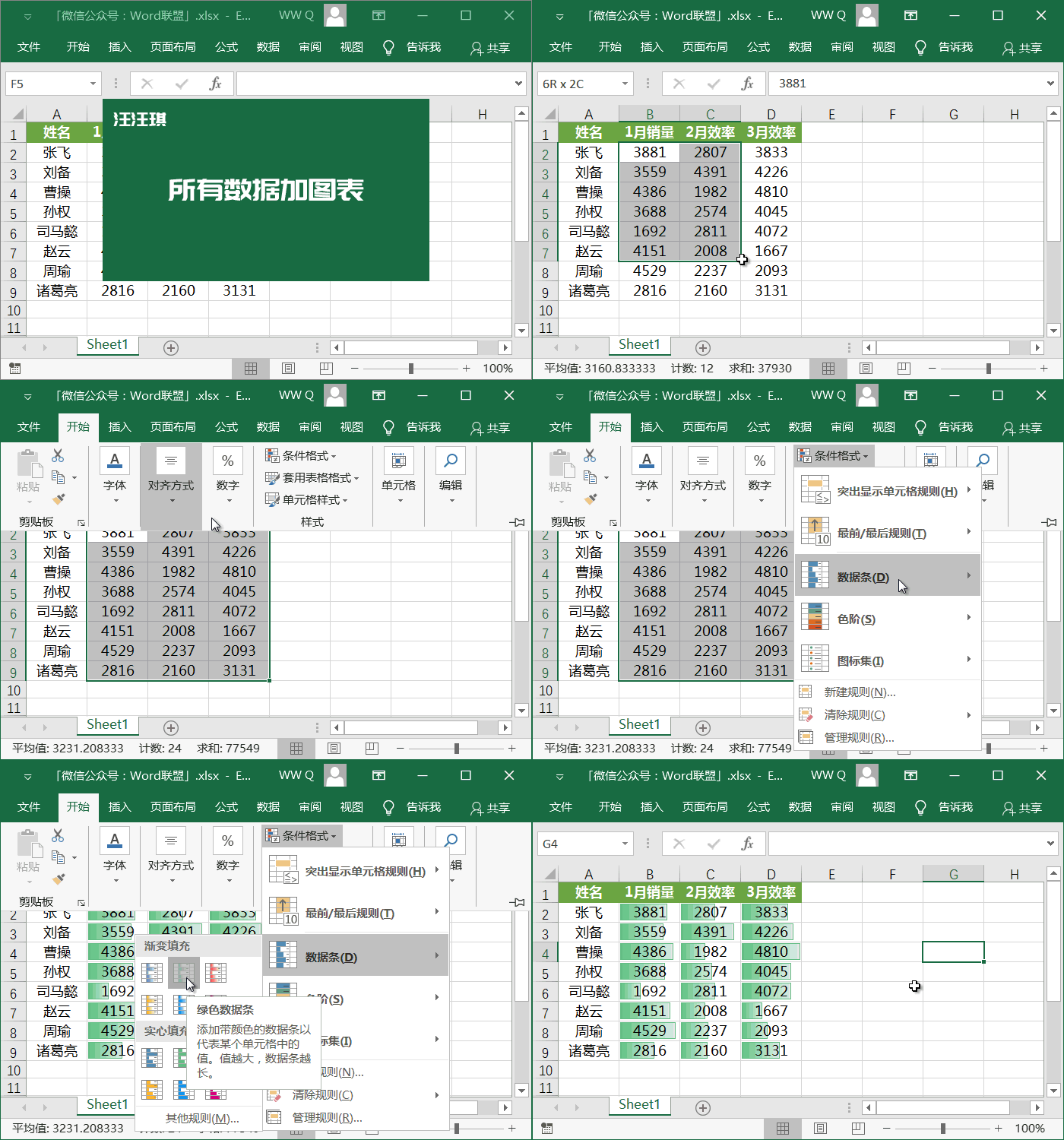
5、单元格内嵌迷你图表,数据一目了然
海量纯数字浏览起来很费眼,给每组数据搭配微型图表,数据变化趋势一眼就能看清,查看表格更直观。
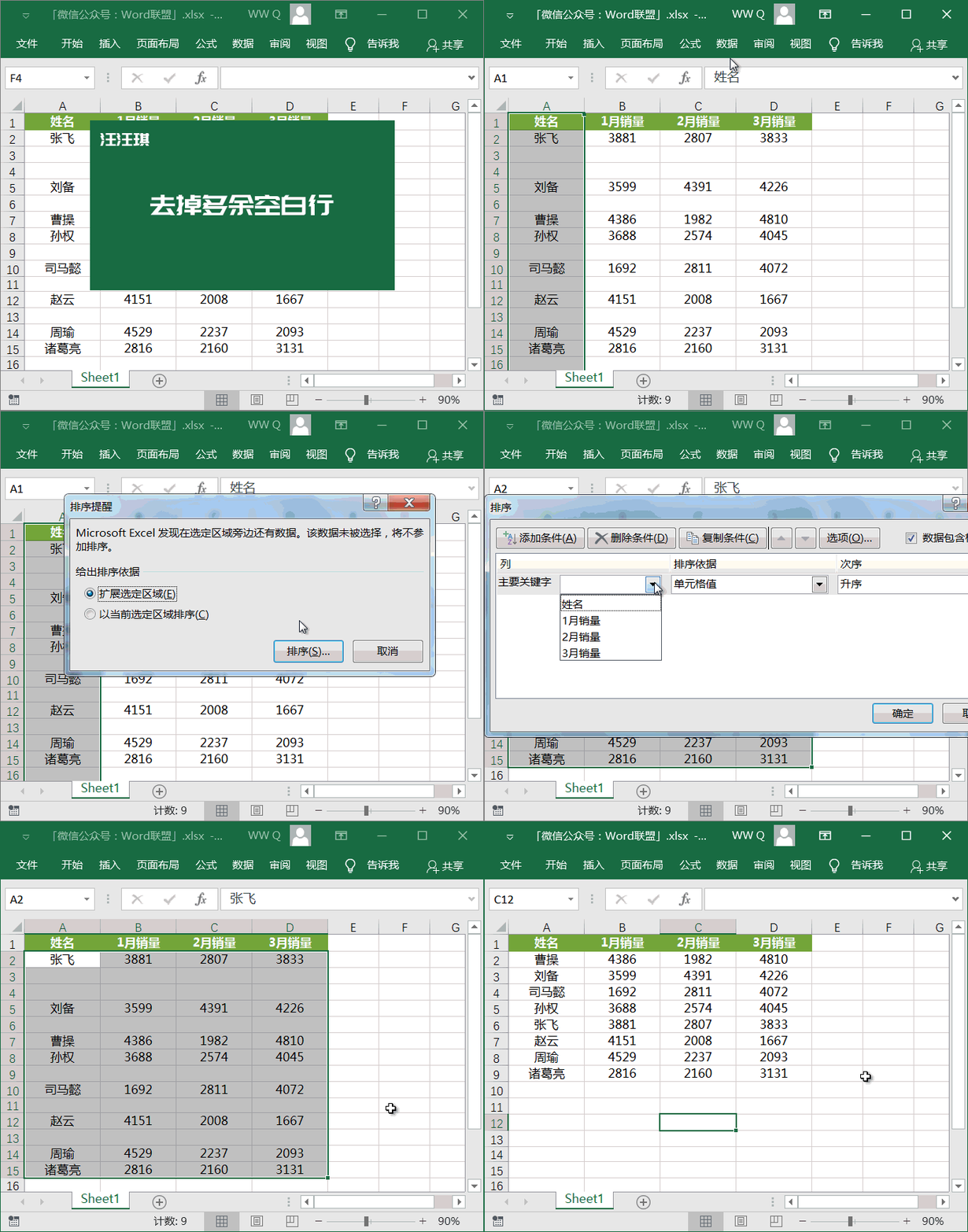
6、一键清理表格冗余空白行
表格里混杂大量无用空行不用手动逐条删除,借助排序功能就能快速整理干净,操作简单高效。
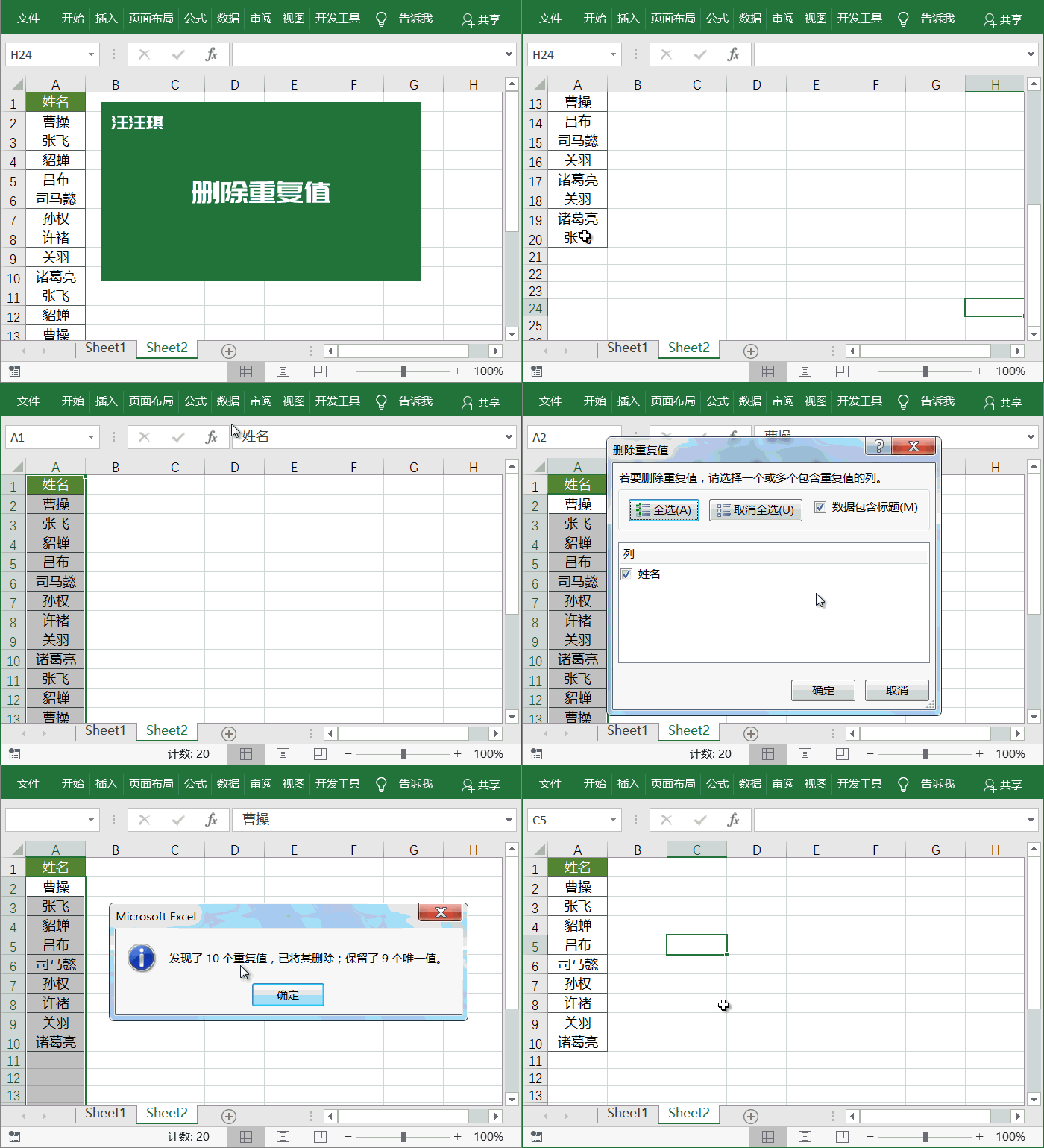
7、一键清除表格重复数据
大批量录入数据很容易产生重复条目,逐条人工核对费时费力。选中全部数据区域,点开顶部数据栏,找到数据工具中的删除重复值,确认后就能自动识别并清理重复内容。
欢迎在评论区分享你的表格小技巧,目前还没有小伙伴留言,期待你的分享!
本文来自网友投稿或网络内容,如有侵犯您的权益请联系我们删除,联系邮箱:wyl860211@qq.com 。
随机文章
-
 10个月宝宝每天需要喝多少奶粉?
- (共82页PPT)国际工程全过程成本管控(文末有下载方式,长期有效)
- Excel关键字批量查找替换教程:用030\d{3}这类规则快速改多个表格
- 多个Excel工作簿批量替换单元格文本:关键字、状态和编号统一修改教程
- 用Codex写了个小程序,最后还是 Excel 赢了
- 铁塔基础知识培训课件|PPT
- 儿童肺炎护理PPT|三凹征雾化吸入拍背排痰
- 如何批量删除多个Excel文件中的指定关键字并保留原表结构
- 【ppt+发言稿】初二下八升九八年级暑假前期末家长会ppt课件:蓄力一夏关键期,初三胜券手中握
- PPT:安宁疗护人文关怀服务指南(最新版)
- 四年级下(数学)期末家长会(ppt、发言稿):研数学之趣,伴少年成长.

