Excel定义名称完全指南:从零基础到实战高手
当你厌倦了长公式和复杂的单元格引用时,定义名称是你的救星。本文将系统讲解定义名称的三大方法、四大作用,并通过两个实战案例展示如何让公式缩短50%以上。
在Excel中,你是否经常被这样的公式困扰?
=VLOOKUP(A2,Sheet2!$A$2:$B$100,2,FALSE)
不仅长,而且Sheet2!$A$2:$B$100这样的引用在公式中多次出现时,修改起来简直是噩梦。定义名称就是解决这些痛点的利器。
一、定义名称:Excel中的“变量”系统
1.1 什么是定义名称?
定义名称是将单元格区域、常量、公式或函数用一串自定义的字符来封装的技术。就像编程中的变量,给复杂的东西起个简单好记的名字。
| | |
|---|
| Sheet1!$A$1:$D$100 | 销售数据 |
| {"北京","上海","广州"} | 城市列表 |
| VLOOKUP(A2,数据表,2,FALSE) | 查找结果 |
1.2 为什么需要定义名称?三大核心作用
作用1:缩短公式,提升可读性
' 改造前:难以理解的公式 =IFERROR(VLOOKUP(A2,Sheet2!$A$2:$B$26,2,FALSE), "未找到")
' 改造后:清晰的公式 =IFERROR(查找责任者, "未找到")
作用2:突破公式嵌套层数限制
Excel 2007+版本支持64层嵌套,但实际使用中超过7层就难以维护。定义名称可以将多层嵌套拆解为多个命名公式。
作用3:增强公式易读性与维护性
' 业务含义清晰的公式 = 本月销售额 * 提成比例 - 个人所得税
比=B2*C2-D2更易理解。
二、三种定义名称的方法
方法1:功能区定义(最规范)
操作步骤:
选中要命名的区域(如D3:F5)
点击【公式】→【定义名称】
在弹出的对话框中:
名称:输入自定义名称(如销售区域)
范围:选择"工作簿"(全工作簿可用)或特定工作表
引用位置:自动填充为选中区域
最佳实践:名称应使用字母开头,可包含字母、数字、下划线,避免特殊字符和空格。
方法2:名称框定义(最快捷)
操作步骤:
选中要命名的区域
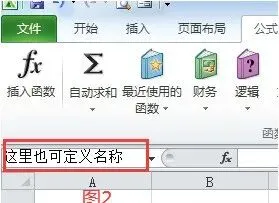
点击编辑栏左侧的名称框(通常显示当前单元格地址)
直接输入名称后按Enter
方法3:批量定义(最智能)
操作步骤:
选中包含标题的数据区域(如A1:D10,其中A1是"产品",D1是"销售额")
点击【公式】→【根据所选内容创建】
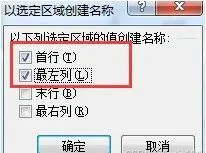
在对话框中选择:
批量创建效果:如果勾选"首行",将为每一列创建一个名称,如:
产品 → 引用$A$2:$A$10
销售额 → 引用$D$2:$D$10
三、定义名称管理:名称管理器
按Ctrl+F3或点击【公式】→【名称管理器】打开管理界面:
功能一览:
重要提醒:修改名称的引用位置时,所有使用该名称的公式都会自动更新!
视频演示:
四、实战案例一:多表数据汇总分析
4.1 场景背景
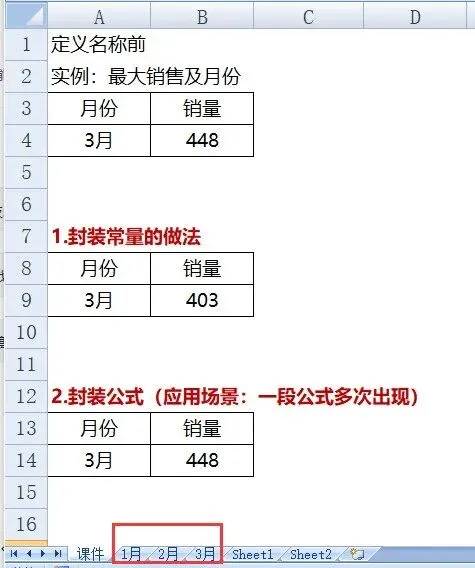
有三个月的销售数据表,结构相同但数据不同:
1月表:
2月表、3月表结构类似。
4.2 需求:找出销量最大的月份及销量
原始复杂公式方案
' 销量公式:计算三个月中的最大销量 = MAX(SUMIF(INDIRECT({"1月","2月","3月"}&"!B:B"), "<>"))
' 月份公式:找出销量最大的月份 = MAX((MAX(SUMIF(INDIRECT({"1月","2月","3月"}&"!B:B"), "<>")) = SUMIF(INDIRECT({"1月","2月","3月"}&"!B:B"), "<>")) * {1,2,3}) & "月"
问题分析:
SUMIF(INDIRECT({"1月","2月","3月"}&"!B:B"), "<>")重复出现3次
公式长达200+字符,难以理解和维护
添加4月数据时需要手动修改所有公式
解决方案:使用定义名称优化
步骤1:定义月份常量数组
名称:月份 引用位置:={"1月","2月","3月"}
步骤2:定义销量计算逻辑
名称:各月销量 引用位置:=SUMIF(INDIRECT(月份 & "!B:B"), "<>")
优化后的公式:
' 销量公式(缩短70%) = MAX(各月销量)
' 月份公式(缩短60%) = MAX((MAX(各月销量) = 各月销量) * {1,2,3}) & "月"
公式深度解析
销量公式MAX(各月销量):
各月销量返回数组:{1月总销量, 2月总销量, 3月总销量}
MAX()从中找出最大值
月份公式:
= MAX((MAX(各月销量) = 各月销量) * {1,2,3}) & "月"
MAX(各月销量) = 各月销量:比较每个月的销量是否等于最大值
返回布尔数组:{TRUE, FALSE, FALSE}{TRUE, FALSE, FALSE} * {1,2,3}:布尔值转换为数字(TRUE=1, FALSE=0)
MAX({1,0,0}):取最大值 → 1
1 & "月":转换为"1月"
4.3 扩展性优势
当需要添加4月数据时:
1. 只需修改"月份"名称的引用位置:
改为:={"1月","2月","3月","4月"}
2. 所有相关公式自动适应新数据
3. 无需修改任何业务公式
视频演示:
五、实战案例二:文本数据提取优化
5.1 场景背景
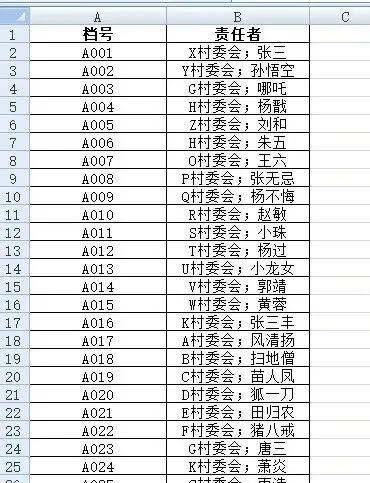
Sheet2中存储档案信息,格式为"责任者"列包含单位和姓名,用中文分号分隔:
档号 责任者 A001 X村委会;张三 A002 Y村委会;孙悟空
Sheet1中需要根据档号提取纯姓名(去掉单位)。
5.2 原始复杂公式问题
= RIGHT( VLOOKUP(Sheet1!A2, Sheet2!$A$2:$B$26, 2, FALSE), LEN(VLOOKUP(Sheet1!A2, Sheet2!$A$2:$B$26, 2, FALSE)) - FIND(";", VLOOKUP(Sheet1!A2, Sheet2!$A$2:$B$26, 2, FALSE)) )
四大问题:
VLOOKUP(...)重复3次,计算冗余
公式长度150+字符
修改查找范围需要改3处
业务逻辑被技术细节淹没
5.3 解决方案:定义名称封装核心逻辑
步骤1:定义查找逻辑
名称:提取责任者 引用位置:=VLOOKUP(Sheet1!A2, Sheet2!$A$2:$B$26, 2, FALSE)
步骤2:使用名称简化公式
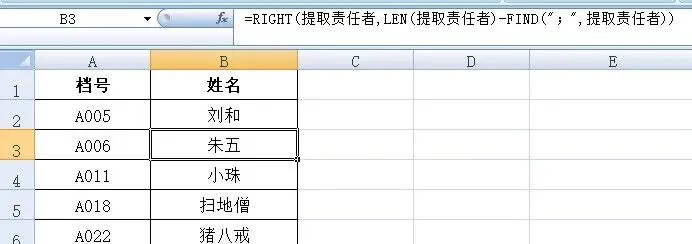
= RIGHT(提取责任者, LEN(提取责任者) - FIND(";", 提取责任者))
优化效果对比:
视频演示:
5.4 进一步优化:处理边缘情况
实际数据可能存在没有分号或查找不到的情况,可以增强名称定义:
名称:提取责任者_增强版 引用位置: = IFERROR( VLOOKUP(Sheet1!A2, Sheet2!$A$2:$B$26, 2, FALSE), "未找到" )
名称:提取纯姓名 引用位置: = IF( 提取责任者_增强版 = "未找到", "未找到", IF( ISNUMBER(FIND(";", 提取责任者_增强版)), RIGHT(提取责任者_增强版, LEN(提取责任者_增强版) - FIND(";", 提取责任者_增强版)), 提取责任者_增强版 //如果没有分号,返回原值 ) )
最终使用公式:
= 提取纯姓名
六、定义名称的高级技巧
6.1 动态范围定义
传统静态引用$A$2:$A$100在数据增减时需要手动调整,动态名称可以自动适应:
名称:动态销售数据 引用位置:=OFFSET(Sheet1!$A$2, 0, 0, COUNTA(Sheet1!$A:$A)-1, 4)
解析:
6.2 跨工作表引用优化
' 不好的做法:在多个公式中重复写工作表名 = VLOOKUP(A2, Sheet2!$A:$D, 3, FALSE)
' 好的做法:定义跨表引用 名称:客户数据表 引用位置:=Sheet2!$A:$D
' 使用简洁公式 = VLOOKUP(A2, 客户数据表, 3, FALSE)
6.3 命名公式复用复杂逻辑
' 定义:计算阶梯提成 名称:计算提成 引用位置: = LET( sales, 输入销售额, level1, 5000, level2, 20000, rate1, 0.05, rate2, 0.08, rate3, 0.12, IF(sales <= level1, sales * rate1, IF(sales <= level2, level1 * rate1 + (sales - level1) * rate2, level1 * rate1 + (level2 - level1) * rate2 + (sales - level2) * rate3)) )
' 在单元格中简单调用 = 计算提成(B2)
七、常见问题与解决方案
Q1:名称冲突怎么办?
当同一范围存在多个同名名称时,Excel按以下优先级:
工作表级名称(范围限定为具体工作表)
工作簿级名称
Excel内置名称
建议:为名称添加前缀标识,如ws_(工作表级)、wb_(工作簿级)。
Q2:如何快速找到所有使用某个名称的公式?
打开名称管理器
选中名称
查看底部"引用位置"信息
或使用Ctrl+F查找名称
Q3:定义名称会影响计算性能吗?
适度使用不会,反而可能提升性能:
减少重复计算
简化公式计算复杂度
但过多名称会增加内存使用
建议:一个工作簿的名称数量控制在100个以内。
Q4:如何与他人共享带名称的工作簿?
确保:
名称范围为"工作簿"(而非特定工作表)
避免使用本地文件路径引用
发送时包含所有引用工作表
八、最佳实践总结
8.1 何时使用定义名称?
8.2 命名规范建议
' 好的命名示例 销售数据_2024 -- 明确业务和时间 税率_标准 -- 表明用途 VLOOKUP_客户查找 -- 说明函数用途
' 不好的命名示例 data1 -- 无意义 range1 -- 不明确 a -- 太简短
8.3 维护建议
定期清理:删除未使用的名称
文档化:在名称管理器中添加注释说明
版本控制:重大修改前备份名称定义
团队规范:建立统一的命名约定
九、结语
定义名称是Excel中最被低估的高级功能之一。它不仅是简化公式的工具,更是构建可维护、可扩展数据模型的基础。通过本文的两个实战案例,你可以看到:
公式长度减少50-70%,可读性大幅提升
计算效率提高,避免重复运算
维护成本降低,修改只需调整一处
协作更顺畅,业务逻辑清晰呈现
行动建议:打开你最近处理的一个复杂Excel文件,找到最长的公式,尝试用定义名称优化它。你会立刻感受到这种技术带来的改变。
进阶思考:如何将定义名称与数据验证、条件格式结合,构建一个完整的动态报表系统?欢迎在评论区分享你的实践经验!
记住:好的Excel使用者写公式,优秀的Excel使用者定义名称。从今天开始,让你的Excel工作更智能、更高效。