我用Agent Reach+ppt master技能生成了一份小红书提高阅读量调研报告
大家好,我是王小二,今天要讲的是怎么用 Agent Reach 在 Cursor 里做一份小红书阅读量调研,并顺手导出 PPT。
这篇不是空讲概念,而是把我一整段对话里实际走过的步骤原样复盘:装了什么、对 AI 说了什么、它背后调了哪些搜索、报告怎么落盘、PPT 怎么从「文字版」改成「带图版」。你照着抄提示词,也能复现。
我自己做小红书运营笔记时,最烦的不是写,是找资料:平台规则散在各处,算法说法互相打架,搜半天还不敢信。这次我想试试——让 AI 自己上网搜,我负责定方向和验收。
这次实战产出了什么
| |
|---|
| 调研报告 Markdown(9 章 + AI 工具赛道定制) | article/xiaohongshu-traffic-research/xiaohongshu-traffic-research.md |
| article/xiaohongshu-traffic-research/exports/xiaohongshu-traffic-research.pptx |
| article/xiaohongshu-traffic-research/img/ |
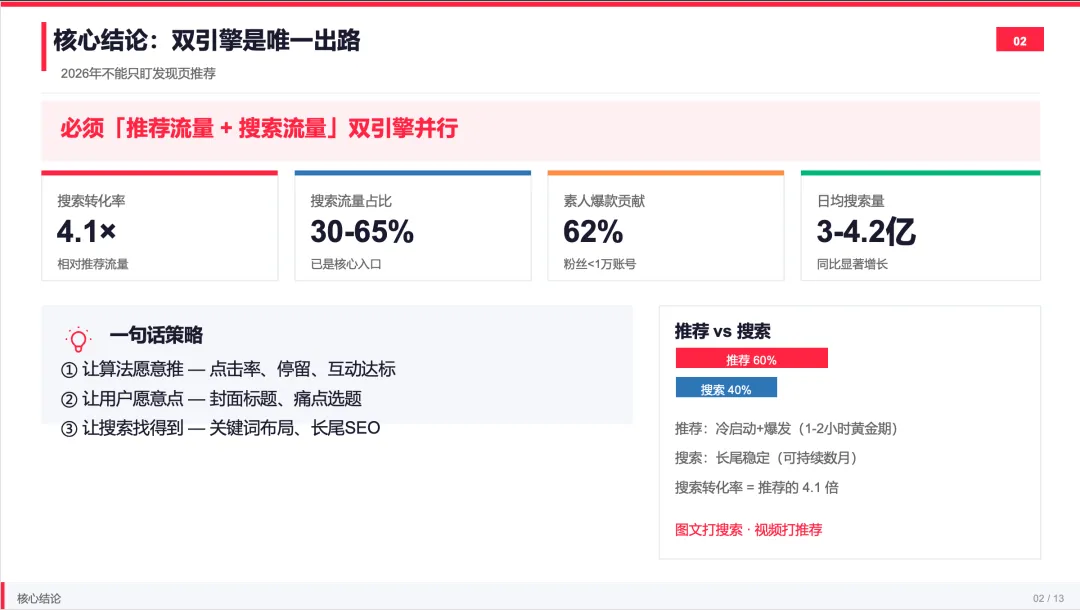
核心结论(报告里写的):2026 年提高阅读量不能只盯发现页推荐,要「推荐 + 搜索」双引擎;CES 互动分、阶梯流量池、封面 CTR、关键词布局是实操重点。
整体流程(一张图看懂)
装 Agent Reach → 一句话要调研报告 → Exa 全网搜索 + B 站补充 → AI 写报告 → 存成 .md →(可选)加赛道定制章 → 装 ppt-master → 第一版 PPT(偏素) → 嫌空 → AI 出图 + Python 写 SVG → 导出图文并茂版
下面按时间顺序展开,每一步都带上我实际用的提示词或命令。
第一步:安装 Agent Reach
我对 AI 说的第一句话
帮我安装 Agent Reach:https://raw.githubusercontent.com/Panniantong/agent-reach/main/docs/install.md
AI 做了什么
- 3. 执行核心安装(我这边落在
~/.agent-reach-venv,Python 3.11) - 4. 跑
agent-reach install --env=auto - 5. 跑
agent-reach doctor 做渠道体检
安装结果(当时)
| |
|---|
| |
| ~/.agents/skills/agent-reach |
| 6/15 |
当时就能用的:任意网页(Jina Reader)、YouTube 字幕、Exa 全网语义搜索(免费、不用 API Key)、RSS、V2EX、B 站基础搜索。
这次没用上的:小红书站内直搜(要另装 OpenCLI 扩展)。所以报告来源是「全网运营分析 + 第三方解读」,不是抓站内笔记列表——后面我会说明局限。
安装后你可以自检
在终端:
source ~/.agent-reach-venv/bin/activateagent-reach doctor
看到 Exa、Web Reader 是 OK,就可以开干。
第二步:下调研任务——提示词就一句
装好后,我直接说:
帮我做一篇如何提高小红书阅读量的调研报告
(原话有个错字「吧那」,AI 也听懂了,不影响。)
这句话为什么够用
Agent Reach 的 Skill 里写了:用户要调研、搜资料、看网页时,优先走 Exa + 网页读取,而不是让模型瞎编。所以不用自己列「去 A 站搜 B 词」——但要验收 AI 有没有真搜、搜了什么。
如果你想更稳,可以改成
用 Agent Reach 的 Exa 搜索,做一份「小红书提高阅读量」调研报告:- 时间范围:2025–2026 公开资料- 必须包含:推荐 vs 搜索、CES/互动、流量池、实操策略、30 天行动清单- 每条结论标注来源类型(行业文章/运营社区)- 先搜再写,不要凭空编数据
第三步:AI 怎么用 Agent Reach 搜资料
AI 读了 Agent Reach 自带的 Skill 说明后,走了Exa 语义搜索 + B 站关键词搜索(小红书直搜当时不可用)。
3.1 Exa 搜索(核心)
实际执行的命令形态如下(在激活 venv 后通过 mcporter 调 Exa):
查询 1 — 运营技巧与阅读量
source ~/.agent-reach-venv/bin/activatemcporter call 'exa.web_search_exa(query: "小红书 提高阅读量 笔记流量 运营技巧 2025 2026", numResults: 8)'
查询 2 — 算法与 CES
mcporter call 'exa.web_search_exa(query: "小红书 爆款笔记 算法推荐 CES 点击率 互动率", numResults: 8)'
查询 3 —(后来加 AI 工具赛道时)
mcporter call 'exa.web_search_exa(query: "小红书 AI工具 爆款笔记 选题 关键词 2025 2026", numResults: 6)'mcporter call 'exa.web_search_exa(query: "小红书 Cursor Codex Claude AI写作 教程 笔记标题", numResults: 6)'
3.2 B 站补充
还 curl 了 B 站搜索接口,关键词「小红书提高阅读量」,用来交叉验证视频区常见讲法(算法、封面、关键词等)。
3.3 网页精读(部分超时)
AI 尝试用 Jina Reader 抓两篇参考页(花叔、电商干货社区),超时失败。最终报告主要依赖 Exa 返回的摘要 + 多源交叉,核心结论仍成立,但少了两篇长文细节。
3.4 搜完以后 AI 怎么写
不是把搜索结果粘贴了事,而是按结构归纳:
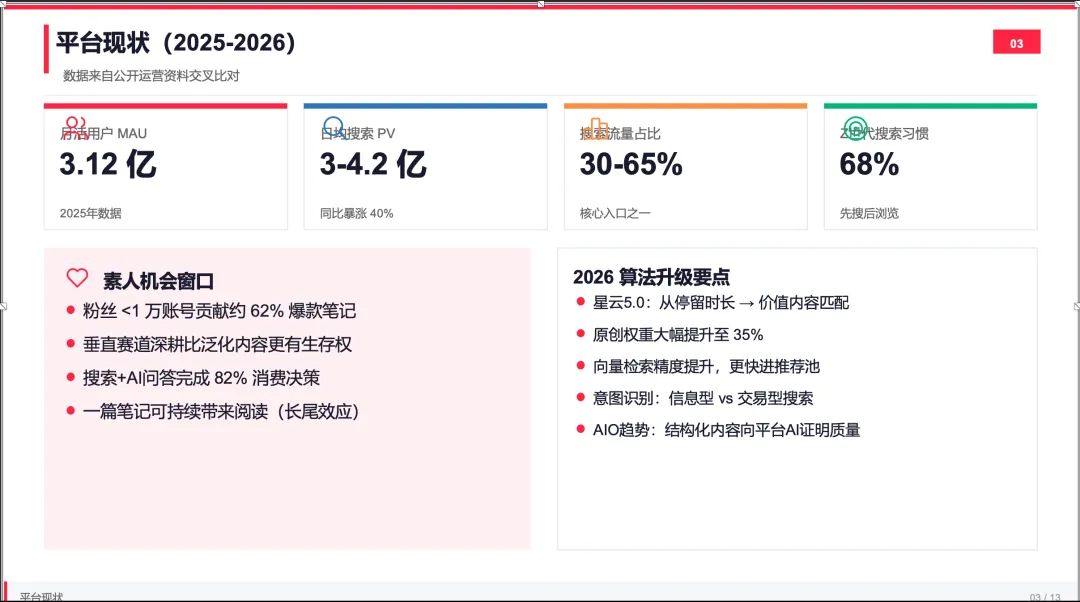
- 1. 平台现状(MAU、搜索 PV、搜索占比、素人爆款占比)
- 2. 流量机制(审核 → 标签 → 流量池 → CES → 搜索长尾)
- 5. 局限说明(阈值因赛道浮动,建议看创作中心后台)
第一次在对话里就输出了一版完整 Markdown 报告(约 8 章),我通读觉得结构 OK。
第四步:把报告存进项目
我说了一个字:
需要
AI 于是写入:
- •
article/xiaohongshu-traffic-research/xiaohongshu-traffic-research.md - •
article/xiaohongshu-traffic-research/xiaohongshu-traffic-research-summary.md(头条等平台用的短摘要)
后来又补了第九章「AI 工具赛道定制」(关键词库、10 个选题模板、每周发布节奏)——适合写 AI 教程类账号的直接套用。
第五步:用 ppt-master 把 Markdown 做成 PPT
我对 AI 说的提示词
帮我安装 ppt-master仓库:https://github.com/hugohe3/ppt-master1. 克隆或下载 ZIP 到 ~/Documents/ppt-master2. 进入目录执行 pip install -r requirements.txt3. 把 ppt-master skill 装到 Cursor 全局目录装好后,用 ppt-master 把 article/xiaohongshu-traffic-research/xiaohongshu-traffic-research.md 做成 PPT
(Codex / Claude Code 用户把「Cursor」改成你的工具名;另两平台装法一样。)
AI 的安装与项目初始化
- 1. 克隆 ppt-master 到
~/Documents/ppt-master - 2.
pip install -r requirements.txt(建议 Python 3.11,3.9 跑 finalize 会报错) - 3. 执行
npx skills add hugohe3/ppt-master -a cursor -g -y 把 skill 装进 Cursor(Codex 用-a codex,Claude Code 用-a claude-code)
PROJECT=~/Documents/ppt-master/projects/xiaohongshu-traffic-researchSKILL=~/Documents/ppt-master/skills/ppt-masterPY=/opt/homebrew/bin/python3.11$PY "$SKILL/scripts/project_manager.py" init xiaohongshu-traffic-research --format ppt169cp article/xiaohongshu-traffic-research/xiaohongshu-traffic-research.md "$PROJECT/sources/"
- 5. 写
design_spec.md(13 页大纲:封面 → 核心结论 → 平台数据 → 双引擎 → … → 结尾) - 6. 写
spec_lock.md(配色、字体、布局锁定) - 7. 逐页生成 SVG →
finalize_svg.py →svg_to_pptx.py 导出
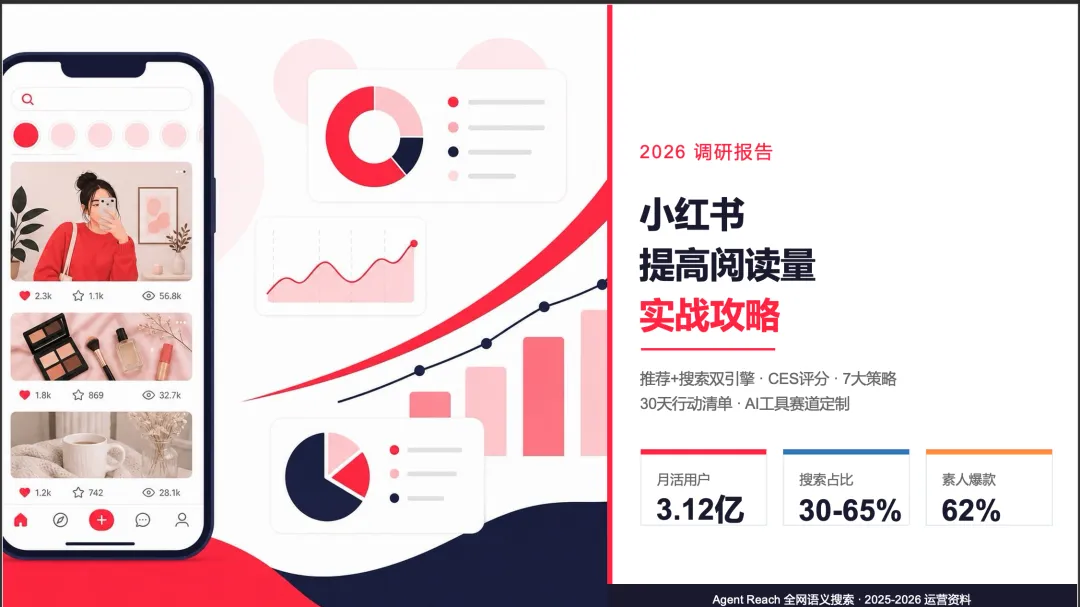
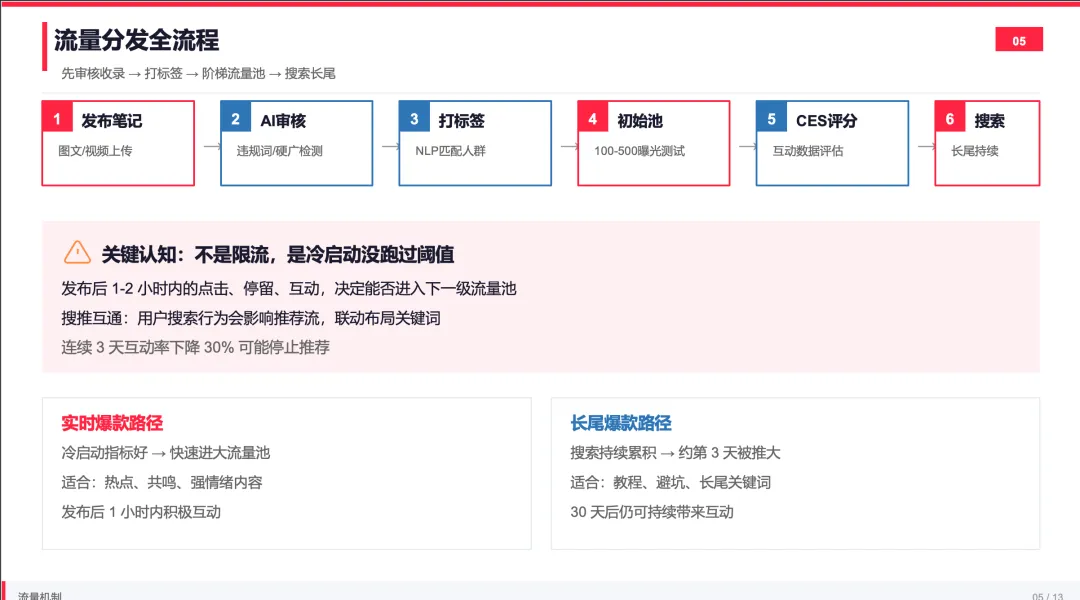
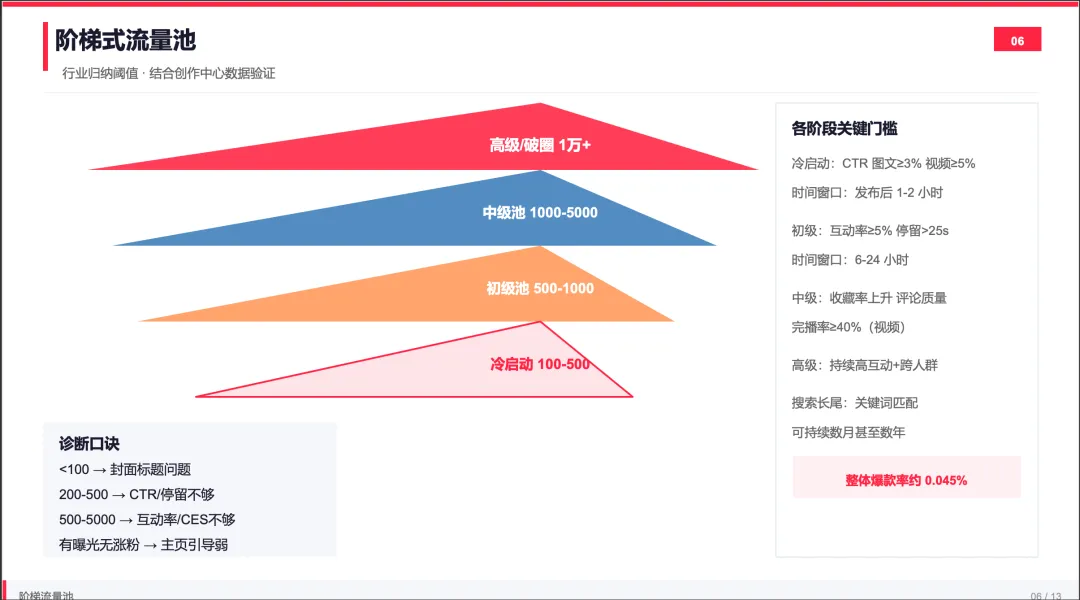
第一版 PPT:约 13 页,商务红蓝风,能看但偏素——大量 bullet,缺插图,像 Word 直接贴进幻灯片。
第六步:我觉得太空——重做「图文并茂版」
我对 AI 说的原话
大意是:PPT 不够好看、太空,要更图文并茂。
6.1 先用 AI 生成 3 张 flat vector 配图
在 Cursor 里用GenerateImage,提示词如下(英文,效果更稳):
封面左图cover-bg.png
Modern flat vector illustration for Xiaohongshu (Little Red Book) social media marketing presentation cover. Left side: stylized smartphone showing a social feed with heart icons, view counts, and search bar. Right side: abstract analytics charts and upward trending arrow. Color palette: coral red #FF2442, soft pink #FFF0F3, navy blue #1A1A2E, white background. Clean corporate infographic style, no text, no logos, 16:9 landscape composition, professional and vibrant.
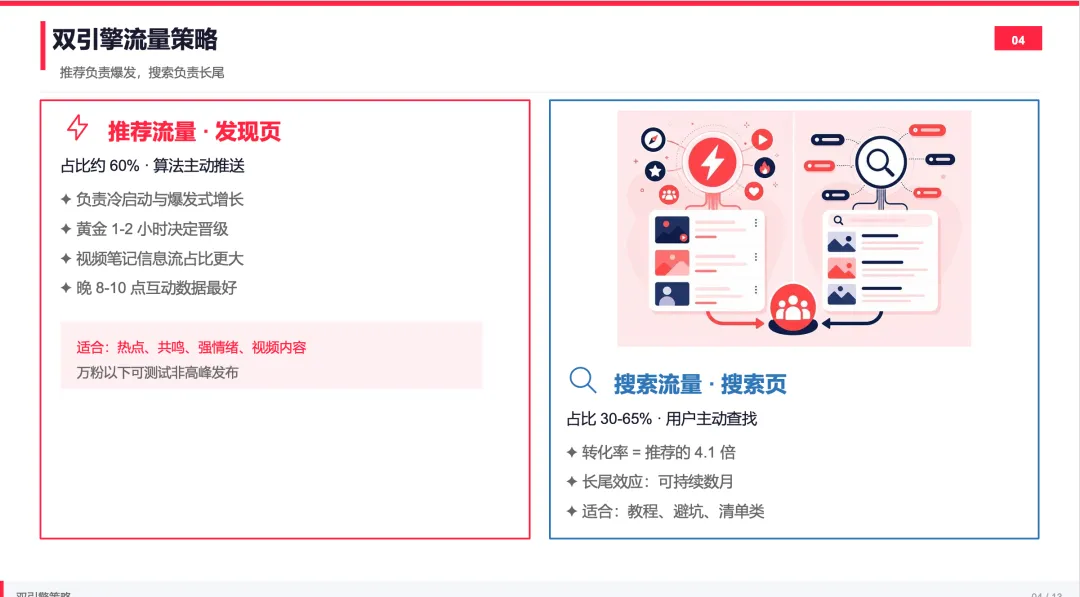
双引擎策略页dual-engine.png
Flat vector infographic illustration: dual traffic engine concept for social media. Split composition - left half shows algorithm recommendation feed with lightning bolt and discovery icons, right half shows search magnifying glass with keyword tags and long-tail curve. Colors: #FF2442 red, #2E75B6 blue, #FFF0F3 pink background. No text, no logos, 16:9 landscape.
内容工作流content-workflow.png
Flat vector infographic: content creation workflow for social media operators - topic research, cover design, publish, data review, iterate. Connected steps with icons, warm red and blue palette #FF2442 #2E75B6, clean corporate style, no text, 16:9.
生成后复制到:
~/Documents/ppt-master/projects/xiaohongshu-traffic-research/images/
6.2 用 Python 脚本写 13 页富视觉 SVG
AI 写了generate_rich_xhs_ppt.py(核心思路:在 ppt-master 的 SVG 管线里加 KPI 卡、表格、流程箭头):
- •组件:
header() /footer() /kpi_card() /bullet_list() /step_box() / Tabler 图标 - •配色:小红书风
#FF2442 + navy#1A1A2E - •每页:KPI 数字卡 + 表格/双栏/流程箭头,封面和策略页嵌入上面 3 张图
脚本约 450 行,正文篇幅放不下。若需要完整 Python 脚本源码,私信我回复「python脚本」,我发你。
导出命令(跑完脚本后):
PY=/opt/homebrew/bin/python3.11PROJECT=~/Documents/ppt-master/projects/xiaohongshu-traffic-researchSKILL=~/Documents/ppt-master/skills/ppt-master# 先运行 generate_rich_xhs_ppt.py(源码私信索取)$PY generate_rich_xhs_ppt.pyrm -rf "$PROJECT/svg_final"$PY "$SKILL/scripts/finalize_svg.py" "$PROJECT"$PY "$SKILL/scripts/svg_to_pptx.py" "$PROJECT" -s final \ -o "$PROJECT/exports/xiaohongshu-traffic-research.pptx"cp "$PROJECT/exports/xiaohongshu-traffic-research.pptx" \ article/xiaohongshu-traffic-research/exports/
文件大小:第一版49KB → 图文并茂版 **290KB**(说明图和形状都进去了)。
6.3 踩坑:标题和副标题重叠
第一版 rich SVG 里,副标题 baseline 是y=78,主标题y=58,导出到 PowerPoint 后两行叠在一起。
修正规则(写进项目的design_spec.md,以后重做照着用):
改完再跑一遍导出,页面正常。
最终 PPT 长什么样(部分截图)
 10个月宝宝每天需要喝多少奶粉?

