每次整理报表、录入序号、生成日期,还在 Excel 里手动下拉填充?几十上百份表格挨个操作,重复机械工作浪费大量时间,还容易出错漏行。今天给大家带来君域数字宝库全新免费工具 ——Excel 批量填充工具,本地离线运行,6 大填充模式全覆盖,批量多文件一键自动填充,办公效率直接翻倍!✨ 工具核心优势
6 类专业填充模式,覆盖全部办公场景
序号、日期、等差、等比、自定义文本、智能自动识别填充,日常表格需求全部搞定,不用再记复杂 Excel 函数。
批量多文件同时处理
支持拖拽单文件、批量添加文件、一键导入整个文件夹,上百份 Excel 一次性填充,不用逐个打开表格。
3 种填充位置自由选择
末尾追加数据、左侧插入新列、右侧插入新列,不改动原始表格,自动生成全新结果文件,不用担心误删原有数据。
本地离线处理,数据安全无忧
所有表格运算全部在电脑本地完成,文件不会上传云端,企业报表、内部数据放心使用,无隐私泄露风险。
极简可视化操作,小白零门槛
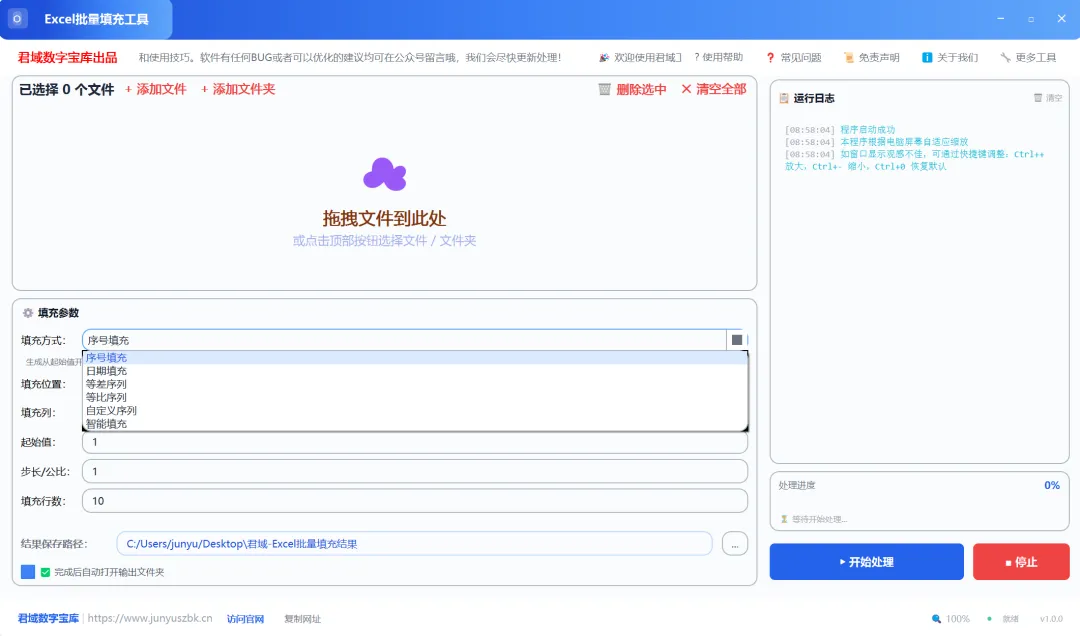
拖拽导入文件,可视化参数面板,右侧实时运行日志 + 进度条,每一步处理状态清晰可见,操作全程无难度。
📦 六大填充模式详细讲解
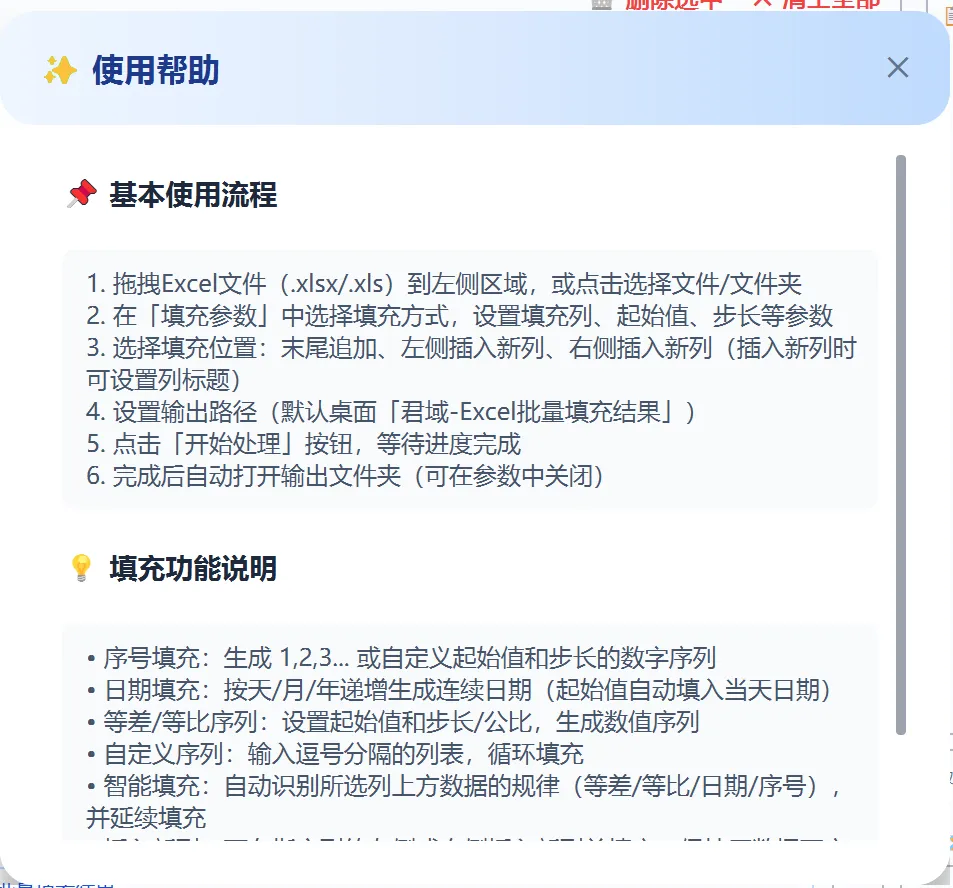
1. 序号填充(最常用)
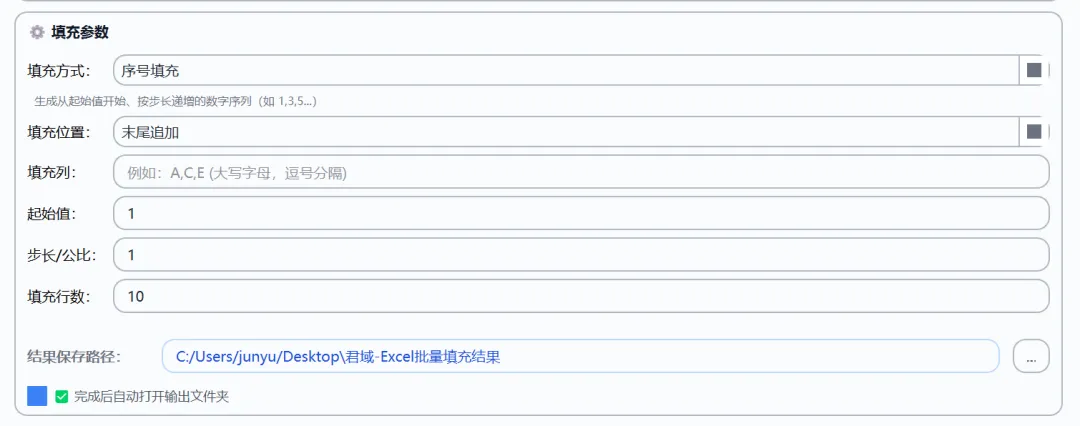
生成连续递增数字序号,可自定义起始数字、递增步长。适用场景:批量给多份报名表、库存表、台账自动生成流水编号。「▲ 序号填充默认界面」
2. 日期填充
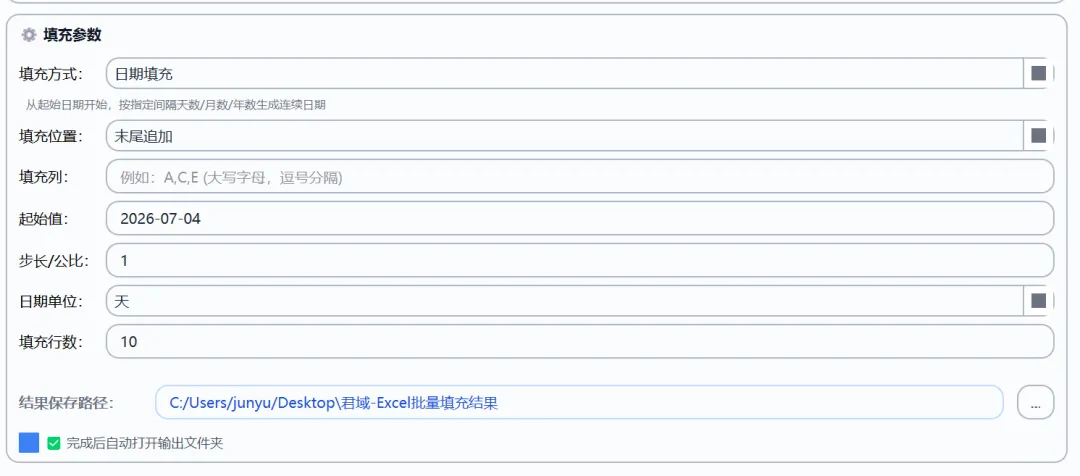
自定义起始日期,按「天 / 月 / 年」三种单位自动生成连续日期序列。适用场景:排班表、日志记录表、月度报表批量生成日期列。「▲ 日期填充参数设置」
3. 等差序列填充
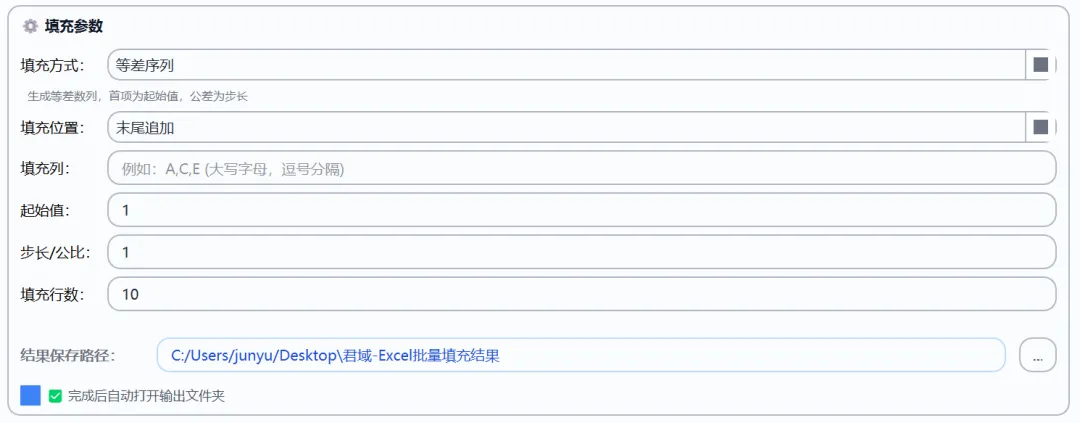
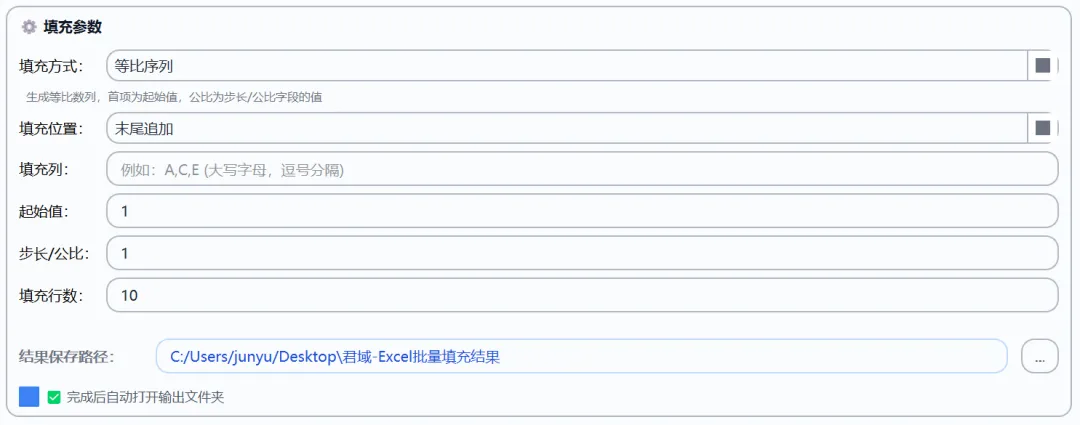
自定义首项起始值、公差步长,生成规律递增 / 递减数字数列。适用场景:阶梯价格表、分段数值统计、实验数据表格批量生成。4. 等比序列填充
设置起始数值与公比,自动生成成倍增长的等比数列,财务、统计报表刚需。5. 自定义序列填充
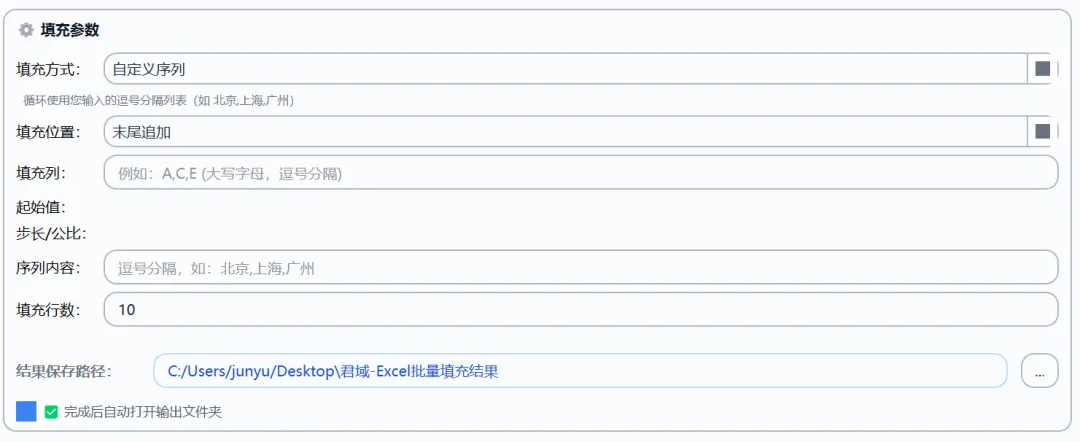
输入逗号分隔的文本列表,循环自动填充整列,支持文字、地区、分类等自定义内容。示例输入:北京,上海,广州,深圳,等任意文字。表格会循环填充该组文本。适用场景:批量标注地区、产品分类、人员组别。6. 智能填充
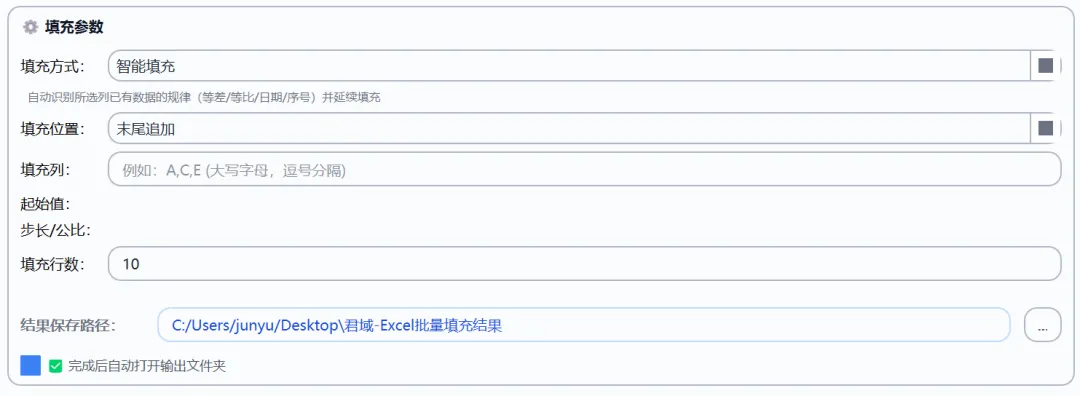
工具自动识别表格已有数据规律,自动延续填充,无需手动设置参数。可自动识别序号、日期、等差、等比数据,复制 Excel 智能填充效果,批量多文件通用。填充位置三种可选
末尾追加:在现有数据最后一行往下新增填充内容
左侧插入新列:在目标 A/B/C 列左边全新插入一列填充
右侧插入新列:在目标列右边新增独立填充列
📝 完整分步使用教程
步骤 1:导入需要处理的 Excel 文件
直接拖拽.xlsx/.xls 文件到中间虚线拖拽区域,支持批量多选拖拽
点击左上角「添加文件」,手动选中多个表格导入
点击「添加文件夹」,一键导入文件夹内全部 Excel 文件导入后可批量删除选中文件、一键清空全部,灵活调整待处理列表。
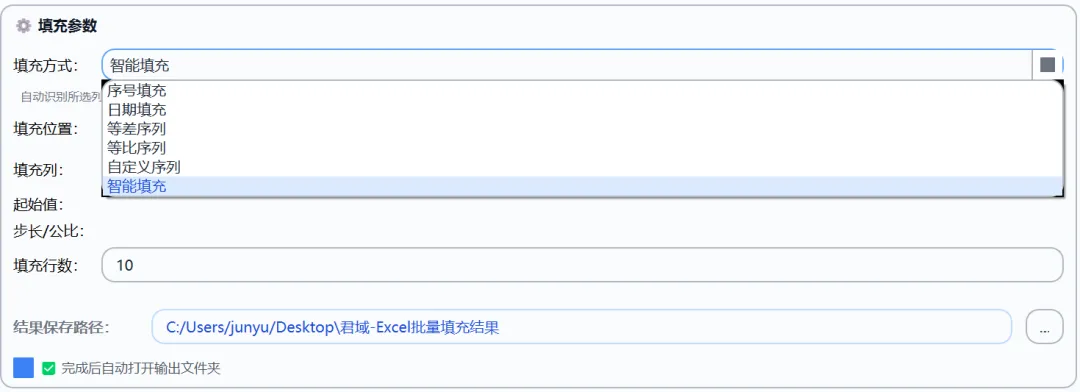
步骤 2:选择填充模式,配置对应参数
点开「填充方式」下拉菜单,根据你的需求选择对应模式:填充列:大写英文字母,多列用逗号分隔(例:A,C,E)
起始值:数字 / 起始日期,根据模式自动切换输入格式
步长 / 公比、填充行数:控制填充数据长度、递增幅度
自定义序列模式:额外填写循环文本内容
日期模式:额外选择填充单位(天 / 月 / 年)
步骤 3:设置保存路径与辅助选项
点击路径右侧「…」按钮,自定义结果文件夹位置,默认桌面文件夹
勾选「完成后自动打开输出文件夹」,处理结束直接跳转查看文件
步骤 4:一键开始批量处理
全部参数设置完成后,点击右下角蓝色「开始处理」按钮;右侧运行日志实时输出处理进度,进度条直观展示完成比例,中途可随时点击红色「停止」终止任务。步骤 5:查看处理完成文件
处理结束自动弹出结果文件夹,所有表格生成全新文件,不会覆盖你的原始 Excel,安全无风险。❓ 常见使用疑问解答
支持什么 Excel 格式?工具兼容.xlsx、.xls 两种主流表格文件,其他格式会弹出错误提示。
多列怎么同时填充?填充列输入框填写大写列字母,多列用英文逗号分隔,如 A,B,D。
智能填充识别失败怎么办?检查表格数据是否具备等差 / 日期 / 序号规律,无固定规律可切换自定义序列模式。
原始表格会被修改覆盖吗?不会!所有处理结果单独生成新文件,原文件完整保留,放心操作。
🎁 免费工具获取方式
本款 Excel 批量填充工具永久免费、无广告、无需安装解压即用,由君域数字宝库原创开发:微信搜索并关注公众号:君域数字宝库
公众号后台回复关键词: 4
自动获取软件包,解压打开即可使用
公众号持续更新各类办公免费工具,Excel 合并、图片处理、PDF 工具全部免费领取,还有超多办公实操技巧干货!💡 文末小结
不管是人事做人员台账、财务整理报表、运营统计数据,批量填充都是高频刚需。这款工具把多文件、多类型填充整合到一起,不用打开 Excel、不用记函数、不用重复下拉,三步完成批量自动化处理,大幅节省重复工作时间。觉得实用欢迎点赞、在看,转发给身边做表格的同事朋友,一起解放双手提升办公效率!点击文末左下角「阅读原文」直达官网查看全部工具合集。