如何给PPT文字做出好看的渐变效果(做标题太出彩了)
- 2026-11-09 20:28:22
如何给PPT文字做出好看的渐变效果(做标题太出彩了)
这种形状的渐变色效果大家见多用多了: 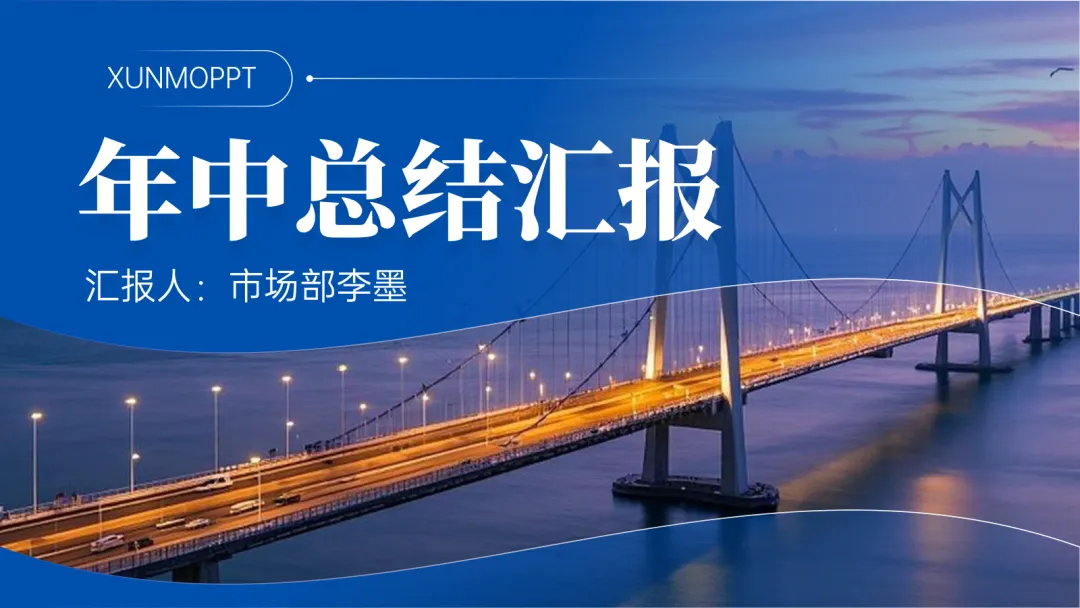
但是,文字做成渐变色应该就不太多吧? 一个文本框里统一渐变 
单字渐变 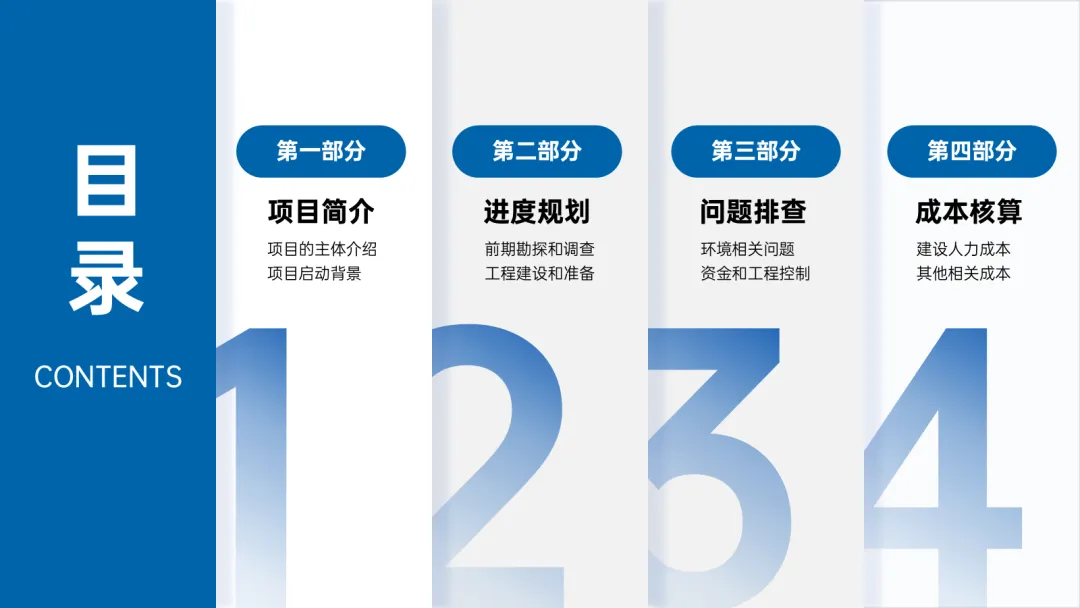
我以前讲过,PPT的高级感,有时候是由渐变效果带来的,不信你对比一下: 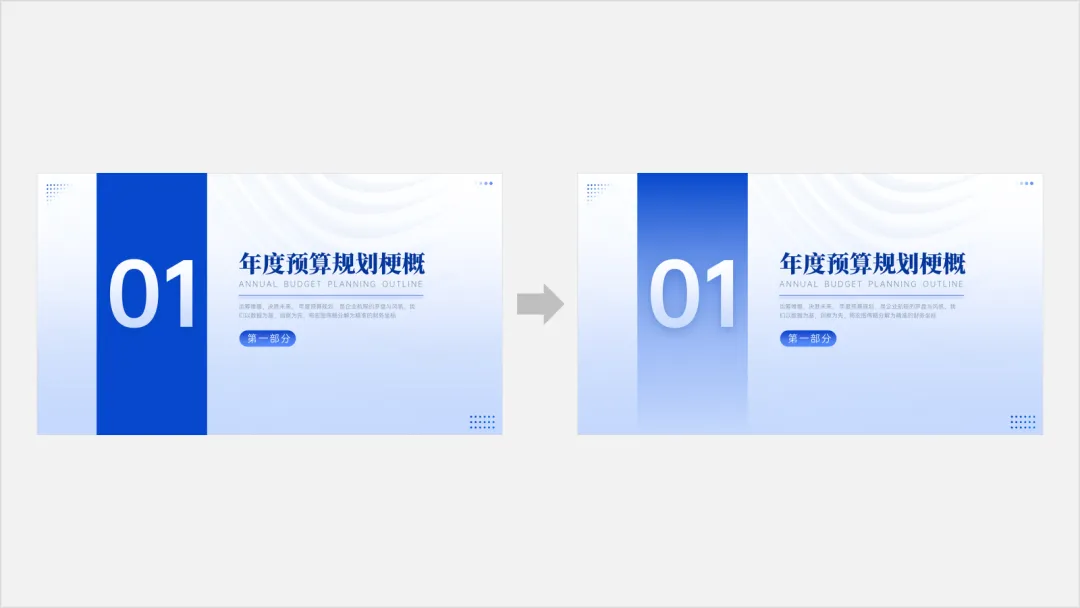
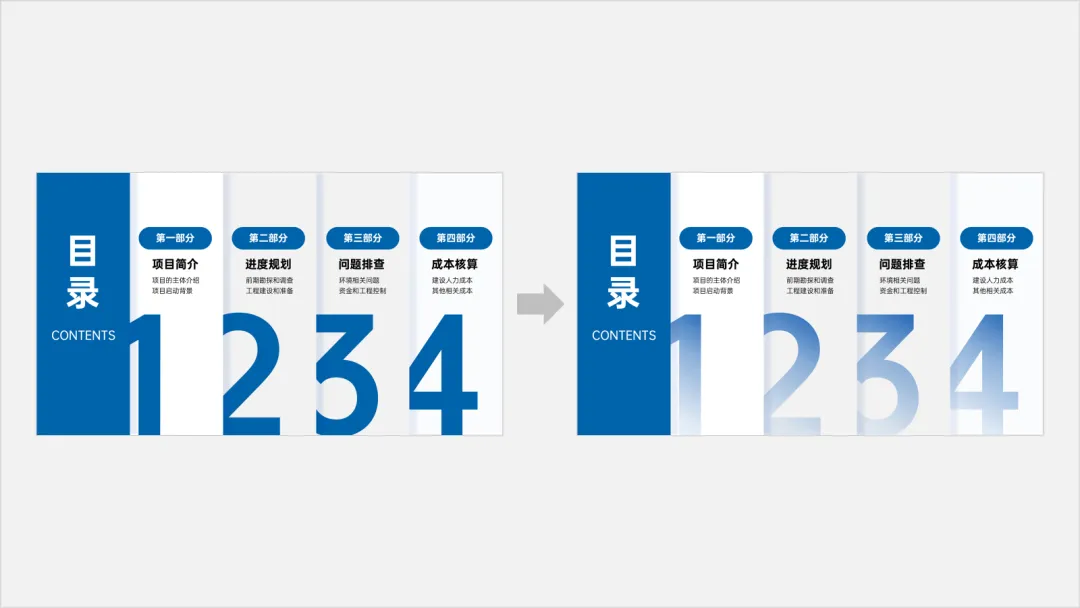
当然,你如果认为不做渐变更好看,我也不会说啥,毕竟审美是比较个人化的感受~ 但如果你会做、能做渐变效果,PPT排版美化肯定是更多一个拿手技能。 渐变色是做PPT的一个大门道,太多的不讲,今天这里只讲文字如何做渐变效果~ 01 文字的渐变色如何设置 首先就是文字的渐变色如何操作设置。 比如你要对下面封面大标题设置渐变效果: 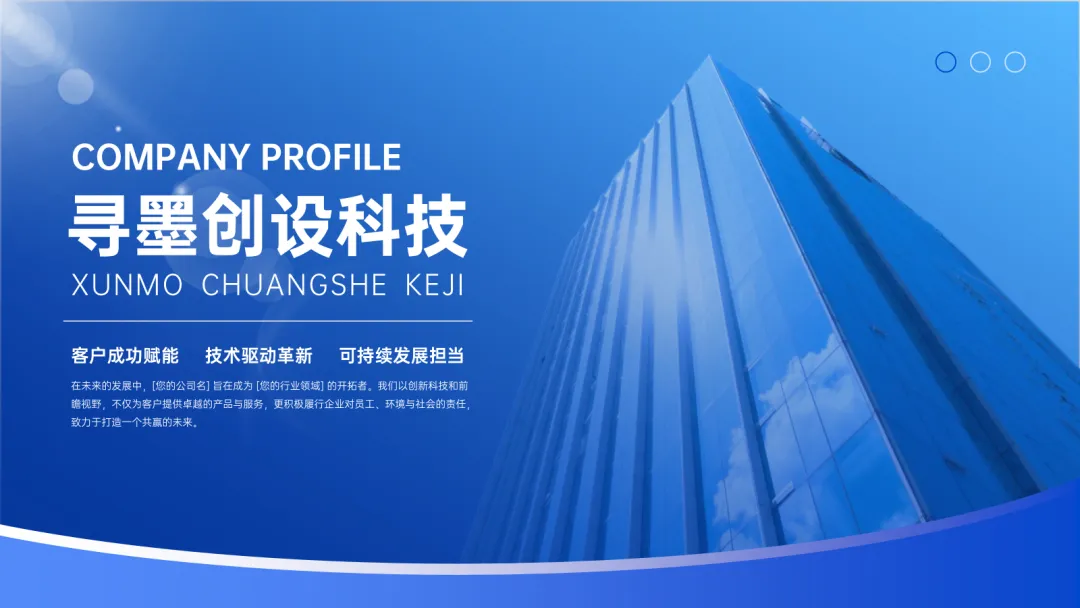
选中文本框后,你发现,在原来设置文字颜色的菜单,是找不到渐变色设置入口的: 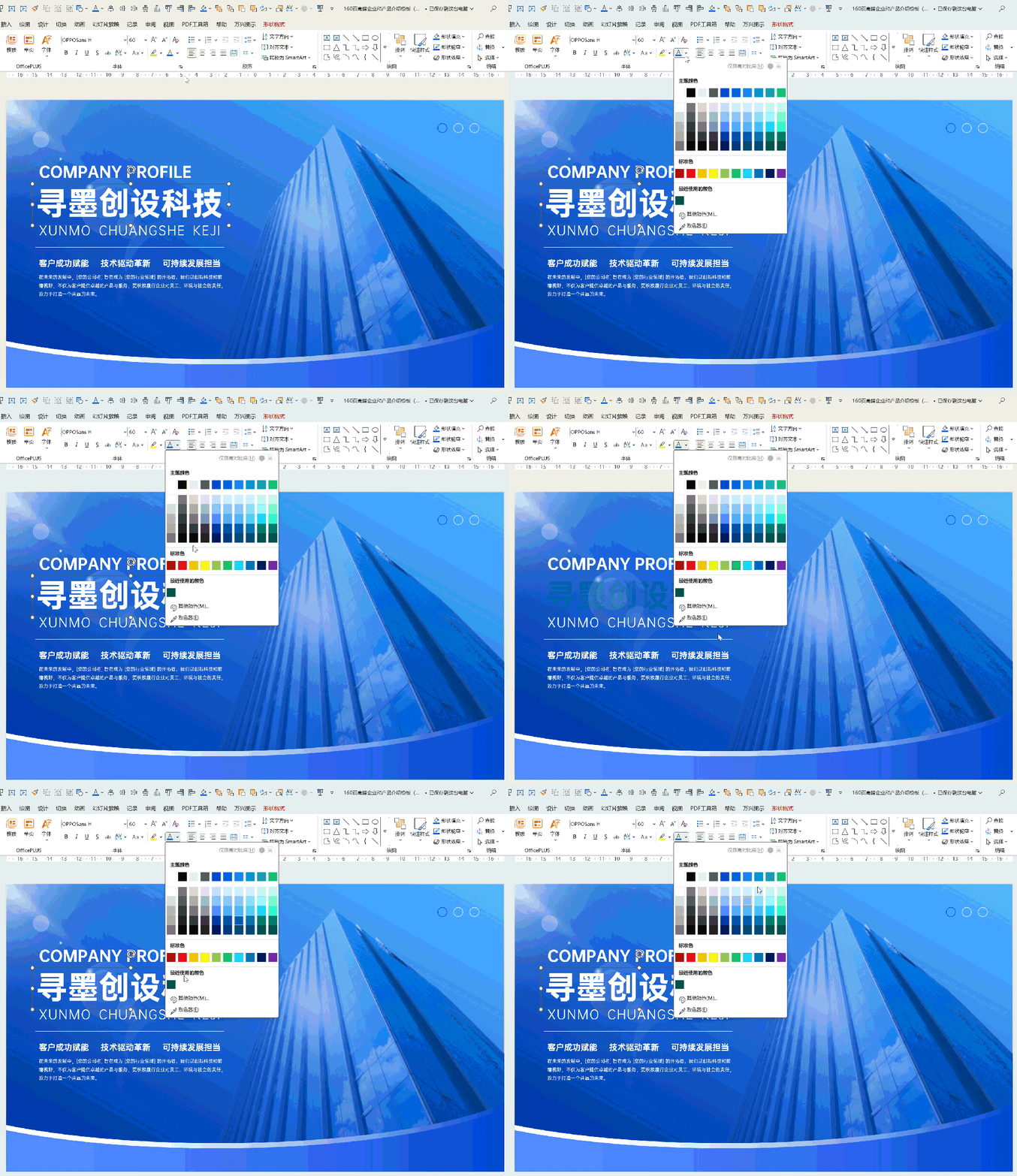
正确做法是,选中文本后点击右键,菜单找到“设置形状格式”: 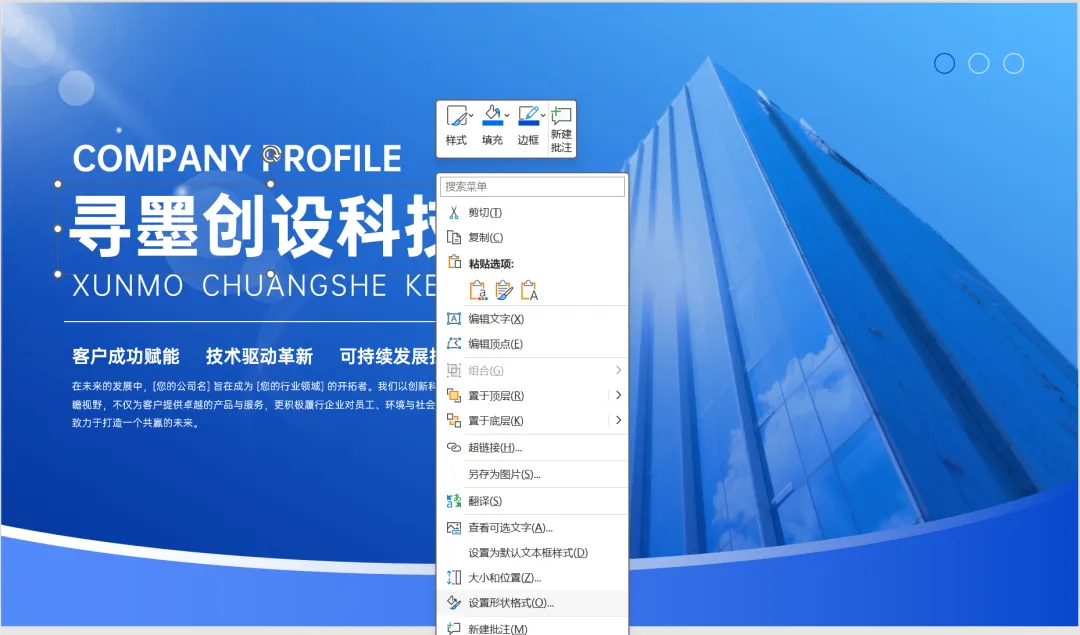
在弹出的右侧菜单栏,找到设置文本填充色的菜单选项: 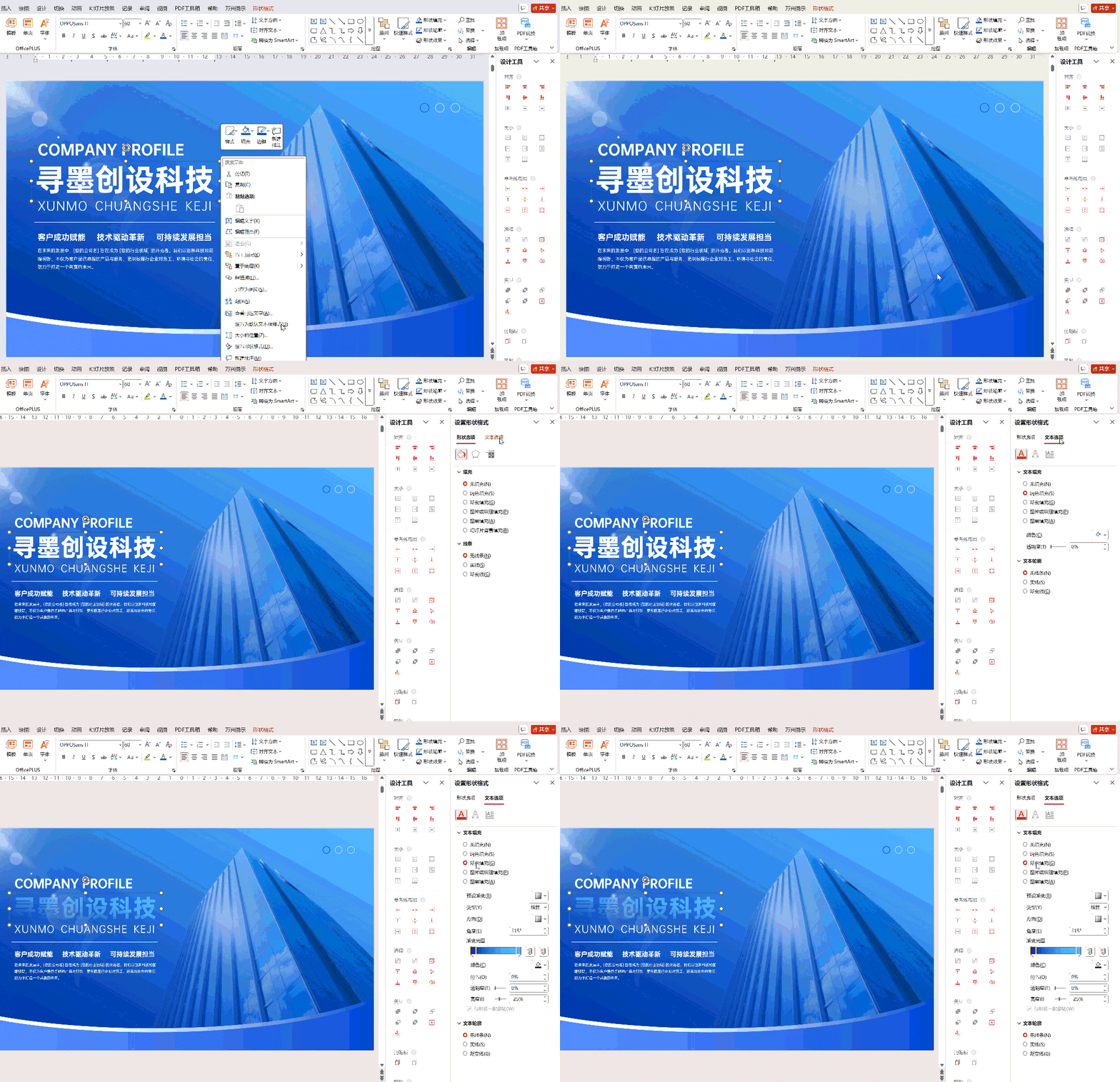
注意,不是在形状填充那里操作,而是在文本选项菜单操作: 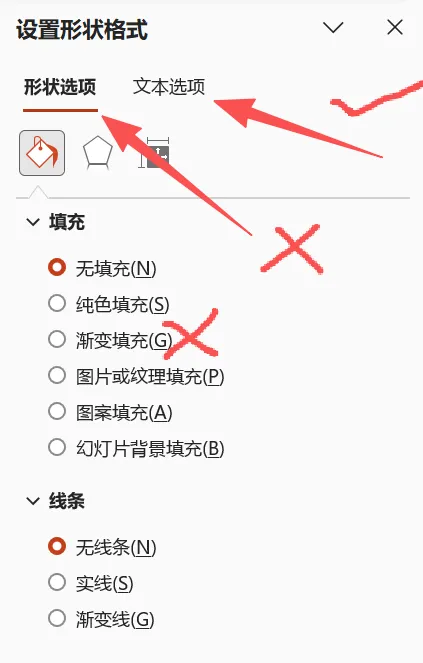
02 常用的渐变色文字效果 1)连串渐变 知道怎么操作了,我们来看看常用的文字渐变效果设置。 首先说明:文字渐变效果,一般在大标题、关键词等方面,用渐变色,正文部分不建议使用: 



所谓连串渐变,是把一句或者一行文字,整体做渐变操作。 操作方法参考第一部分的动图演示,这里补充讲渐变的光圈设置建议: 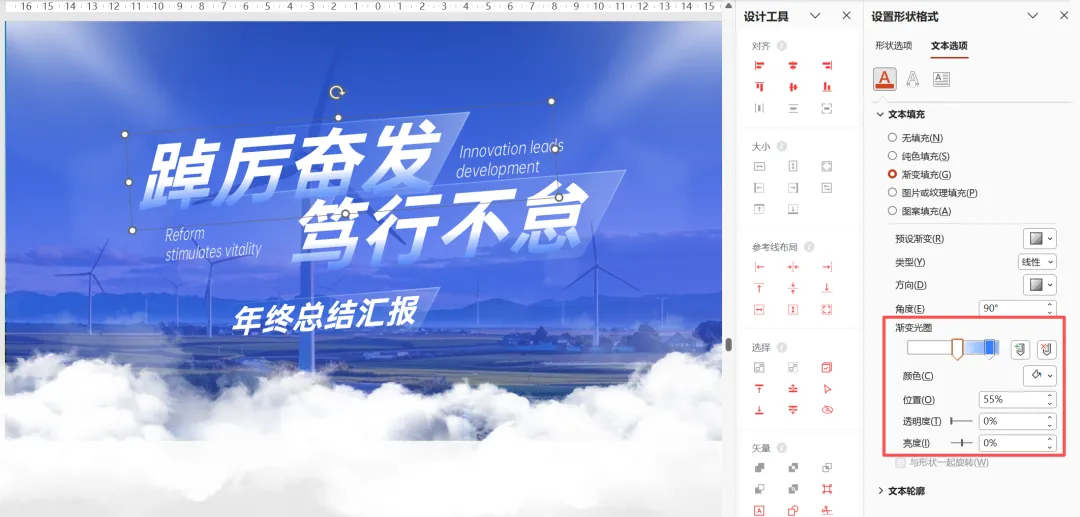
除非特别需要,渐变光圈我的建议是只用两个,也就是,两个色之间渐变,超过2个光圈,如果不会调色,做出来的渐变效果会很奇怪。 这里要注意点还有渐变的角度、两个光圈的透明度设置。 这里不讲参数参考,可根据实际情况调整:看着页面结果推导确定~ 2)单字渐变 所谓“单字渐变”并不是什么特殊类型,只是把一行文字中,每一个字都拆出来放一个文本框,然后每个文本框单独设置渐变效果。 看起来是每个字都单独渐变: 
你看着它是一行标题文字,实际是多个文本框排列在一起: 
因此,这种所谓单字渐变,制作方法并没有更特别,只是要把文字拆分出来而已。 当然,这种单字渐变,往往做出来效果都很好看: 
讲到这里,我还是那句话:文字渐变效果做好了很好看,但是切不可滥用,特别是在重要的文段文本种,渐变色的文字会影响阅读效果。 做PPT,思路和方法很重要,拥有一个素材库也很重要,制作方法有了,灵感参考也有了,做PPT就能又快又好看。 如果你经常做PPT,还没有自己的素材库,可以加入我们这个2000+页模板和素材库会员,各种图文排版素材、灵感,一站式搞定: 小程序可以直接下载模板
- 扫扫扫加入吧- 
↓↓↓
本文来自网友投稿或网络内容,如有侵犯您的权益请联系我们删除,联系邮箱:wyl860211@qq.com 。

