别再一个个手加了!学会SUMIF,Excel条件求和一秒搞定
日常工作中,求和谁都会——选中一列数字,打个SUM,回车完事。但真实的数据从来不会乖乖排成一列等你加,它们散落在表格各个角落,你需要的是"挑出来再加"。这时候,SUMIF就是你的救命稻草。
数据散落各处?条件求和帮你精准汇总
想象一下这个场景:你手上有一张销售统计表,同一个员工在不同日期都有销售记录,数据分布得零零散散。老板让你算出每个人的销售总额,你总不能一行行肉眼找、手动加吧?
这时候就需要一个更聪明的求和方式——按条件自动筛选,然后求和。Excel早就替你想好了,它就是SUMIF函数。
· · ·
SUMIF函数:三段式结构,记住就够用
SUMIF函数的语法并不复杂,一共就三个参数,你可以把它理解成一个"寻宝指令":
1条件区域 —— 去哪里找条件?(比如员工姓名列)
2条件 —— 找谁?(比如某个具体姓名)
3求和区域 —— 找到之后,对哪列数据求和?(比如销售额列)
翻译成大白话就是:"在哪个范围里找,找什么,找到后把哪列加起来"。
函数格式:=SUMIF(条件区域, 条件, 求和区域)
举个例子:想算某个员工的销售总额,公式就是
=SUMIF(B2:B100, "目标姓名", D2:D100)
意思是在B列里找这个姓名,找到之后把对应的D列销售额全部加起来。
三个参数,各司其职
实战:一分钟汇总全员工销售额
来看一个真实的工作场景。
假设你有一张销售数据表,B列是员工姓名,D列是每笔销售金额。问题是:同一个员工可能在不同日期有多条记录,数据行与行之间还穿插着其他人的数据。
操作步骤:
① 在目标单元格输入 =SUMIF(
② 选中B列数据区域作为条件范围
③ 输入要汇总的员工姓名(带英文引号)
④ 选中D列数据区域作为求和范围
⑤ 回车,结果秒出
公式执行后,Excel会自动遍历整个B列,找到所有匹配的行,然后把对应的D列数值加在一起。哪怕这个员工的记录分散在表格的第3行、第17行、第45行,照样一个不漏地全部算进来。
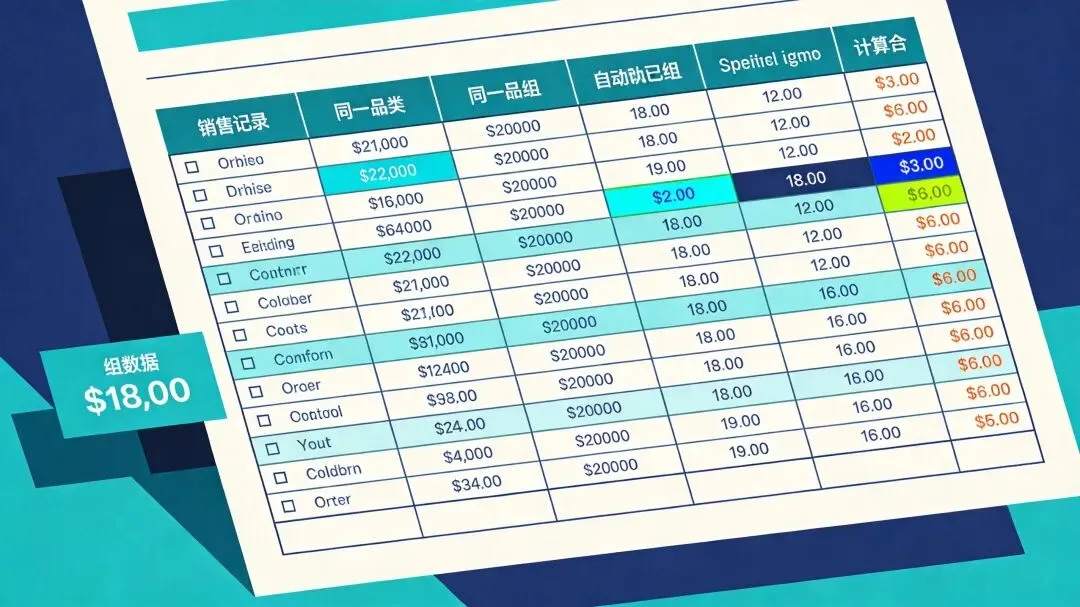
分散的数据,一秒精准汇总
⚠️ 拖拽翻车:一个99%的人都会踩的坑
算完一个人的,你肯定会想:那其他人呢?拖拽填充啊!
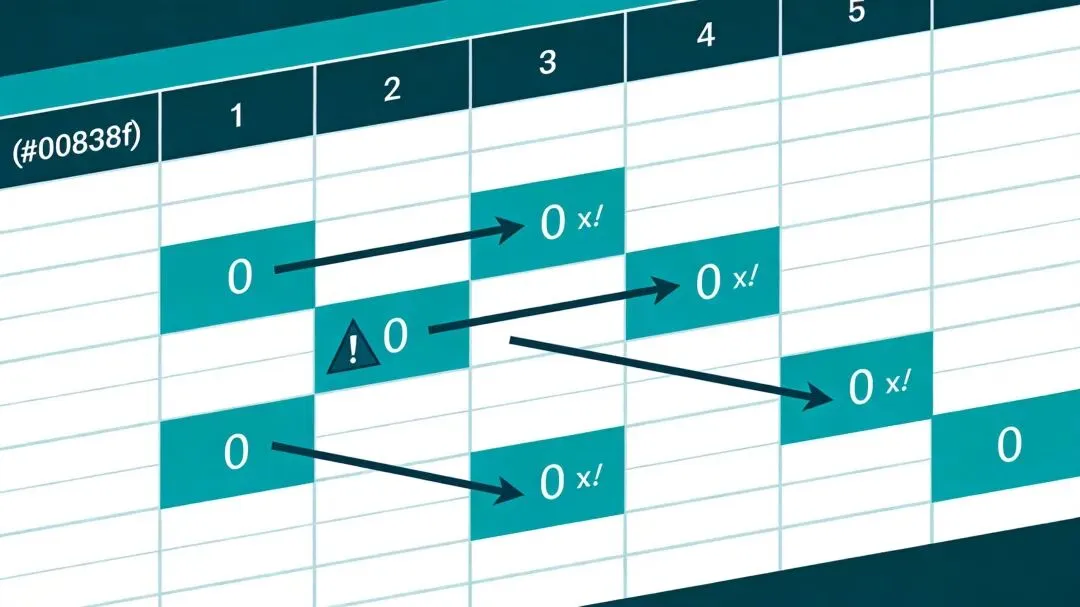
但问题来了——拖完之后,有几个员工的结果显示为0,明明有销售记录,却算不出来。
🚨 问题出在哪?
默认情况下,Excel公式里的单元格引用是相对引用。也就是说,当你把公式从第2行拖到第3行时,公式里所有的单元格地址都会自动往下移一行。
原本条件是区域是B2:B100,拖一行就变成了B3:B101;求和区域从D2:D100变成了D3:D101。区域整体偏移了,条件对不上,求和自然也出了问题。
这就是很多新手困惑的地方:公式明明是对的,为什么拖完就废了?
答案就四个字:引用方式。
公式没写错,但拖拽让引用区域偷偷跑了
终极解法:F4锁定,一劳永逸
要解决这个问题,只需要在公式里加上美元符号$,把条件区域和求和区域"锁死"。
修改前(相对引用):
=SUMIF(B2:B100, "某员工", D2:D100)
修改后(绝对引用):
=SUMIF($B$2:$B$100, "某员工", $D$2:$D$100)
加上$之后,不管你把这个公式拖到哪里,条件区域和求和区域都纹丝不动,永远指向正确的范围。
操作技巧:输入公式时,选中区域后按一下键盘上的F4键,就能快速在相对引用和绝对引用之间切换,不用手动打$符号。
一个$符号,锁住公式不乱跑
💡 记住这个口诀:
拖拽不偏移,$号来锁定;
列前行前都加$,区域永远不跑偏。
$在列标前 → 锁列不动
$在行号前 → 锁行不动
都加$ → 行列全锁
· · ·
写在最后
SUMIF是Excel里性价比最高的函数之一。它不需要你懂编程,不需要你会数据透视表,只需要三个参数,就能把散落在各处的数据精准归拢。
唯一需要注意的就是:写公式的时候多想一步——这个区域拖拽之后还正确吗?养成给区域加$的习惯,能帮你避免90%以上的公式错误。
📌 今日要点回顾:
✓ SUMIF三个参数:条件区域 → 条件 → 求和区域
✓ 拖拽前务必用$锁定区域,防止引用偏移
✓ F4快捷键快速切换引用类型
✓ SUMIF适用于单条件求和,多条件场景需用SUMIFS
— 学会条件求和,让数据自己说话。—