你有没有遇到过这种情况:
输入00123,回车变成123,前面的0没了
对着一列数字求和,结果却是0,因为它们是文本
10000显示成10,000,怎么加千位分隔符?
今天讲 数字格式——单元格格式里最核心、最常用的功能。它只改变数据的显示方式,不改变数据本身。改对格式,数据才“听话”。
一、6个最常用的数字格式
按 Ctrl+1 打开「设置单元格格式」→「数字」选项卡,下面这6个格式覆盖了日常90%的需求:
1. 常规——默认格式,即输即显
输入什么就显示什么,不添加任何格式。偶尔用来“重置”被误设格式的单元格。
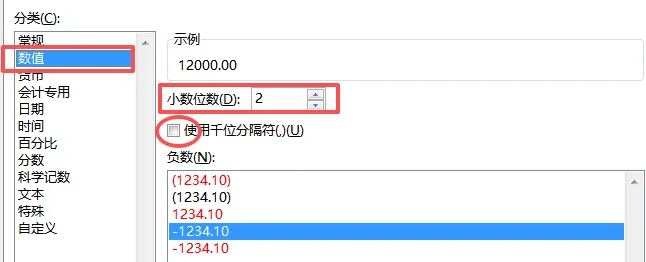
2. 数值——加千位分隔符、控制小数位数
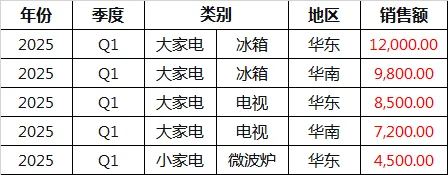
场景:金额、业绩数据,需要显示千位分隔符和固定小数位。
操作:Ctrl+1 → 数字 → 选择「数值」→ 设置小数位数,勾选“使用千位分隔符”
或,选中所需要设置的单元格,右键,选择设置单元格格式
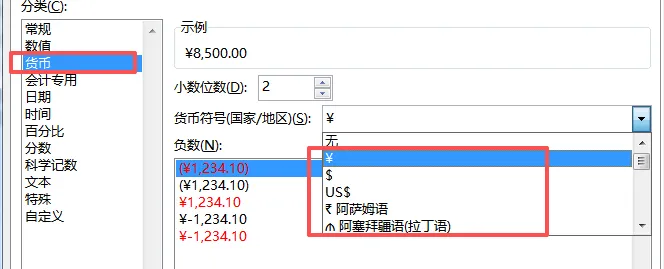
3. 货币——加¥符号,保留两位小数
场景:财务报表、报价单。
操作:Ctrl+1 → 数字 → 选择「货币」→ 选择符号和负数样式
4. 会计专用——符号和数字对得整整齐齐
场景:财务报告,符号和数字分别对齐,看起来更专业。
区别:货币格式符号紧贴数字,会计专用格式符号在单元格最左边。
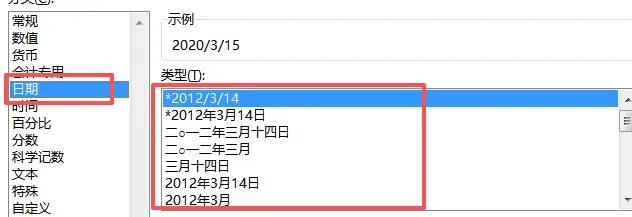
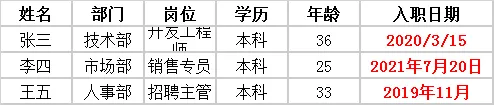
5. 日期——自动切换中文/英文日期格式
场景:考勤、订单、合同、报表日期。
操作:Ctrl+1 → 数字 → 选择「日期」→ 选一种格式
常见问题:从系统导出的数据,明明是日期但无法按“月”分组——说明是文本型日期。
解决方法:选中该列 →「数据」→「分列」→ 直接点“完成”。
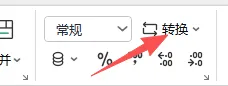
WPS可以通过转化功能,选择“文本型转日期”
6. 文本——保留前导0,不被当成数字
场景:工号、订单号、身份证号、银行卡号。
操作:先设置格式为「文本」,再输入内容。或者在输入前加英文单引号'00123。
结果:输入00123→显示00123,不会变成123。
重要:设为“文本”后,该单元格内容不参与数学计算。求和时会被忽略,需要计算的数据不要设为文本格式。
二、文本格式的两个坑(一定要避开)
先输入再改格式:设置为“文本”格式后,已经输入的数字不会自动变回文本格式。需要设置后重新输入,或用分列强制转文本。
文本数字无法求和:如果一列数字求和结果为0,大概率是文本型数字。选中该列 →「分列」→ 直接点“完成”,可批量转成真数字。
写在最后
数字格式只改变显示,不改变数值,放心改。
一张表记住6种格式:
| 格式 | 一句话用途 | 典型场景 |
|---|
| 常规 | 默认,即输即显 | 临时数据 |
| 数值 | 千位分隔符+小数位 | 业绩、金额 |
| 货币 | ¥/$等货币符号 | 财务、报价 |
| 会计专用 | 符号与数字对齐 | 财务报告 |
| 日期 | 多种日期样式 | 考勤、订单 |
| 文本 | 保留前导0 | 编号、身份证 |
建议收藏,下次遇到格式问题,翻出来看看。
觉得有用,点个“在看”吧~
—— 每天10秒,学一个Excel小技巧。