01最怕不是表乱,是合完字没了
我有个朋友,前几天整理一张项目说明表。
三列文字都要合到一个单元格里,看着就是个普通合并。
她手一快,直接点了 Excel 自带合并。
结果只剩左上角那一段,后面的文字全没了。
你说烦不烦?不是她没写,是合并的时候被“吃”掉了。
这种坑最气人。
表面看是一个按钮,背后可能是一整段内容返工。
02普通合并只管格子,加强合并先保内容
这次说的功能叫 加强合并。
它解决的不是“能不能合并”,而是“合并以后内容还在不在”。
Excel 自带合并通常只保留左上角内容。
如果选区里每个格都有文字,直接合并就很容易丢信息。
加强合并会把多格文本先拼起来,再合成一个区域。
你可以选空格、换行符,或者自己输入分隔符。
如果是整块区域,还能选择先行后列,或者先列后行。
不是为了复杂,而是为了让合并后的文字读起来顺。
03三步看懂,别再赌左上角
整个过程不用写公式,也不用先复制一堆临时列。
只看三步:
1. 选区域:先框选要参与合并的连续单元格区域。
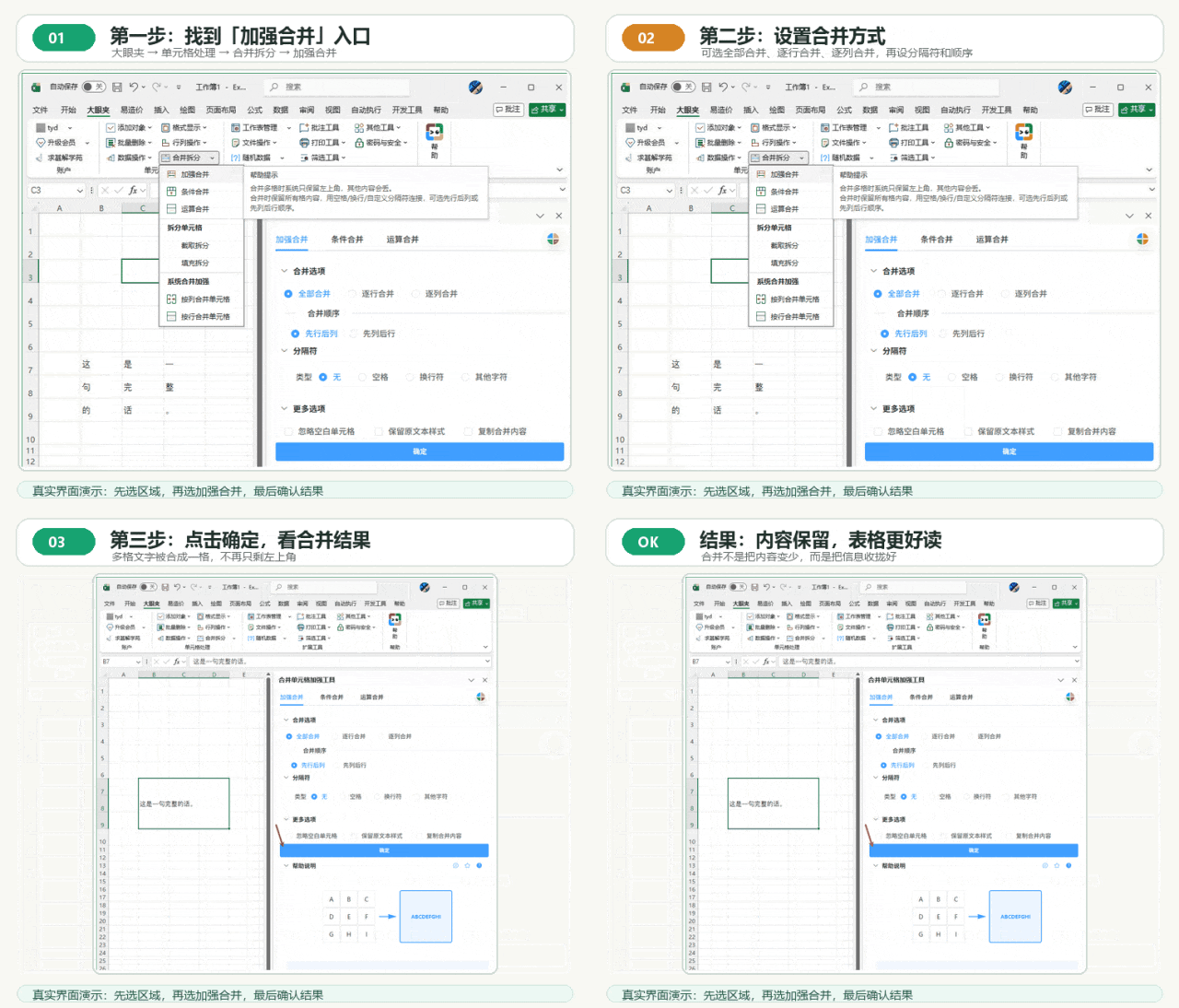
2. 找入口:打开大眼夹,进入「单元格处理」→「合并拆分」→「加强合并」。
3. 设规则:选择全部合并、逐行合并或逐列合并,再设置顺序和分隔符。
你看,流程大概就是这样:
先选连续区域,再设置合并方式和分隔符,合并后内容一起保留。如果只是把一行内容合到一格,逐行合并就很顺手。
如果是多列说明合成一段,用换行符会比空格更清楚。
表格不是越合越少,而是要合得更好读。
04合并之前,先想清楚要留下什么
这类功能特别适合说明文字、分组标题、项目备注。
但有个小提醒:选区最好是连续区域。
不连续选区、空白格很多、格式很复杂的表,处理前建议先复制一份。
更多选项里还有忽略空白单元格、保留原文本样式、复制合并内容。
这些不是每次都要勾,按你的表格目的来。
真正省心的合并,不是把格子变少,而是把内容留住。
以前合并靠运气,现在合并先看内容。
少一点返工,多一点稳妥。
你在整理表格时,有没有遇到过“明明只是点了个合并,结果内容没了”的崩溃瞬间?
欢迎在评论区吐槽,也欢迎分享你的表格避坑小技巧。