Excel AI 助手:公式、Python、脑图三合一,全在表格里完成
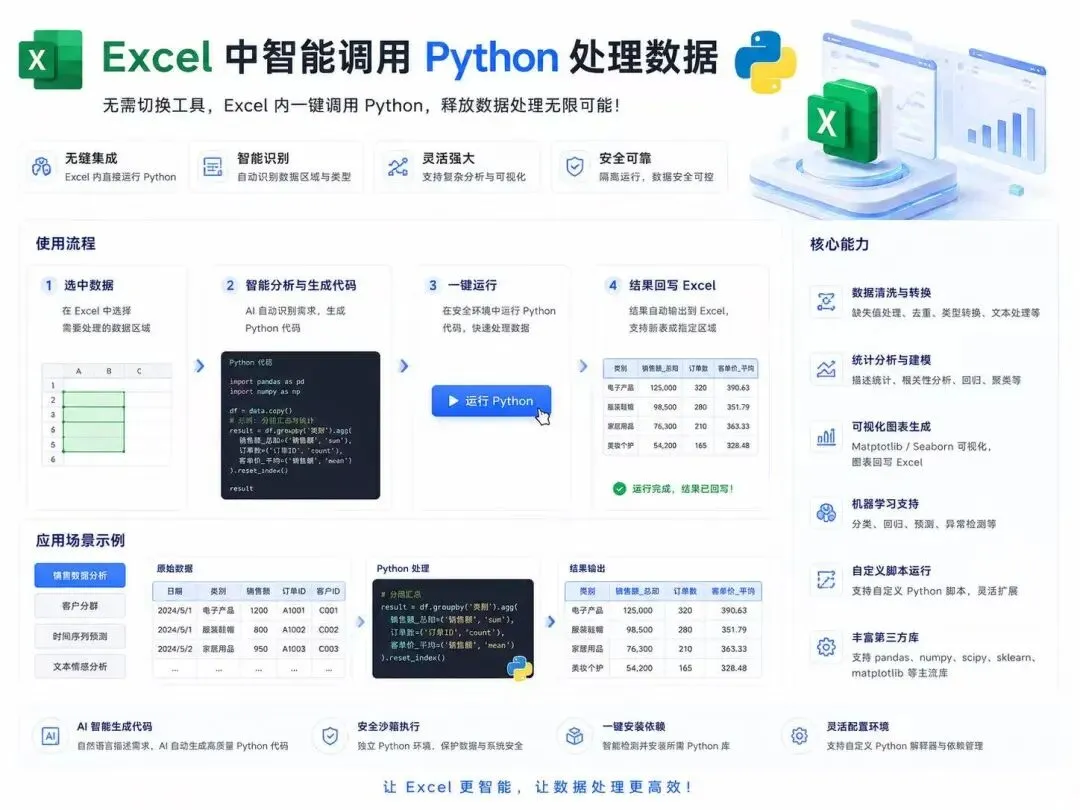
这一次,我们把数据清洗、智能公式、可视化分析三大能力,全部塞进了你熟悉的 Excel 工具栏。不需要切换软件,不需要记命令,选中单元格就能开始。
做表的人,总在三件事上反复消耗时间:
●写公式时反复查语法,嵌套一层又一层;
●想做点复杂分析,却被 Excel 自带函数限制住;
●汇报前整理思路,还要再打开一个脑图软件。
新版本 Excel AI 助手 V2.8 直接在 Excel / WPS 里接入了 公式助手、Python 执行环境 和 思维导图编辑器。你不需要离开表格,就能完成从数据加工到结果呈现的全流程。
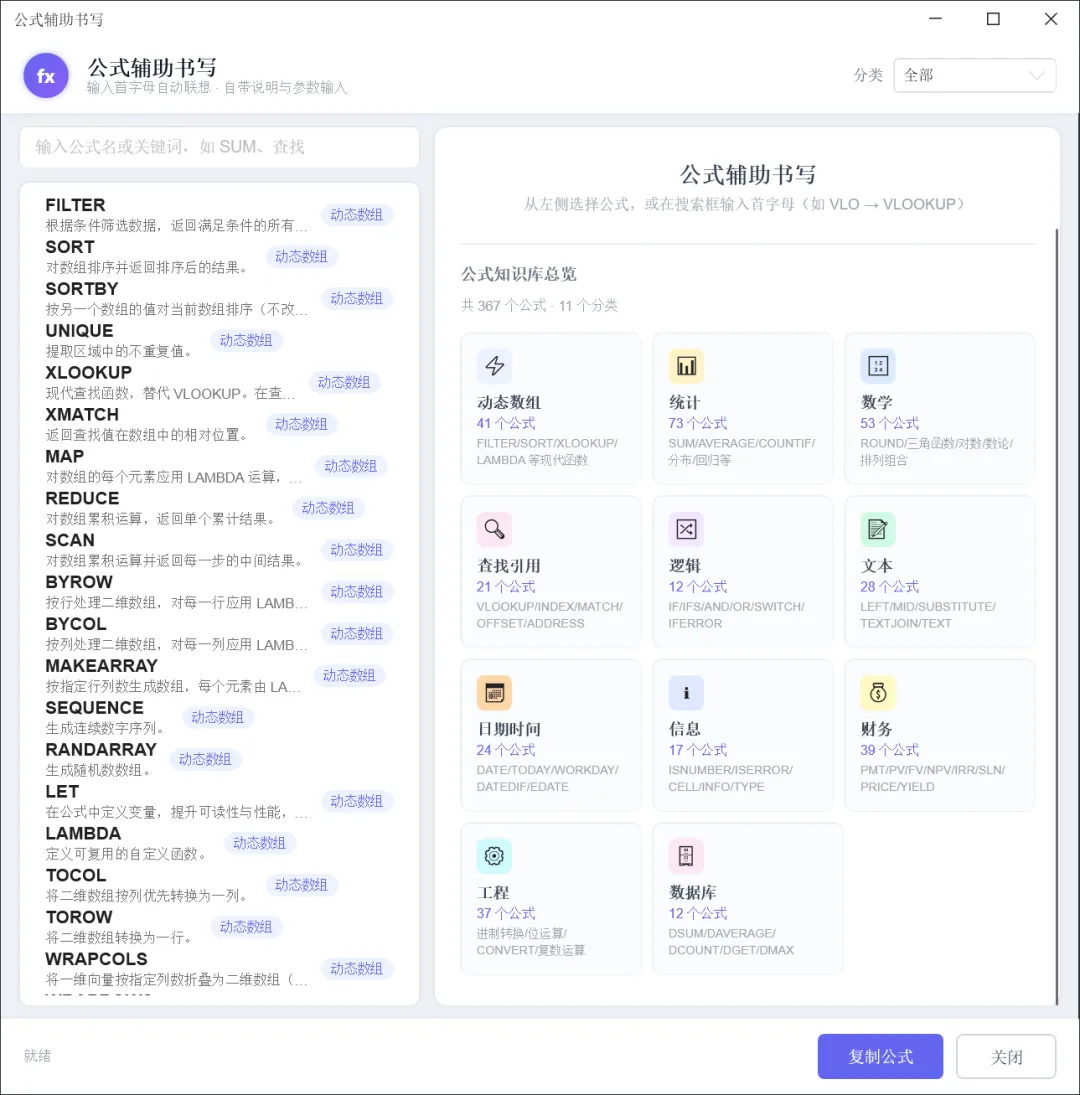
公式助手:用自然语言写出复杂公式
描述你想算什么,AI 自动生成公式并解释每一步。支持 常见函数、数组公式等常见场景,也支持按条件生成嵌套公式。
●输入“根据 A 列姓名匹配 B 表销售额”,一键生成公式;
●公式太长看不懂?AI 会逐段解释逻辑;
●写错了自动提示,给出修正建议。
Python:在 Excel 里跑数据分析
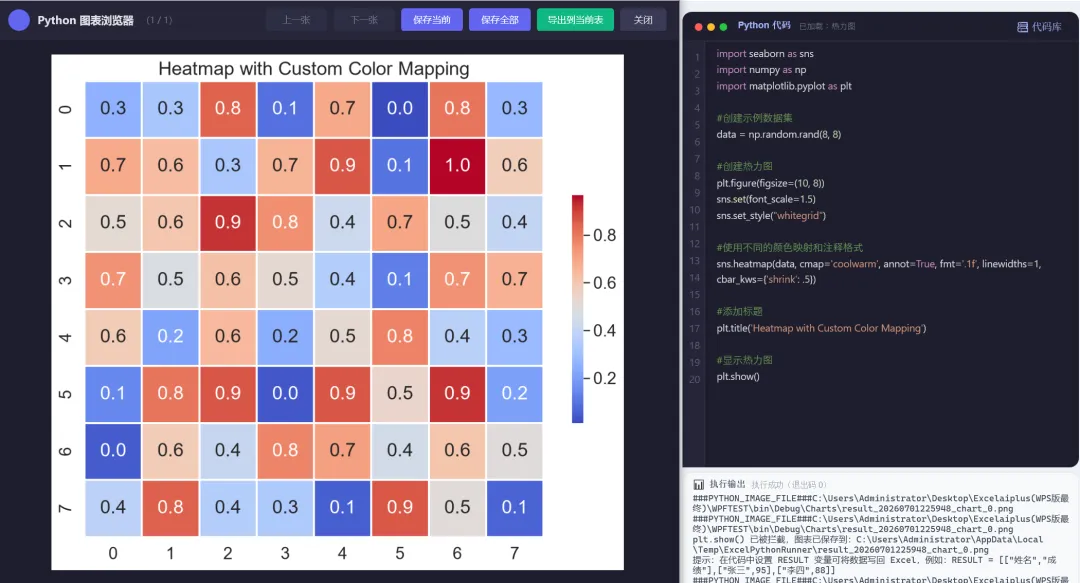
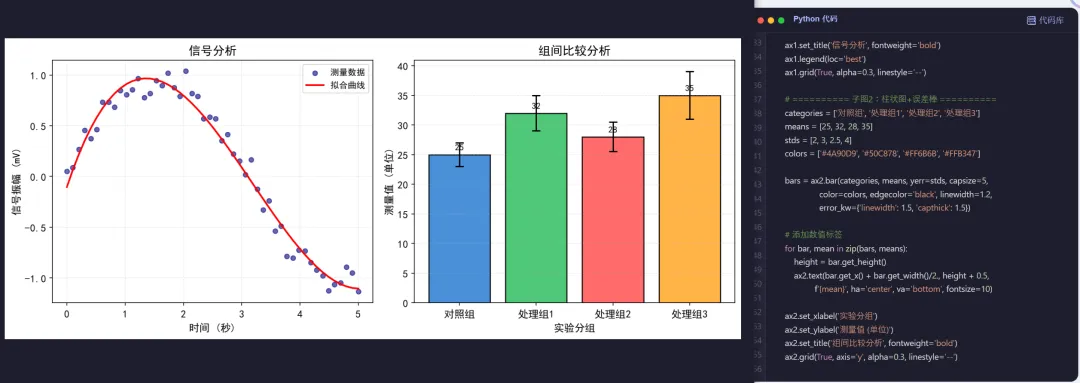
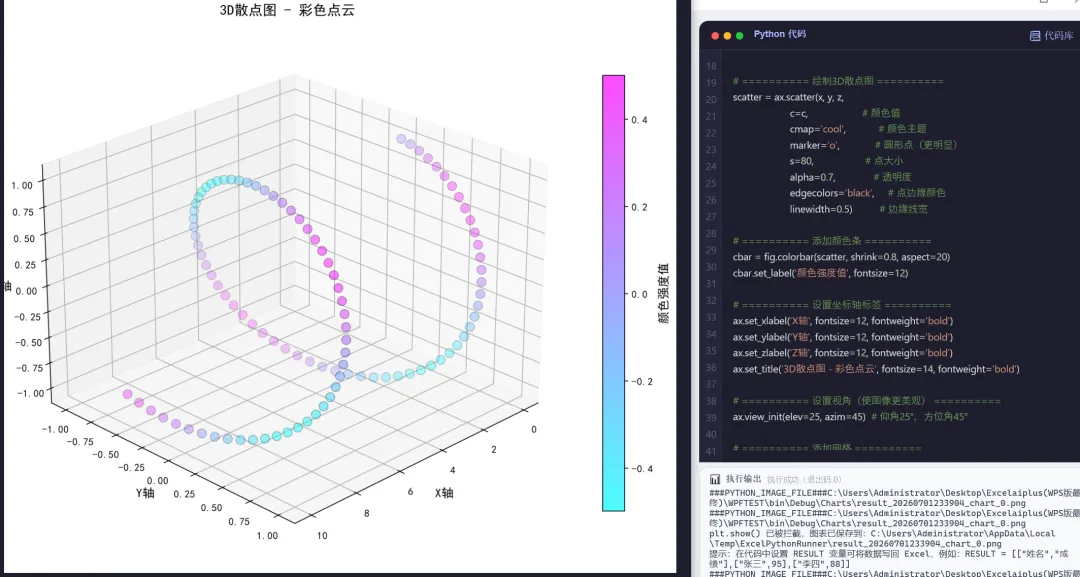
表格选中数据后,直接调用 Python 做清洗、统计、机器学习或可视化。运行结果可以写回当前工作表,生成的图表也能一键导出。
●支持 pandas、numpy、matplotlib 等常用库;
●代码高亮、代码库收藏、双击加载,一键运行;
●图表自动捕获,支持导出到当前表/导出PNG。
思维导图:从单元格直接生成脑图
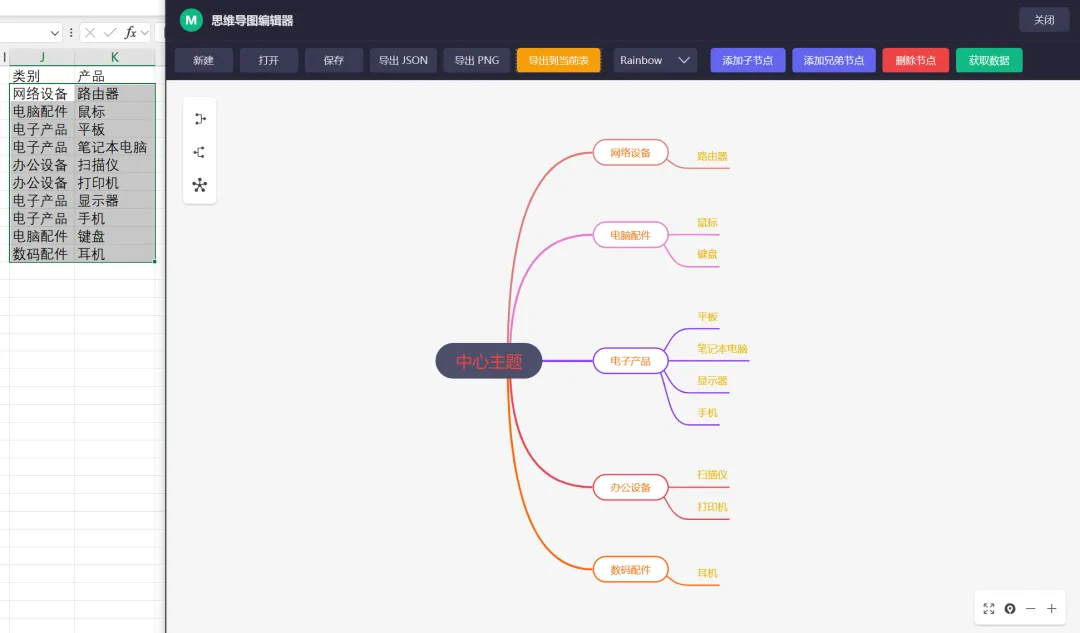
选中 Excel 里的层级数据,一键生成思维导图。支持添加子节点、切换主题、导出 PNG / JSON,也能直接把脑图插入到当前工作表。
●多行多列数据自动识别为树状结构;
●Rainbow、Blue、Green、Purple 等主题一键切换;
●导出 PNG、JSON,或一键插入 Excel 当前表。
三个真实使用场景
场景一:月度报表自动化用 Python 读取多表数据做清洗汇总,再用公式助手生成最终的统计公式,最后用思维导图梳理汇报逻辑。
场景二:公式纠错写了一个几十层的嵌套公式,结果报错找不到原因。把需求描述给公式助手,让它重新生成并解释每一步。
场景三:会议前整理思路在 Excel 里快速列出一二三级议题,选中后生成思维导图,导出 PNG 插入 PPT 或邮件正文。
功能一览
怎么用?三步开始
第一步:打开 Excel / WPS,在功能区找到“Excel AI”选项卡。
第二步:根据需求点击“公式助手”“Python”或“思维导图”。
第三步:输入需求或选中数据,结果直接呈现在表格中。
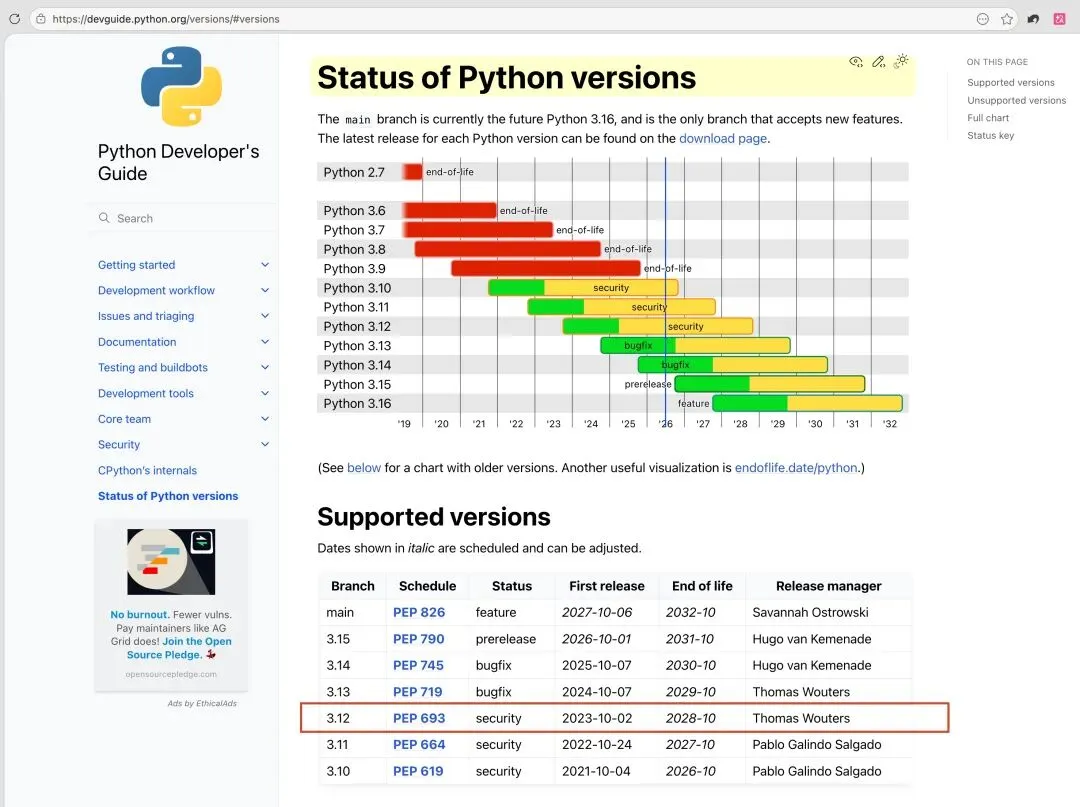
python助手使用前提需要配置预先安装python环境,推荐安装3.12版本