你算过一笔账吗?
一个月要处理20张报表,每张表有50行数据要手动求和、核对、拼接——光是复制粘贴,手指都快磨出茧子了。
更崩溃的是,领导突然说"把上个月的数据重新算一遍",你就得从头再来。
但其实,Excel里的公式和函数,能把你从这种机械劳动里彻底解放出来。
今天聊3个最实用的技巧,学会之后,效率直接翻10倍。
第一个技巧:公式——让Excel替你算
很多新手打开Excel,遇到需要计算的,要么用手机计算器,要么在脑子里算完手动填进去。
这就像有了洗衣机还在搓衣板上洗衣服。
什么是公式?
公式,就是一个以等号(=)开头的表达式。它告诉Excel:"帮我算这个"。
最简单的公式长这样:
=A1+B1
=C2*1.1
=D3/E4
加减乘除,直接写。Excel会自动算出结果,而且——当源数据变了,结果自动跟着变。
你改了一个数字,整张表的答案就自动更新了。不用重算,不用核对,这才是表格该有的样子。
💡 记住一条铁律:公式永远以 = 开头。没有等号,Excel只会把它当成普通文字。
公式里引用文本,要用英文双引号
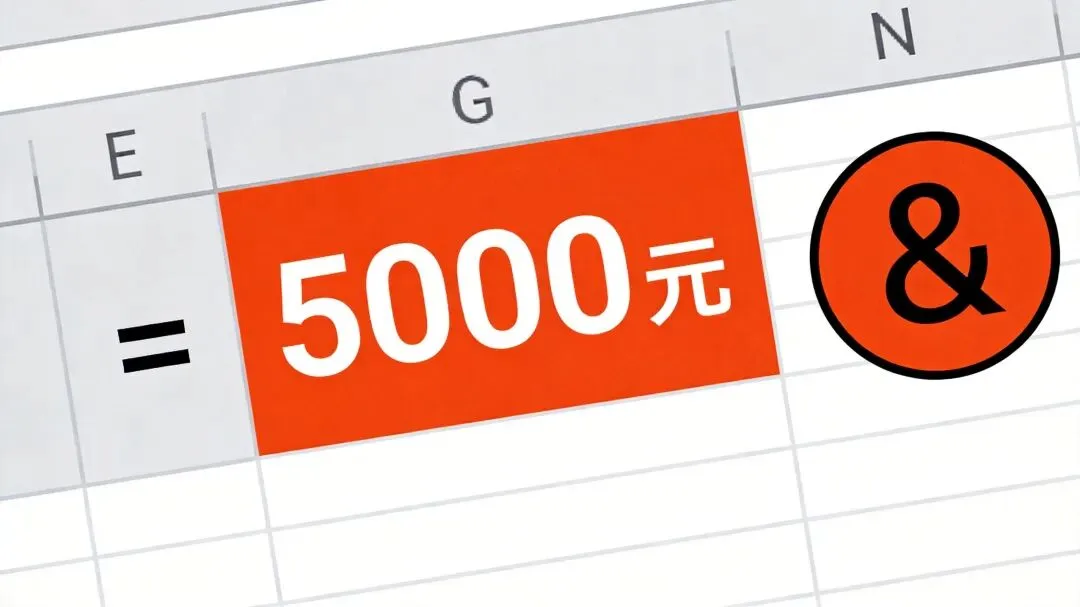
有时候你想把一段文字和一个数字拼在一起,比如把 5000 变成 5000元。
公式可以这样写:
=G2 &"元"
这里的 & 是拼接符号,把G2单元格的数值和"元"字连在一起。
注意:双引号必须是英文状态下的。中文引号 Excel不认识,会直接报错。这个坑90%的新手都踩过。
写一次,拖一次,全表自动填充
写好一个公式后,不需要每一行都重新写。选中那个单元格,右下角有个小方块(填充柄),按住往下拖,公式就自动应用到所有行了。
而且Excel足够聪明,它会自动调整每一行的单元格引用。第一行引用G2,第二行自动变成G3,第三行变成G4……
这一招,能把你从"复制粘贴100次"的地狱里直接捞出来。
第二个技巧:SUM函数——一秒求和
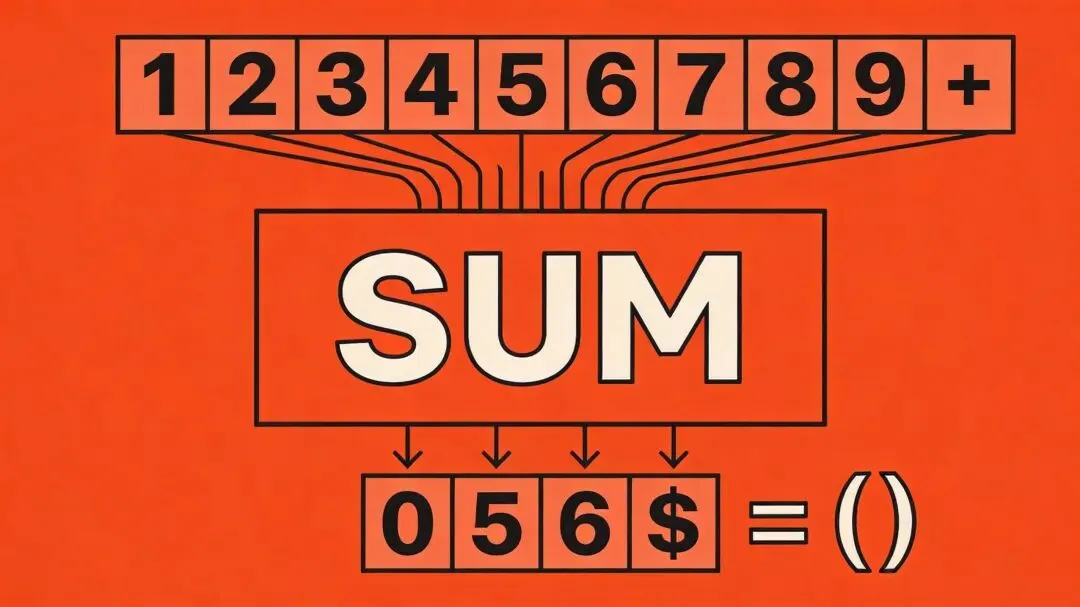
如果你有一列数据,比如12个月的销售额,要算全年总和。
❌ 手动计算
打开计算器,一个一个加
加完还要再核对一遍
万一中间改了一个数,全部重来
✅ 用SUM函数
一个公式搞定
数据变了结果自动更新
永远不用重算
操作非常简单:
1点击你想放结果的单元格(比如G11)
2输入 =SUM(
3用鼠标框选要求和的数据区域(比如T2到T10)
4输入右括号 ),回车
=SUM(T2:T10)
总和就出来了。
💡 偷懒快捷键:Alt + =,一键插入SUM函数,连打字都省了。这个快捷键值得记住。
第三个技巧:RIGHT函数——从文本里提取数字
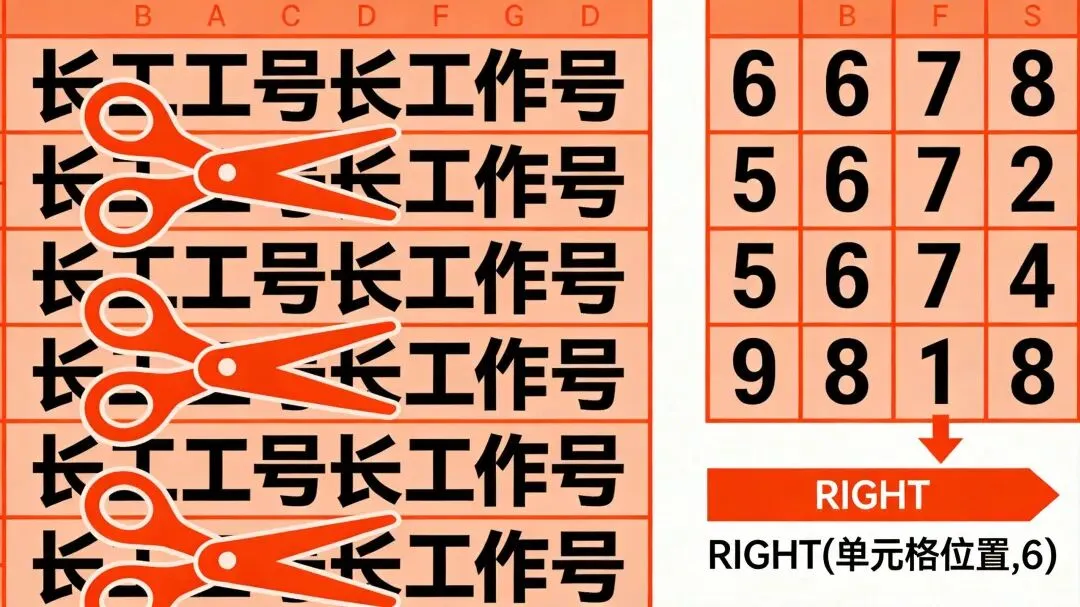
这个场景特别常见:你有一列员工工号,格式是"部门前缀+6位数字",比如"HR001234"、"RD005678"。
现在领导说:把每个人的6位数字工号单独提出来。
你不会一个一个手打吧?
用RIGHT函数,一行公式搞定:
=RIGHT(A2, 6)
意思很简单:从A2单元格的内容最右边开始,提取6个字符。
HR001234 → 001234
RD005678 → 005678
写好第一个,拖动填充柄往下拖,整列全部搞定。
⚠️ 有个细节要注意:如果提取出来的数字以0开头(比如000123),Excel默认会把它当成数字,前面的0就丢了。
解决办法:在提取之前,先把目标列的格式设置为"文本"。右键 → 设置单元格格式 → 数字 → 文本。这样0就不会消失了。
关于"记不住函数名"这件事
很多人一听到"函数"就头大:Excel有几百个函数,怎么可能记得住?
其实根本不需要记住所有函数。
你只需要记住前几个字母。比如在单元格里输入 =SU,Excel会自动弹出一个函数列表,SUM就在里面,选它就行。
同理,输入 =RI,RIGHT就出现了。
这就是Excel的智能提示功能。你不需要背函数名,只需要大概知道它是干什么的,打几个字母,剩下的交给Excel。
用多了,常用的那些函数自然就记住了。不常用的,现查也来得及。
写在最后
公式和函数,是Excel最基础也最强大的能力。
它们不是"高级技巧",而是"基本功"。就像开车必须会换挡一样,用Excel不可能绕过公式和函数。
今天讲的3个技巧:
📌 公式:让Excel替你计算,数据变了结果自动更新
📌 SUM函数:一秒求和,告别手动加数
📌 RIGHT函数:从文本里提取指定字符,批量处理
每一个都不难,但每一个都能帮你省下大量重复劳动的时间。
与其把时间浪费在机械操作上,不如花5分钟学会这些技巧。然后——把省下来的时间,用来摸鱼。
觉得有用?转给还在用计算器算Excel的同事吧 😄