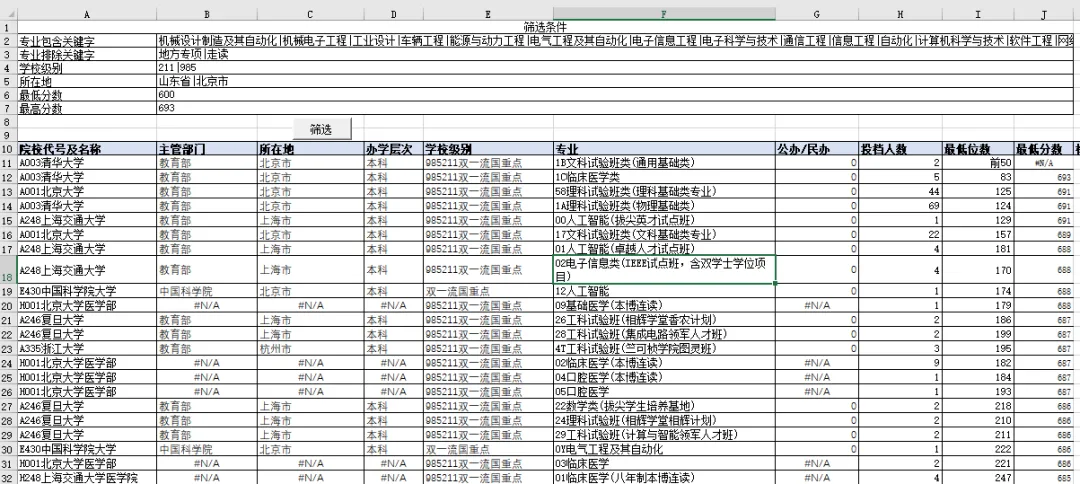
志愿填报是一项令人头痛的事情,需要从大量的数据中筛选出符合自己的专业和学校,这里面包括自己喜欢的专业,学校所在地,是否985、211还是国重点,以及按照冲稳保的填报策略确定填报志愿的分数区间。单纯的筛选很难实现,就筛选专业一项来看,Excel内部只支持包含两个条件的筛选,三个都实现不了,更不能满足十几个、二十几个专业的同时筛选。下面我给出了一个比较建议的处理方案,可以根据你的所有条件,快速一次性筛选出符合条件的所有专业和学校。专业包含关键字,各专业名称以|隔开,如:机械工程|电气自动化|智能制造第10行为表头,以下为往年录取位次及学校信息,这些信息可以从各大网站整理,也是个技术活,需要用到学校代码和专业代码进行匹配。Sub 筛选()
'关闭屏幕刷新
Application.ScreenUpdating = False
'声明变量,规范写法避免变体类型报错
Dim N As Long, i As Long
Dim regEx1 As Object, regEx2 As Object, regEx3 As Object, regex4 As Object
'获取A列最后一行数据行号
N = Cells(Rows.Count, "A").End(xlUp).Row
'以第10行为表头,A列精确匹配#@,先全部隐藏数据行
Rows(10).AutoFilter 1, "=#@"
'创建正则对象1,匹配规则取自B2单元格
Set regEx1 = CreateObject("VBSCRIPT.REGEXP")
With regEx1
.Global = True
.Pattern = Range("B2").Value
End With
'创建正则对象2,匹配规则取自B3单元格
Set regEx2 = CreateObject("VBSCRIPT.REGEXP")
With regEx2
.Global = True
.Pattern = Range("B3").Value
End With
'创建正则对象3,匹配规则取自B5单元格
Set regEx3 = CreateObject("VBSCRIPT.REGEXP")
With regEx3
.Global = True
.Pattern = Range("B5").Value
End With
'创建正则对象4,匹配规则取自B4单元格
Set regex4 = CreateObject("VBSCRIPT.REGEXP")
With regex4
.Global = True
.Pattern = Range("B4").Value
End With
'循环遍历11行至最后数据行
For i = 11 To N
'条件1:F列满足regEx1 且 不满足regEx2
If regEx1.Test(Cells(i, 6)) = True And regEx2.Test(Cells(i, 6)) = False Then
On Error Resume Next '数值为空/非数字时屏蔽报错
'条件2:J列数值在B6~B7区间内
If Cells(i, 10) >= Range("B6").Value And Cells(i, 10) <= Range("B7").Value Then
'条件3:C列匹配regEx3 且 E列匹配regex4
If regEx3.Test(Cells(i, 3)) = True And regex4.Test(Cells(i, 5)) = True Then
Rows(i).Hidden = False '满足全部条件,显示该行
End If
End If
On Error GoTo 0 '关闭错误忽略
End If
Next i
'释放正则对象,释放内存
Set regEx1 = Nothing
Set regEx2 = Nothing
Set regEx3 = Nothing
Set regex4 = Nothing
'打开屏幕刷新
Application.ScreenUpdating = True
End Sub
使用方法:
ALT+F11打开VBA编辑器,新建模块,将上述代码复制到模块中,点击运行即可!最后保存时,请另保存为EXCEL 启用宏的工作薄.XLSM格式。
本代码使用了正则表达式匹配,先隐藏所有行,再逐个显示符合条件的行,可以一次型筛选出符号条件的所有记录。如需更改筛选条件,改完后,重新运行一遍程序即可实现。
如果有需要,可以直接操作起来,或转发你身边正值高考志愿填报的同事、家长。