我是【桃大喵学习记】,欢迎大家关注哟~,每天为你分享职场办公软件使用技巧干货!
——首发于微信号:桃大喵学习记
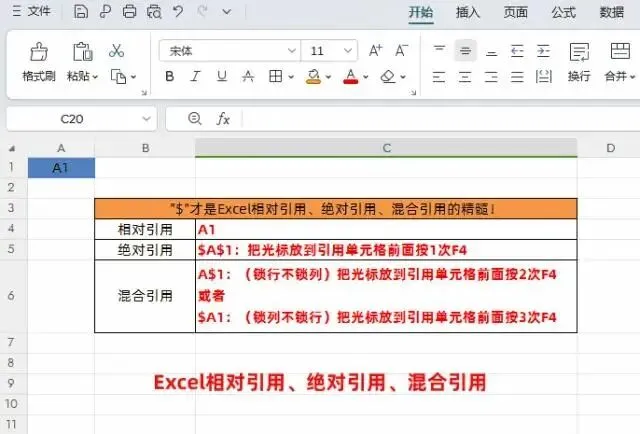
在日常工作中,很多小伙伴一听到Excel中的相对引用、绝对引用、混合引用这几个词,就开始犯晕,傻傻分不清。但是,这三种引用方式,恰恰是Excel学习的重中之重,其实它们的样子并不复杂,我们就以下图表格中A列第一行的单元格为例,来看看它们的“真面目”:
①相对引用:写作A1——是我们平时最自然、最常用的引用方式。
②绝对引用:写作$A$1——在列号和行号前都加上了美元符号“$”,意味着无论如何拖动公式,它都“纹丝不动”,牢牢锁住这个单元格。
③混合引用:则是列号和行号中只锁定一个,比如 $A1(列锁定,行可变)或 A$1(行锁定,列可变)。
其实,兜兜转转,大家有没有发现,美元符号"$"才是Excel引用方式的精髓!下面就通过具体实例跟大家讲解一下具体用法。
定义:
相对引用就是直接引用某个单元格或者单元格内的值,如果后期有(左右上下)拖拽填充的行为,其引用的行列会依据拖拽方向产生同步偏移。
实例:
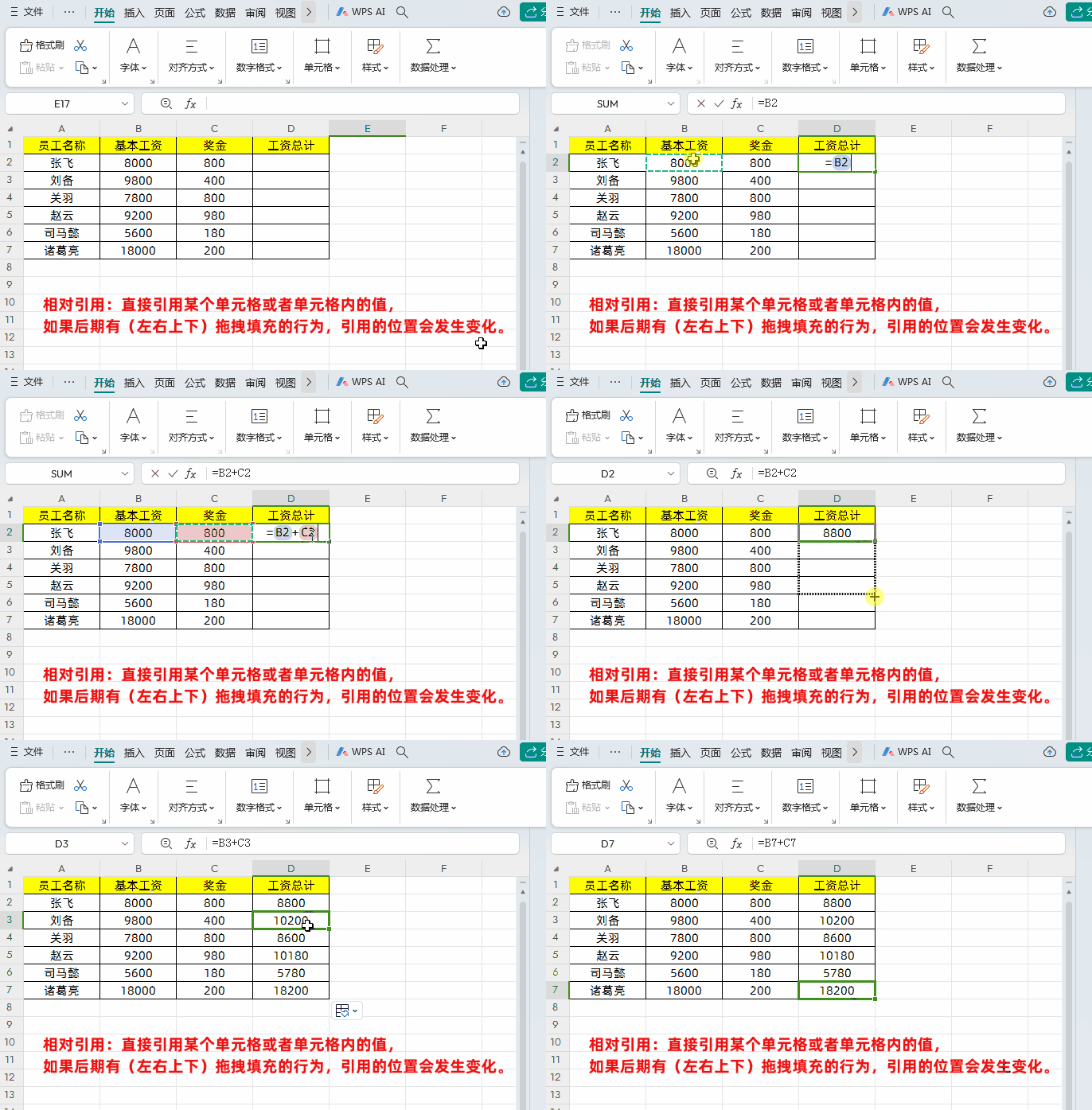
如图所示,这是一张员工工资统计表,总工资由基本工资与奖金相加得出。以D2单元格为例,当我们在D2单元格输入公式=B2+C2,这里B2+C2就是标准的相对引用,下拉填充其它数据时对应的引用位置就会相应的改变。
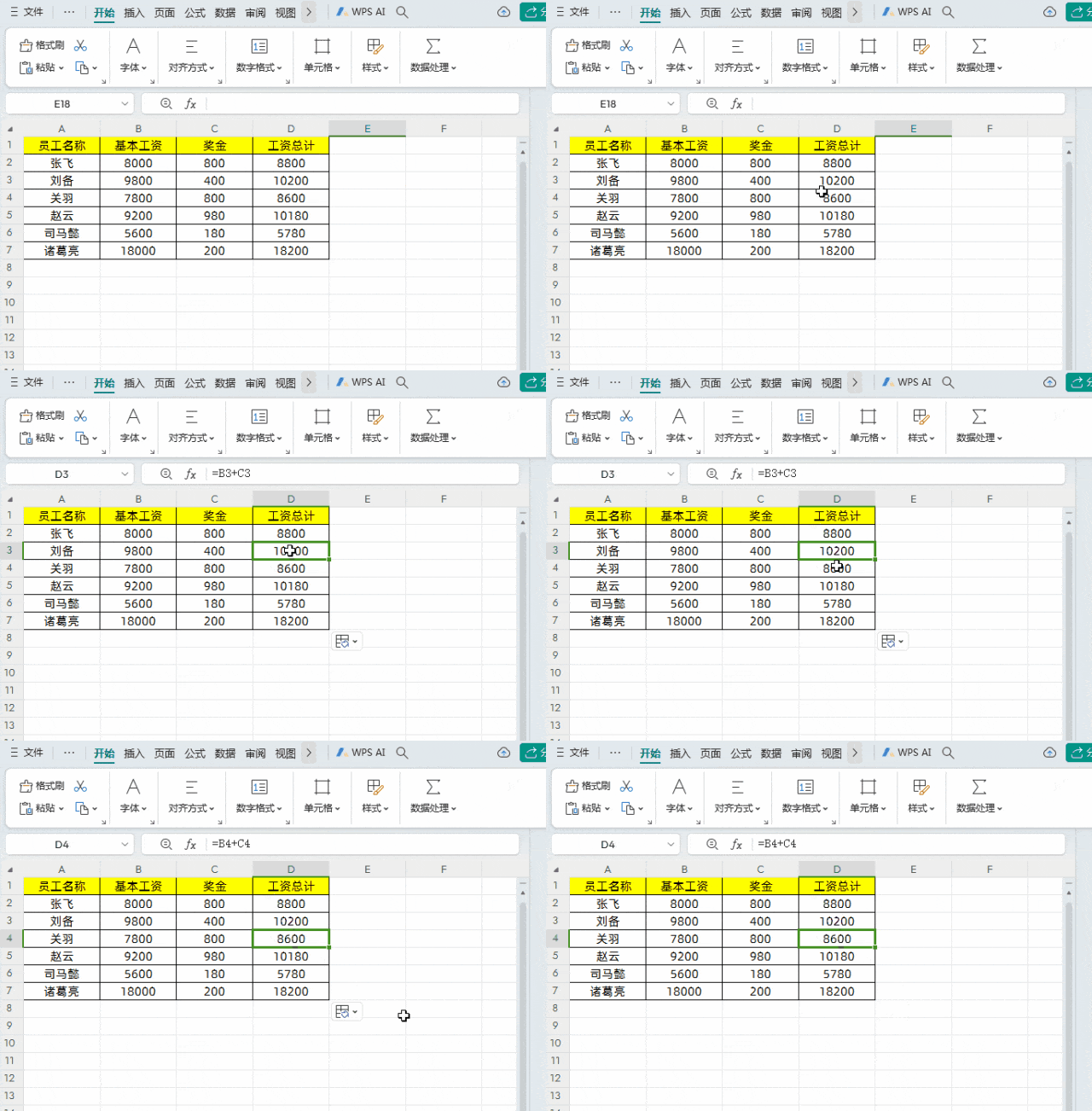
如果下拉到第二行,第2行公式相应变成了=B3+C3,第3行公式相应变成了=B4+C4,以此类推也就是说行号和列号会根据实际的单元格相应的改变。
定义:
绝对引用就是对引用的单元格所在的行和列进行限制,行号和列号前面都加上符号$。后期无论如何拖动公式,它都牢牢锁住这个单元格,引用的位置会保持不变。
实例:
我们还是以下面这个员工总工资统计表格为了,这次不同的是为每个员工增加一份相同的节日补贴。
只需在目标单元格中输入公式:
=B2+C2+$G$2
然后下拉填充公式即可
解读:
公式中的$G$2(节日补贴)就需要使用绝对引用,即在拖拽填充时固定节日补贴单元格的行号和列号要保持不变。我们可以将光标置于G2前,按一次F4键变为"$G$2"即可,此后填充公式时该引用将保持不变。
定义:
混合引用就是行或列中有一个是相对引用,另一个是绝对引用,加了"$"的行号或者列号保持不变。
实例1:对行进行绝对引用(行坐标前加符号$)
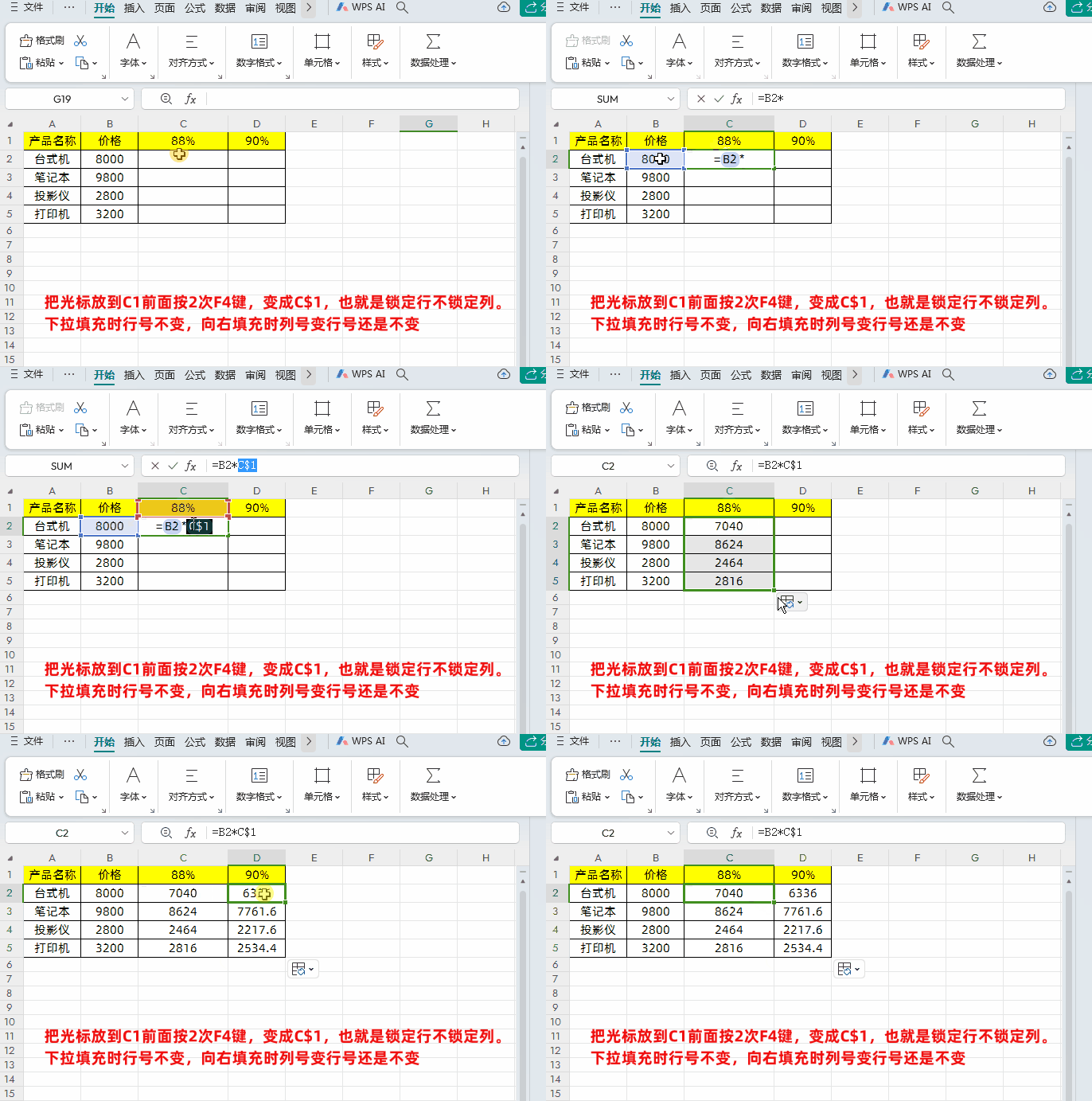
如下图所示,这是一个产品价格单,有两个折扣价格,这时就需要锁定行不锁定列,就是下拉时行号不变,往右拖拽时列号改变。
在目标单元格中输入公式:
=B2*C$1
然后向下向右填充即可
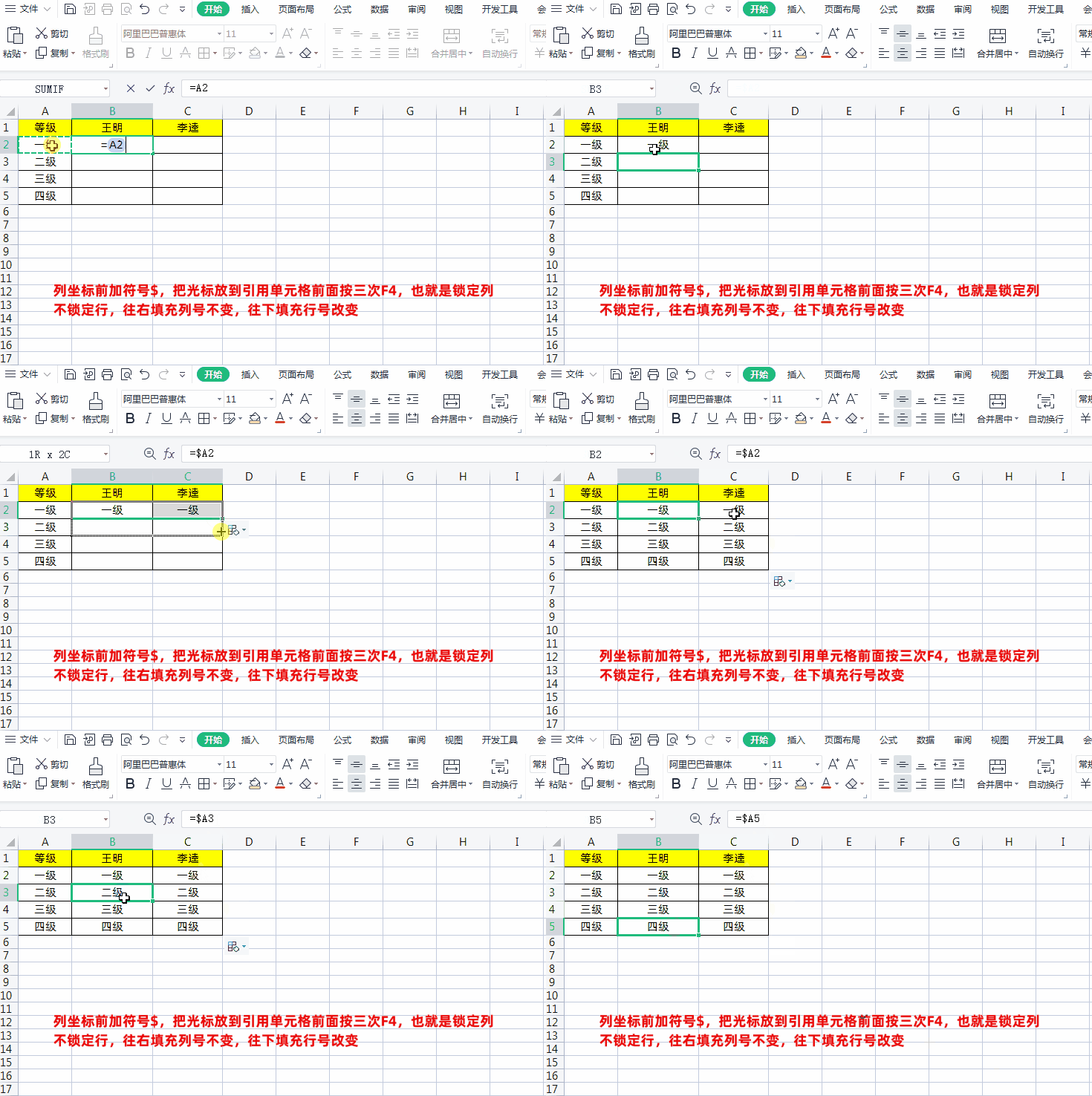
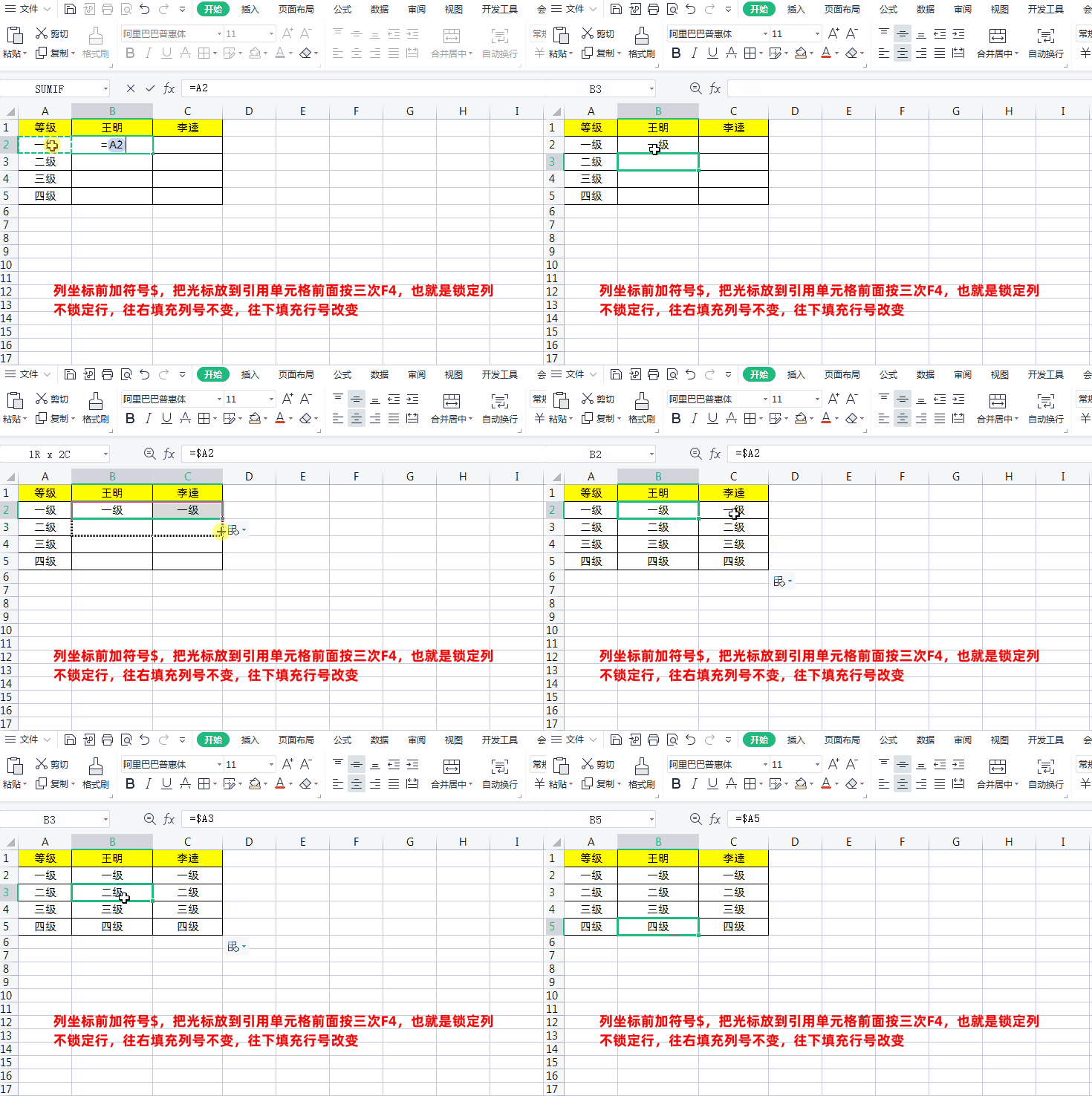
实例2:对列进行绝对引用(列坐标前加符号$)
如下图所示,锁定列就是往右填充列号不变,往下填充行号改变。
在目标单元格中输入公式:
=$A2
然后向右向下填充即可
总结:
要想理解Excel相对引用、绝对引用、混合引用的核心,就需要正确理解$符号的作用。
我们可以把$符号形象地看作一把“锁”:
①锁在行号前(如A$1):就锁住这一行,拖拽公式时行号不变;
②锁在列标前(如$A1):就锁住这一列,拖拽公式时列标不变;
③行列都锁(如$A$1):就是“全锁”,不管怎么拖,单元格纹丝不动;
④行列都不锁(如A1):那就是“没上锁”,拖到哪儿就跟着移动到哪儿。
所以记住这句口诀就行:“不管行或者列,给钱($)就锁住,不给就移动;锁行锁列看位置,全锁就定死。”
亲爱的小伙伴们:
如果你正在为复杂繁琐的WPS表格/Excel操作困扰,希望通过掌握实用技能显著提升工作效率、减少无效加班——你可以考虑下我的WPS表格/Excel系列课程。

以上就是【桃大喵学习记】今天的干货分享~觉得内容对你有所帮助,别忘了动动手指点个赞哦~。大家有什么问题欢迎关注留言,期待与你的每一次互动,让我们共同成长!