用Workbuddy如何做高质量的PPT,实操教程来了
- 2026-11-09 23:13:03
上周五下午,项目部例会。
我把上个月做的进度汇报PPT翻出来,心里有点虚——三十八页,做了整整三个小时,配色调了不下五次,数据表格是手动对着周报一行一行敲进去的。
领导扫了前三页,直接往后翻,翻到最后停了一下,说了句"数据对不对"。
对的,我一个字一个字校过的。但我说不出来为什么花三小时做的东西,五分钟就被翻完了。
那天晚上,我试了一下用 WorkBuddy 重新做一遍同样的汇报。计时器停在 41分钟。
这篇文章,我把全流程记下来了。
1. 为什么PPT总是做得慢、改得烦?
先说一件很多人都有过的经历:你打开PPT,先找了二十分钟模板,下了三个觉得还行,又都删了,最后用了公司上次的旧版本。
然后开始填内容——数据在Excel里,要一个个复制粘贴;文字在周报里,要重新提炼归纳;图表要自己画,还得调格式、对齐、换颜色……
最消耗时间的不是「思考」,而是这些重复劳动。
📋 熟悉的场景
👨💼 领导:下周一的业主汇报,你把上个月进度PPT整理一下,最好有数据对比,形式好看一点。
🐻 你:好的,我来做……(心里:又是这个……)
| 3h+ | 5次 | 41min |
💡 核心认知:WorkBuddy做PPT,不是「一键生成然后你什么都不管」。而是:你负责提供结构和数据,AI负责把它变成一份视觉规范的成品。这个分工一旦搞对了,效率提升是真实的。
2. 开始之前:三件事准备好
直接上操作前,先说三件必须做的准备——很多人跳过这步,然后发现生成出来的PPT内容空洞,那是因为「垃圾进垃圾出」。
① 建一个专属工作空间(文件夹)
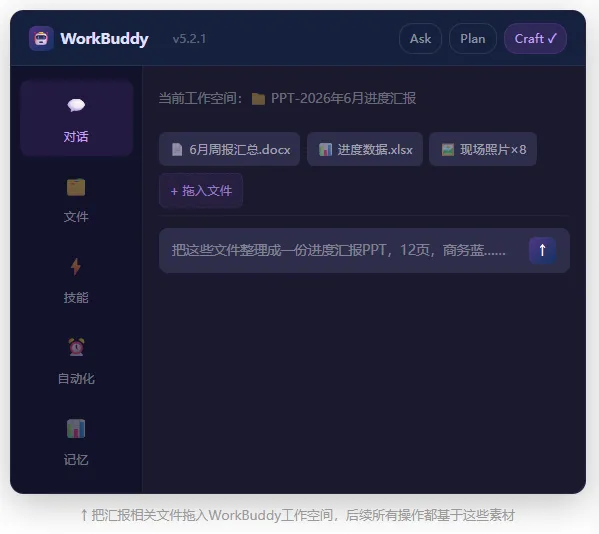
在本地新建一个文件夹,命名为「PPT-2026年6月进度汇报」或任意你能识别的名称。把汇报相关的所有文件放进去:周报文档、进度Excel、现场照片、上月PPT……这个文件夹就是WorkBuddy的「作业基地」,所有生成的文件也会默认保存在这里。
② 安装 pptx 技能包
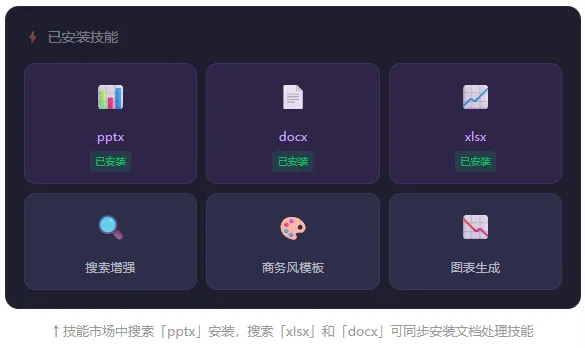
WorkBuddy默认不带PPT生成能力,需要从技能(Skills)市场安装。点击左侧边栏「技能」图标 → 搜索「pptx」→ 安装。免费,一次安装永久使用。装完之后,AI就具备了直接输出 .pptx 文件的能力。
③ 选对模式:Craft 还是 Plan?
WorkBuddy有三种模式,做PPT有固定用法规则:
Craft(执行):内容和结构你已经想清楚了,直接让AI出成品。推荐。 Plan(计划):内容不确定,想让AI先提方案你确认,再执行。结果更可控,适合首次使用。 Ask(对话):只想问问,不让AI动手。查资料用,不出PPT文件。
✅ 新手建议用 Plan 模式:先让 AI 列出PPT大纲和每页标题,你看一遍觉得没问题再点「执行」。这样生成出来的结构基本不需要大改,省去后期反复调整的时间。
3. 核心提示词:这样写出来的PPT差一大截
大多数人的第一次失败,不是因为WorkBuddy不好用,而是提示词写得太模糊。「帮我做一个汇报PPT」这样的指令,AI只能凭空编内容——因为你没告诉它任何有价值的信息。
❌ 这样写,出来的是废品
帮我做一个6月份进度汇报PPT,要好看一点。
AI能怎么办——数据没有、结构没要求、风格没标准,只好帮你编一套通用汇报框架,填上「某工程项目」的占位符,生成一份连你自己都不想用的PPT。
✅ 这样写,AI知道干什么
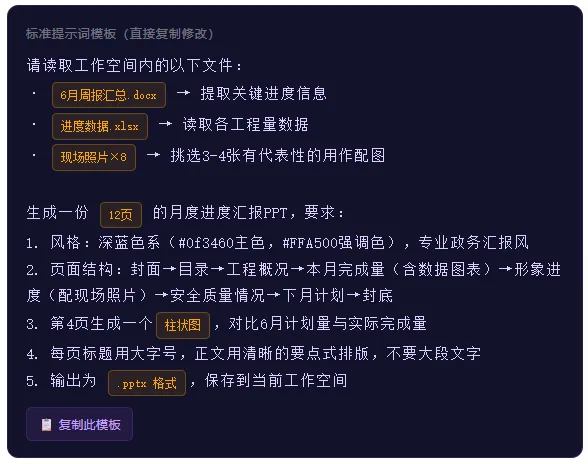
⚠️ 最重要的一句话:「读取工作空间内的以下文件」——这句话是核心,告诉AI不要自己编,基于你的真实数据生成。没有这一步,内容全靠AI发挥。
4. 完整操作流程
提示词写好后,完整操作分以下六步:
Step 1 — 发送提示词,进入 Plan 审核
把提示词发送给WorkBuddy,切换至 Plan 模式。AI会先给你一份执行计划,列出它打算怎么做——你可以在这里修改结构,满意了再点确认。
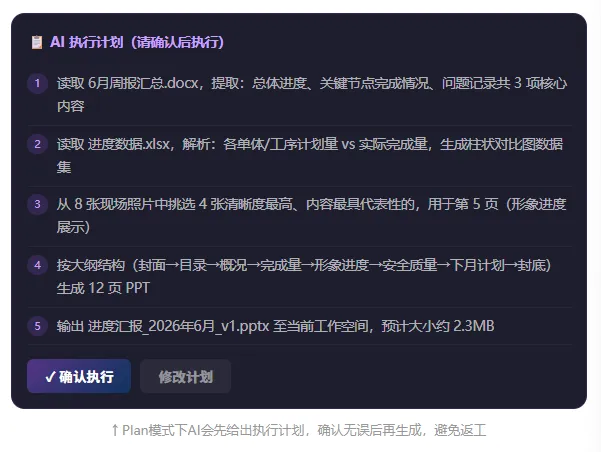
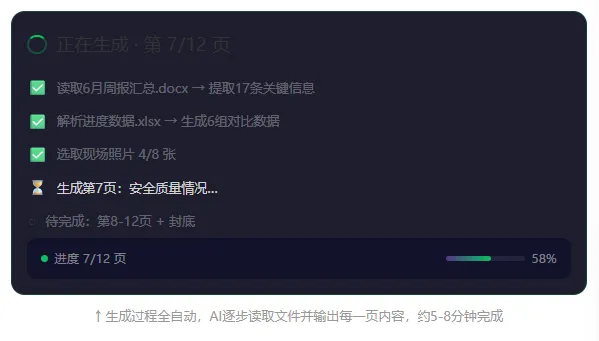
Step 2 — 等待生成(5-8分钟)
点击确认后,WorkBuddy进入自动执行阶段。这段时间你可以干别的——AI会依次完成读取文档、处理数据、绘制图表、生成PPT页面、保存文件这几步。
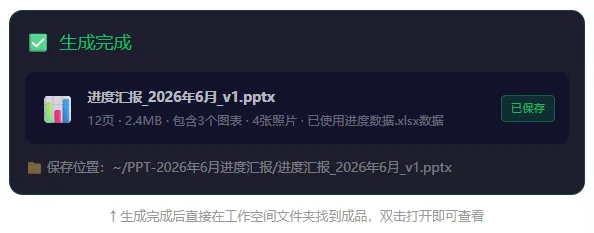
Step 3 — 获取成品文件
生成完毕后,WorkBuddy在文件面板显示完成状态,.pptx 文件自动保存在你的工作空间文件夹里。双击即可用PowerPoint或WPS打开。
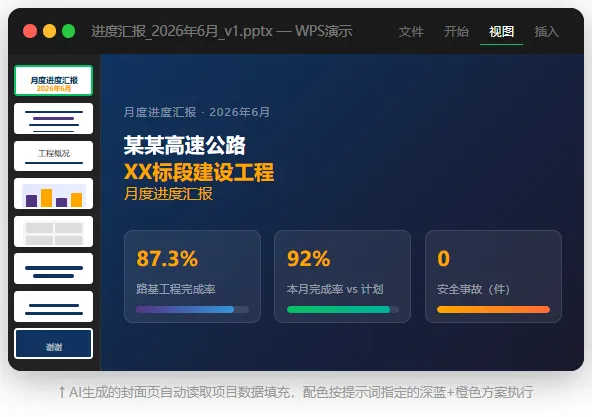
Step 4 — 查看PPT预览效果
打开生成的PPT,封面页自动读取了项目数据填充,配色按提示词指定的深蓝+橙色方案执行。可以逐页检查内容是否准确。
5. 进阶技巧:三种让PPT更好用的玩法
① 从 Word 或 Excel 一步转 PPT
如果你有现成的文字方案(Word格式),可以直接用一句话告诉WorkBuddy:
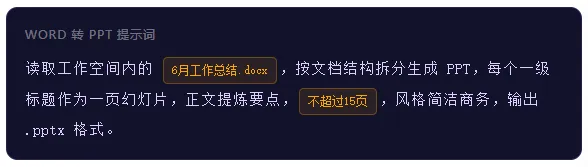
💡 AI不会「照搬」文字,而是主动提炼要点、压缩段落,生成适合幻灯片展示的版本。比手动拆解快10倍以上。
② 多轮对话修改,不用重做
生成完第一版后,直接在对话框继续说:
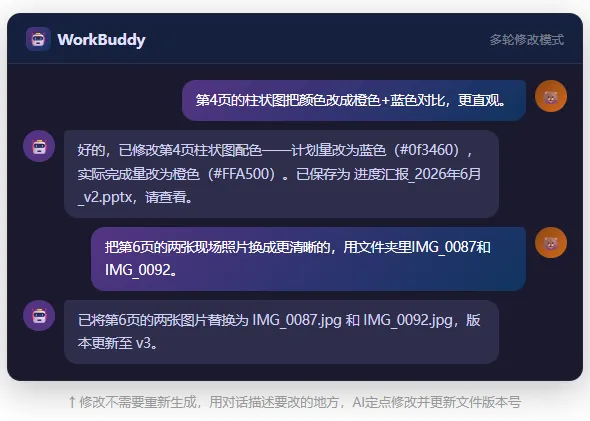
修改不需要重新生成,用对话描述要改的地方,AI定点修改并更新文件版本号。
③ 设置定时自动生成(最省心的玩法)
如果你每个月都要做进度汇报PPT,可以设置一个定时任务:
每月最后一个工作日下午 16:30,读取工作空间文件夹「月报素材」里的当月数据,
按我的汇报模板生成当月进度汇报PPT,
命名为「进度汇报_YYYY年M月_v1.pptx」,保存至桌面。
✅ 配置好后,每月的PPT初稿会在你下班前自动出现在桌面。你只需做最后的数据核对和微调,整个汇报制作时间从3小时压缩到 20-30分钟。
6. 时间对比 + 3个要注意的坑
| 140-235分钟 | 35-50分钟 |
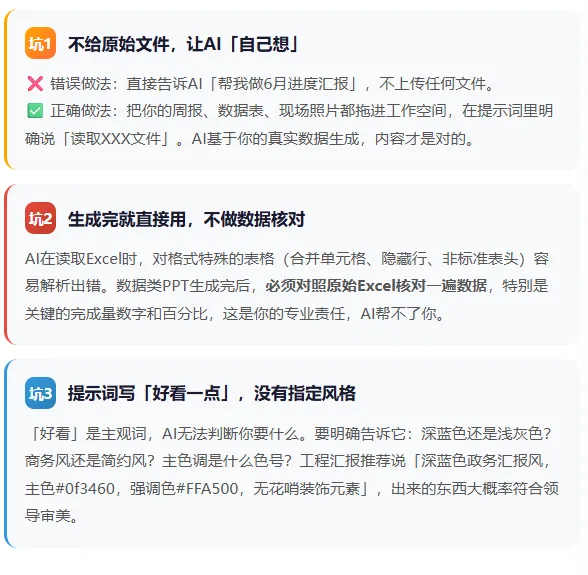
⚠️ 3个常见坑,提前避开
🤔 你平时做PPT,最费时间的是哪一步?
评论区扣字母,我整理一下大家的痛点,下期针对性地写一篇提示词进阶教程。
A 找模板配色,挑了半天不满意 B 数据整理,一行行手动敲进去 C 排版对齐,调了两小时还不好看 D 改了五版,最后领导说「换回原来的风格」
📬 上期问答
Q:WorkBuddy生成的PPT页数超过指定的,怎么控制?
A:在提示词里加上「严格控制在12页以内,如果内容超过12页,合并相关内容到同一页,不允许超出页数」这样的约束条件,AI会更严格地遵守。另外也可以先用Plan模式看大纲,在大纲阶段确认页数合适了再执行。
Q:做完的PPT里图表是静态的,能不能改成动态的?
A:WorkBuddy有个进阶玩法:让AI生成一个HTML格式的动态图表(比如鼠标悬停可以看数据的折线图),然后用WPS演示的「插入HTML素材」功能嵌进PPT里,放映时就是活的。下周我专门写一篇这个的教程。
📅 下期预告 — 投票决定写哪个
① 动态图表嵌入PPT完整教程 ② 用WorkBuddy做工程安全检查报告 ③ 提示词进阶:让AI帮你写演讲备注
评论区投票,票数最多的下周四发。
🐻 熊小崽AI实验室
土木工程师的AI实战记录 · 每周二/四/六更新
我把项目三年的变更签证台账喂给AI,结算时才发现漏了38万——AI几秒钟就标出来了;
AutoCAD 2026 AI深度实测:11倍提速是真的吗?

