用 WorkBuddy 生成高质量 PPT,关键不在 AI,在脚本
事情是这样的。
前阵子我要做一个教学 PPT,心想现在 AI 这么猛,直接让 WorkBuddy 帮我生成不就完了。
结果它真给我生成了一版。
然后我打开看了一眼,当场就沉默了。
那叫一个「能看」,但也仅限于「能看」。内容是有的,结构也对,但怎么说呢,就感觉像一份没有灵魂的报告,每个字都在但拼在一起就少了点什么。
后来我琢磨明白了。
直接让 AI 自由发挥,出来的东西多半不能直接用。
不是 AI 不行,是你没给它好的料。
核心原则:先写脚本,再让 AI 排版
这是我踩了好几次坑之后总结出来的一句话。
脚本就是内容,是灵魂。技能只是排版工具。
脚本写好了,换哪个技能都能出能用的东西。脚本没写好,再好看的模板也是空壳。
下面是完整流程,我一步步给你走一遍。
第一步:建工作空间
打开 WorkBuddy,先建一个本地工作空间。
这步看着不起眼,但很重要。后面新建任务的时候选这个空间,生成的 PPT 会自动保存在对应的文件夹里。
不建会怎样?文件找不到,是常态,很多人不知道workBuddy默认的存放文件夹,加上文件夹名字是日期,不好辨识,所以还是前期先做文件夹的命名较好。
第二步:装 PPT 技能
路径很简单:专家 → 技能 → 搜索「PPT」。
默认能装一个叫「PPT 演示文稿」的技能,先装这个,够用。
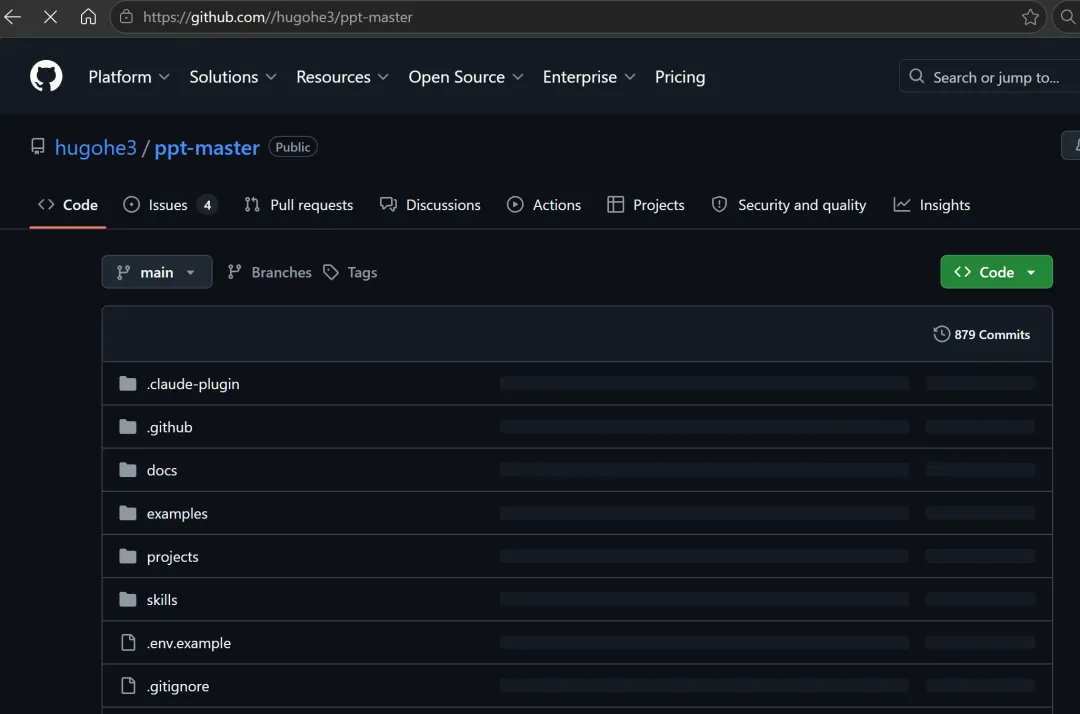
想更好看?后面再装 PPT Master。GitHub 上有,把截图发给 WorkBuddy 让它自己下载安装,最快。
技能装好了,别急着生成。
真正费工夫的在下一步。
第三步:用职教 AI 写讲稿脚本
这步是关键,别跳过。
我前面翻车就是跳了这步。直接把一段零散的笔记丢给 AI 让它做 PPT,出来的东西就是一坨。
正确的做法是:先去职教 AI网站,用它的微课讲稿功能,生成一份结构完整的脚本。
具体怎么操作:
访问职教 AI 网站 → 资源开发 → 微课视频讲稿撰写
选择「微课视频讲稿」功能,点那个「我给你发送微课视频授课信息,你帮我写讲稿」的按钮。
然后填四个字段:
填完点发送。
系统会按照首要教学原理五步法自动生成讲稿:
导入 → 学习目标 → 学习任务 → 激活旧知 → 展示新知 → 总结回顾
然后一路点「继续」,直到生成完整脚本,复制备用。
这步做完,你就有一份逻辑清晰、结构完整、符合教学规律的脚本了。
第四步:让 WorkBuddy 生成 PPT
这步就简单了。
新建任务,选你刚装的 PPT 技能,把脚本粘贴进去,输入指令:
用这个技能,把这段脚本生成 PPT
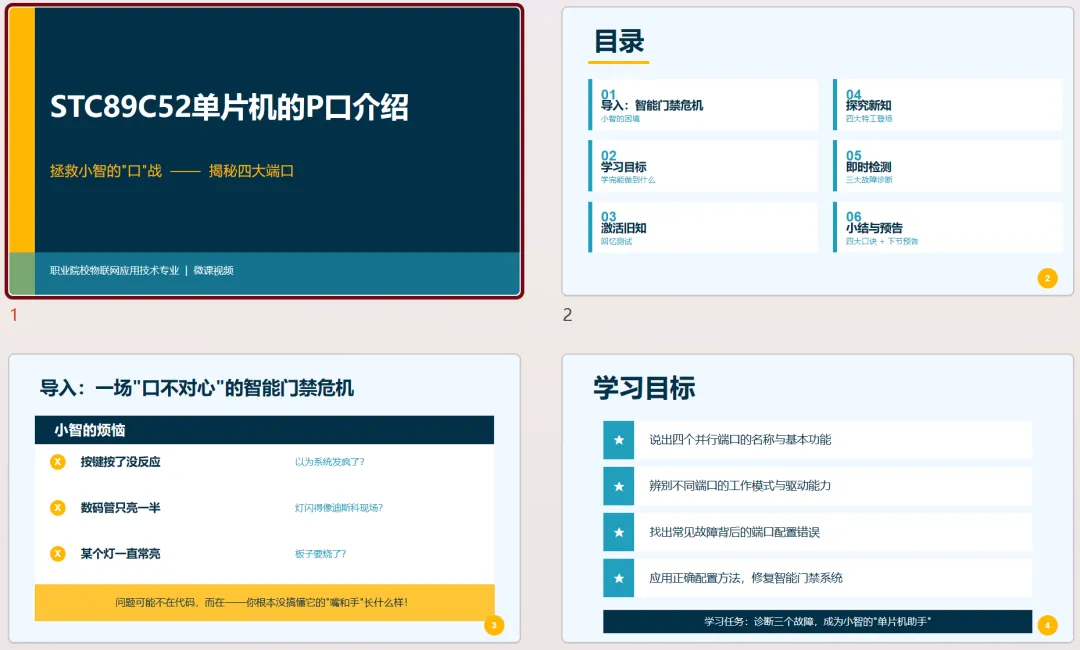
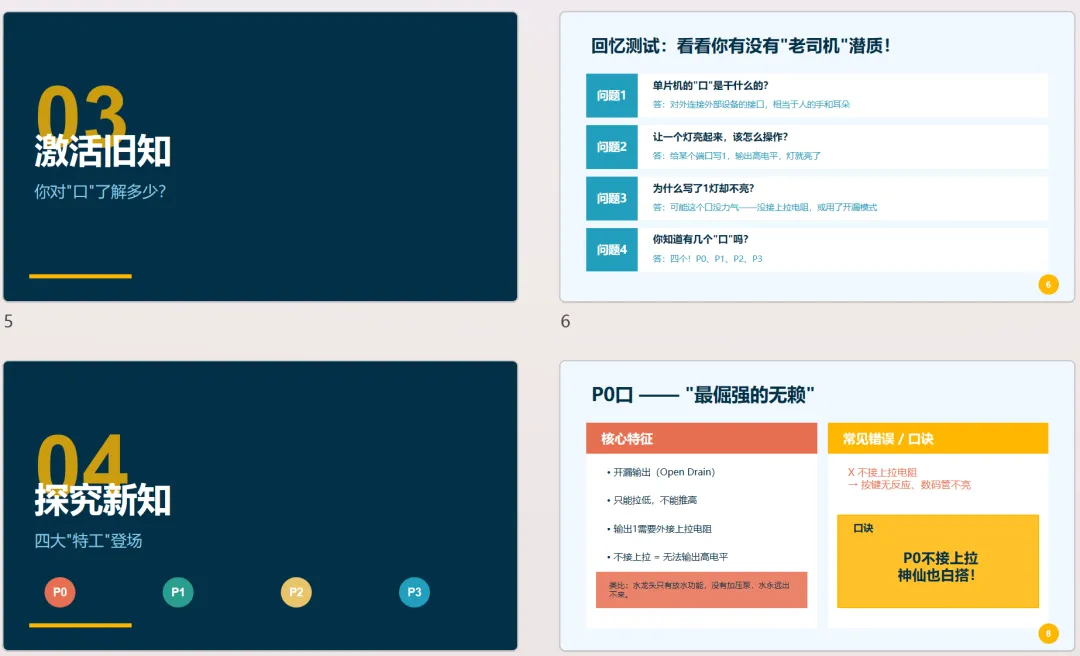
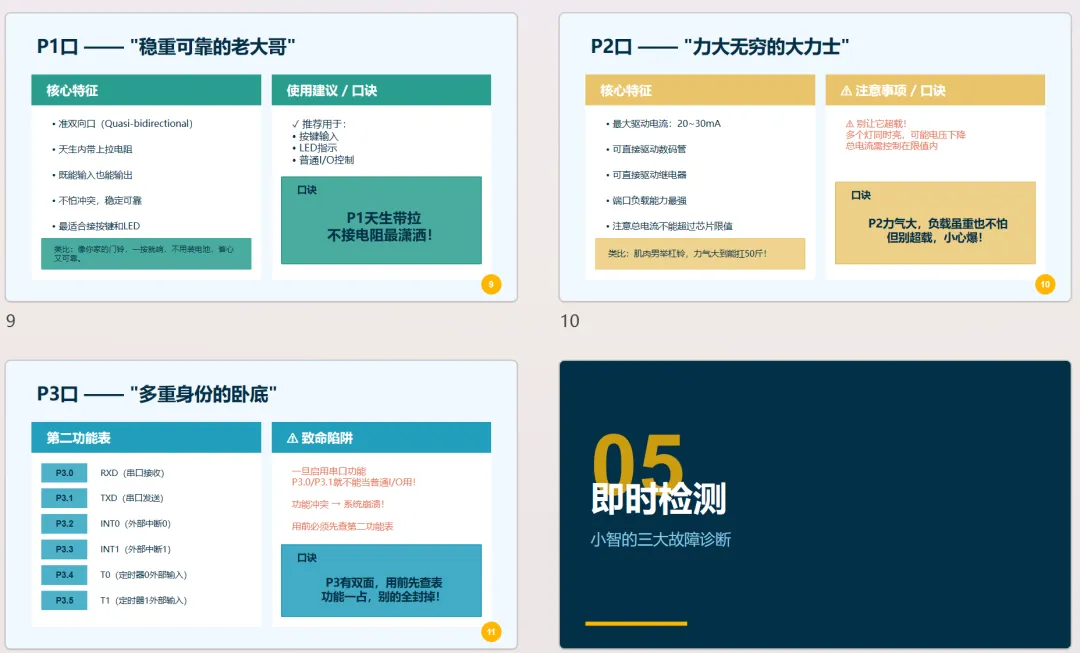
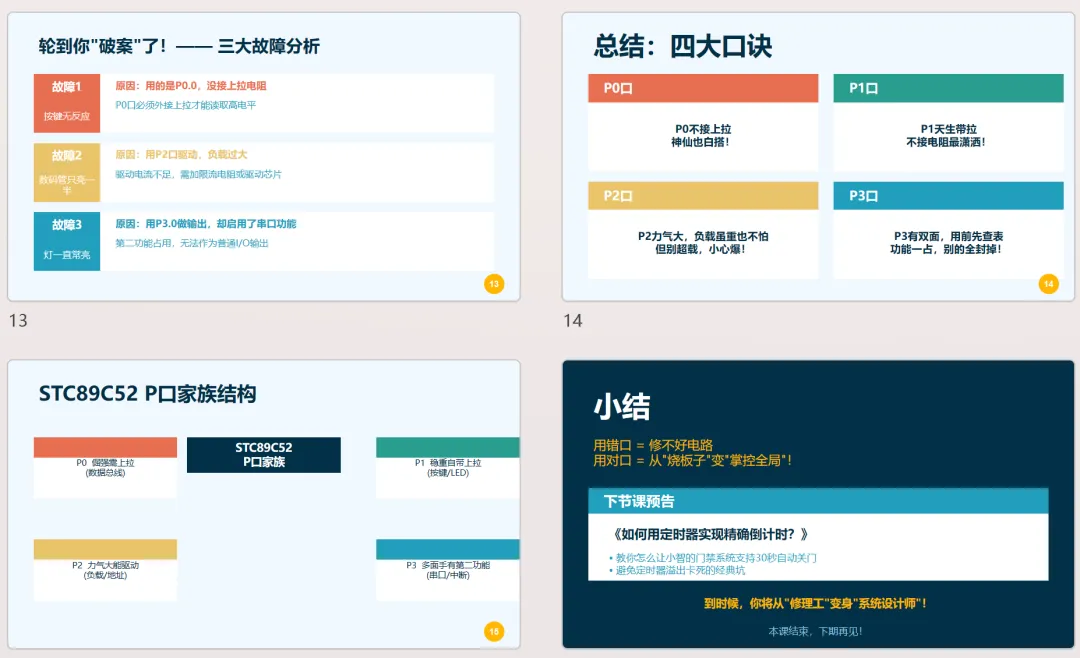
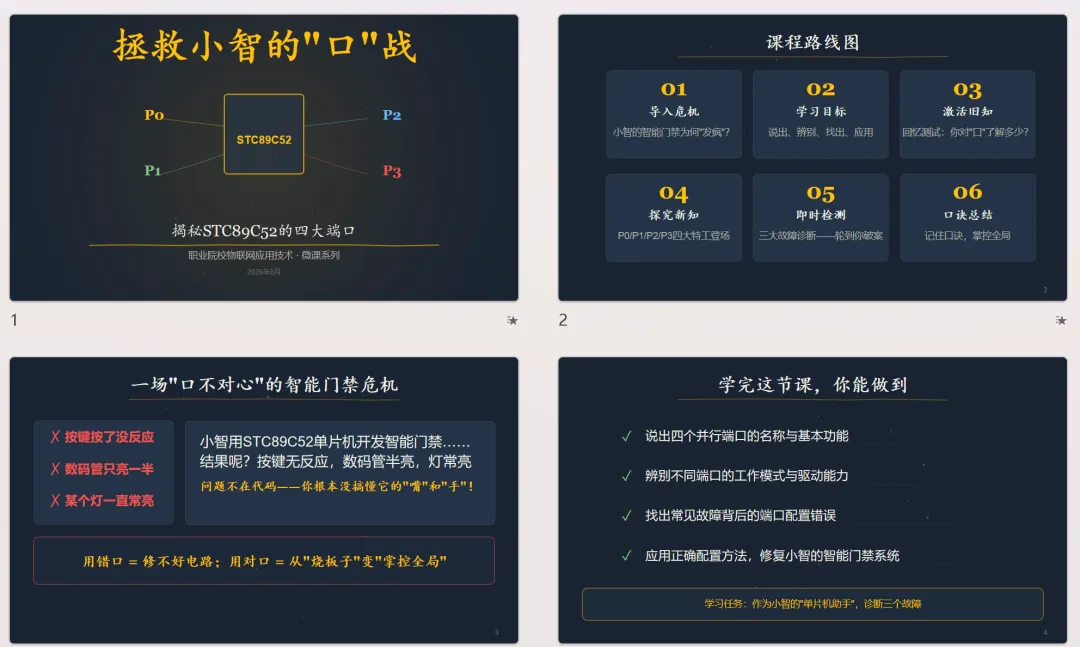
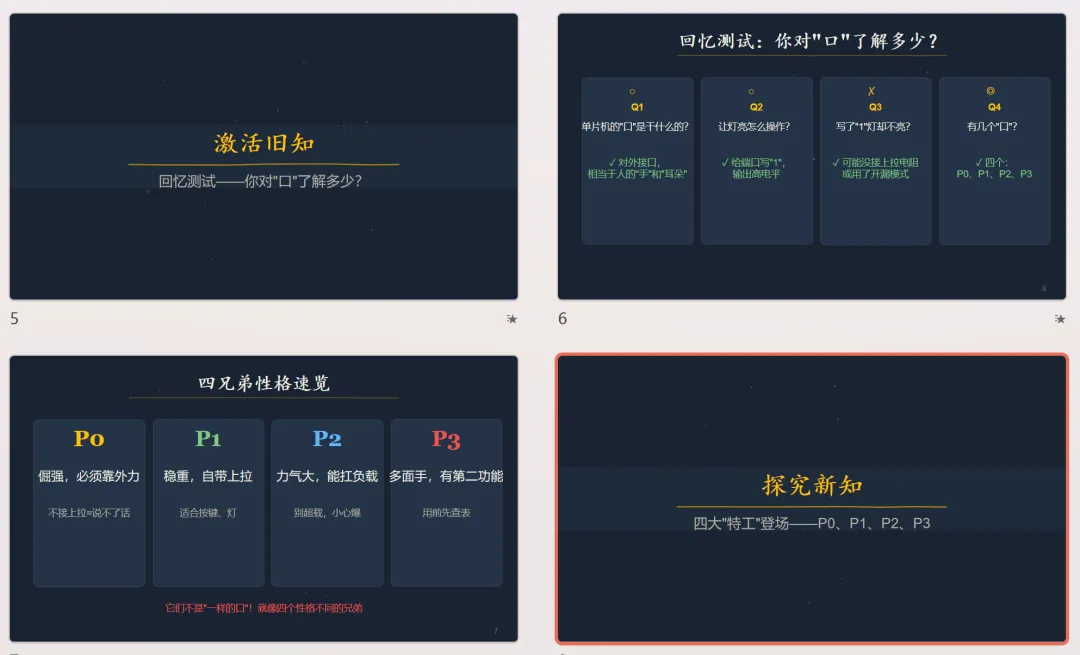
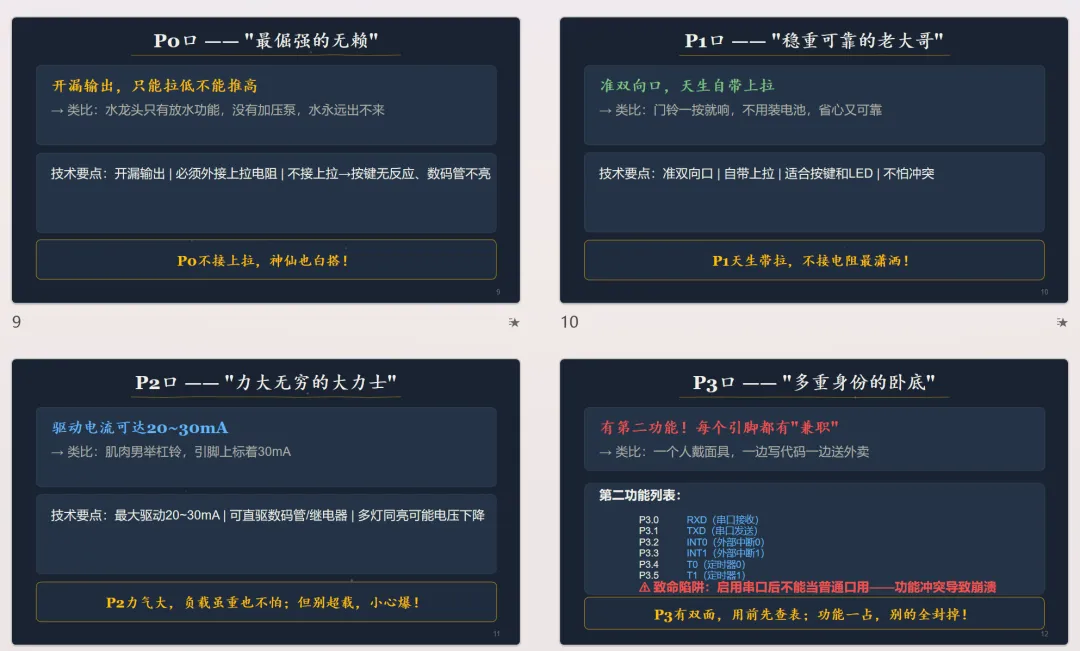
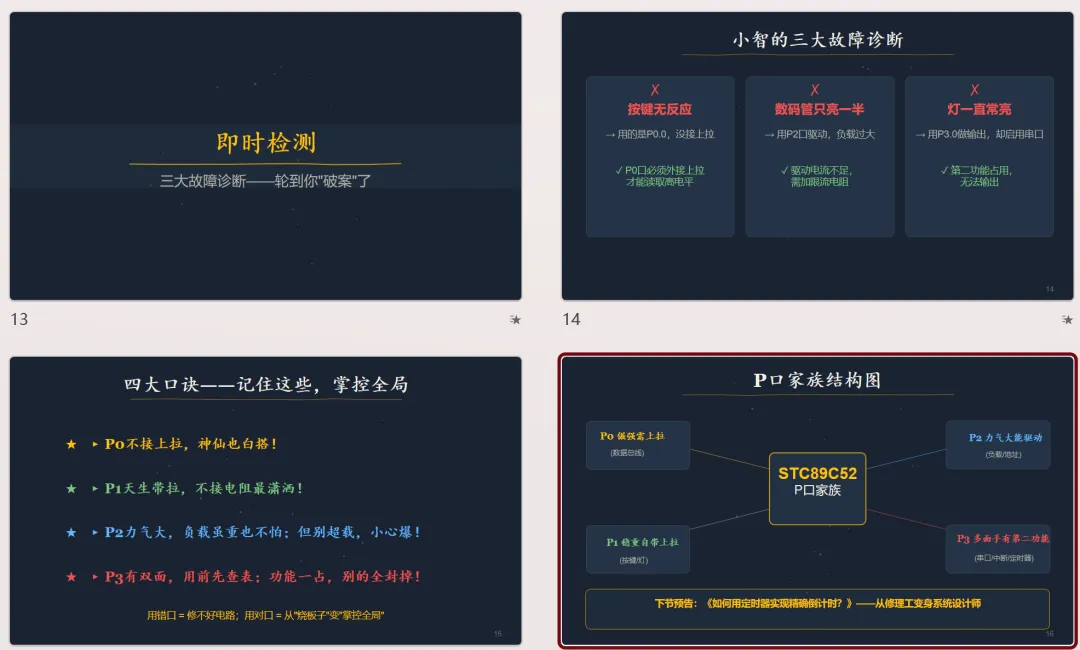
然后等它跑完。PPT 会自动保存到你的工作空间文件夹里。去那个文件夹找就行。效果如下:
就这么简单。
但请注意,我说的是「简单」,不是「随便」。前面三步做扎实了,这步才有意义。
第五步:换 PPT Master 再来一版
这步是可选的,但我建议你做一次。
用斜杠命令调出 PPT Master 技能,同样的脚本再跑一遍。
然后两版放一起对比:
会发现这个版本,根据内容生成的PPT风格每次不一样,内容可以编辑,字体大小包括配色都更高级。完胜work buddy自带的PPT技能。
我后来又用这个流程做了好几版 PPT,每一版都比最开始那版强太多了。
最核心的感悟就一句话:
脚本是内容质量的保证,技能只是排版工具。
AI 很强,但它不是万能的。你给它结构清晰的脚本,它就能还你一份能用的 PPT。你给它一堆散乱的笔记,它就只能帮你拼一个壳。
先有灵魂,再谈皮囊。
这道理不只适用于做 PPT,做事都一样。
以上,既然看到这里了,如果觉得不错,随手点个赞、在看、转发三连吧,如果想第一时间收到推送,也可以给我个星标⭐~
谢谢你看我的文章,我们,下次再见。
/ 作者:水云间 微信:13554676533