图片多的PPT,要有“图片结构化”排版思维(图文排版好看的秘籍)
- 2026-07-22 15:43:55
图片多的PPT,要有“图片结构化”排版思维(图文排版好看的秘籍)
经常有粉丝或模板会员来问:我的PPT图片好多,直接摆上去真的好丑,图片排版有没有什么方法窍门? 我一般会给一组PPT版式参考给他。 像这种: 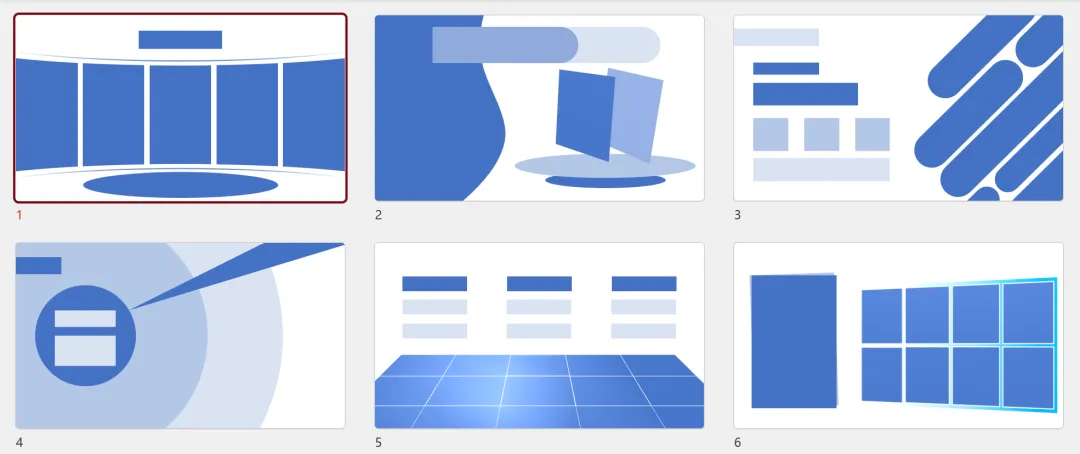
留言免费领取哇~ 但,实际大家在制作图文类排版时,图片的情况是千差万别的,何况要配文字,很多时候,现成的版式甚至模板,都不太能直接使用。 这时候就不得不把我日常做PPT时,如何处理图片排版的方法给大家讲讲了~~ 今天这篇我只讲图片排版方法中的一种:通过形状填充图片法,使用图片结构化思路,做图片的排版。 01 什么是图片填充 既然是“用形状填充图片”,就不得不先讲讲,什么是图片填充? 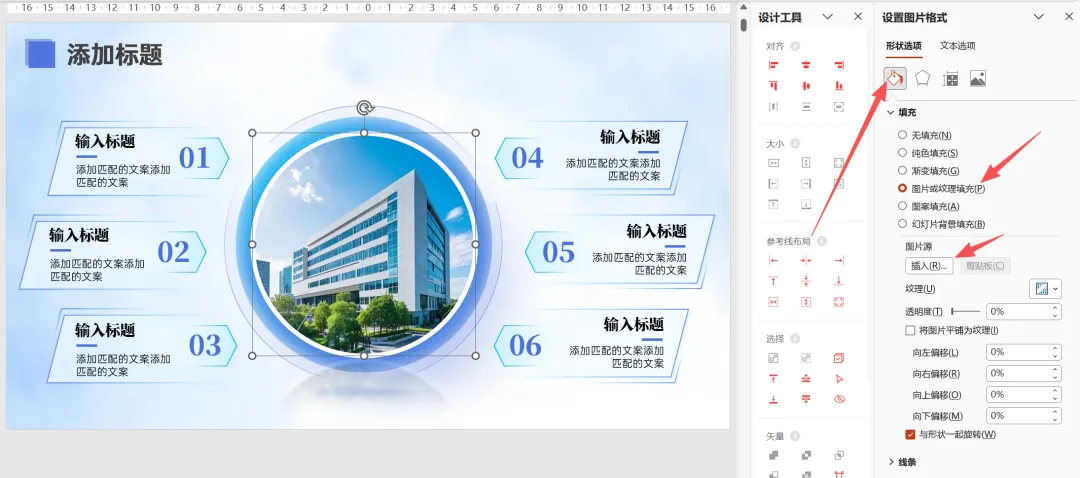
如上图,当你在PPT上输入一个形状,比如圆形,右键点击形状,菜单栏选择“设置图片格式”,就会弹出右侧菜单栏,可以在形状填充中,选择“图片填充”,选择插入合适的图片,那图片就会在该形状范围内展示呈现。 这就是所谓的“图片填充”。 为啥要使用形状图片填充来做图片排版? 因为形状可以有很多种类,形状也可以进行合并、裁剪,可以根据你想要的样式对形状进行调整。 比如这种图片排版,就是通过手动绘制的不规则形状,插入图片填充得来: 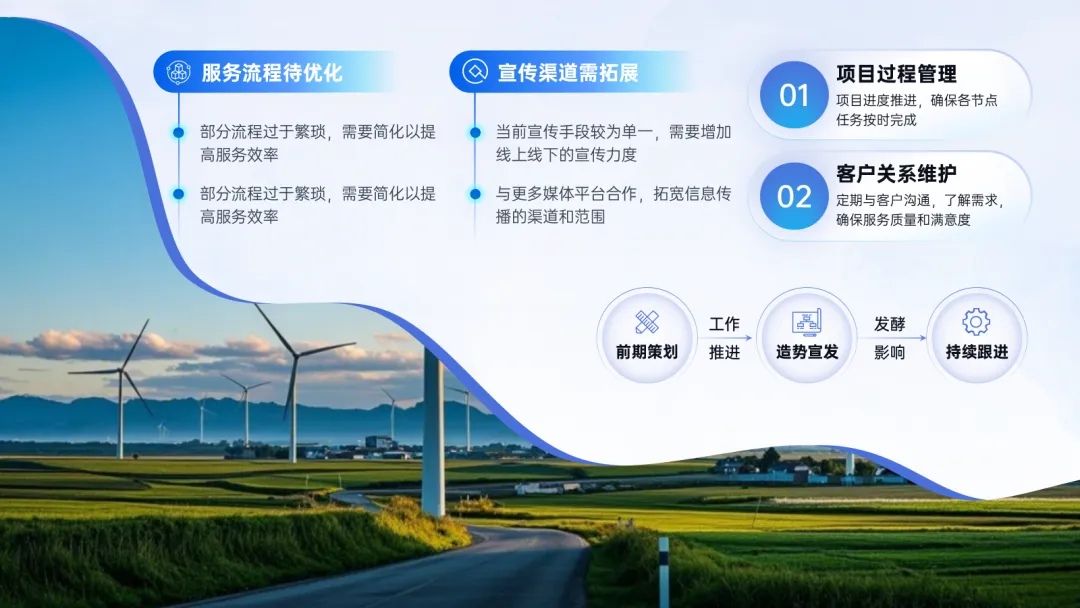
这种: 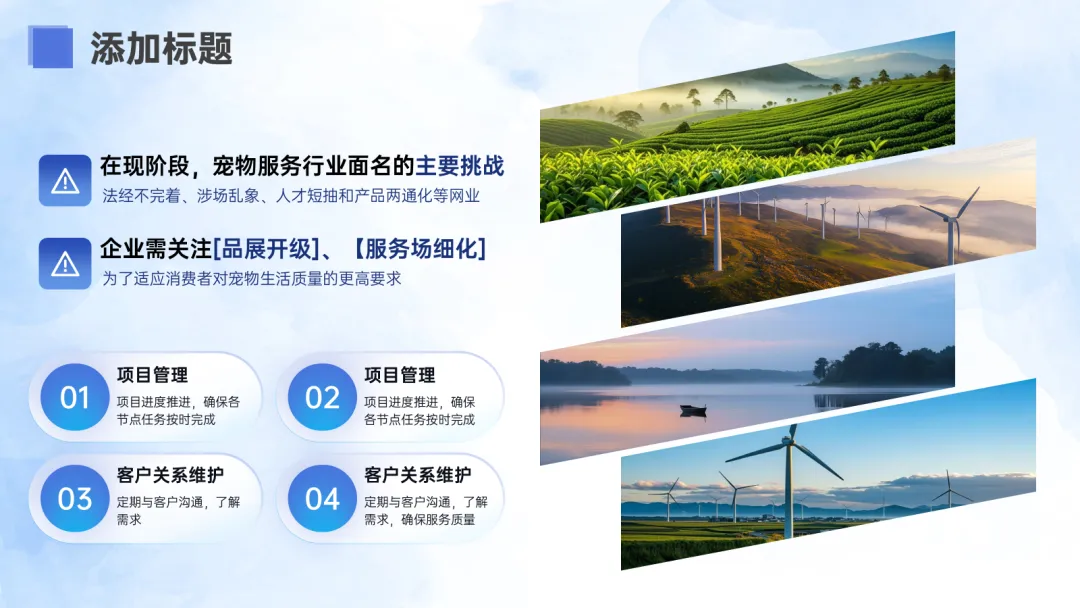
还有这种: 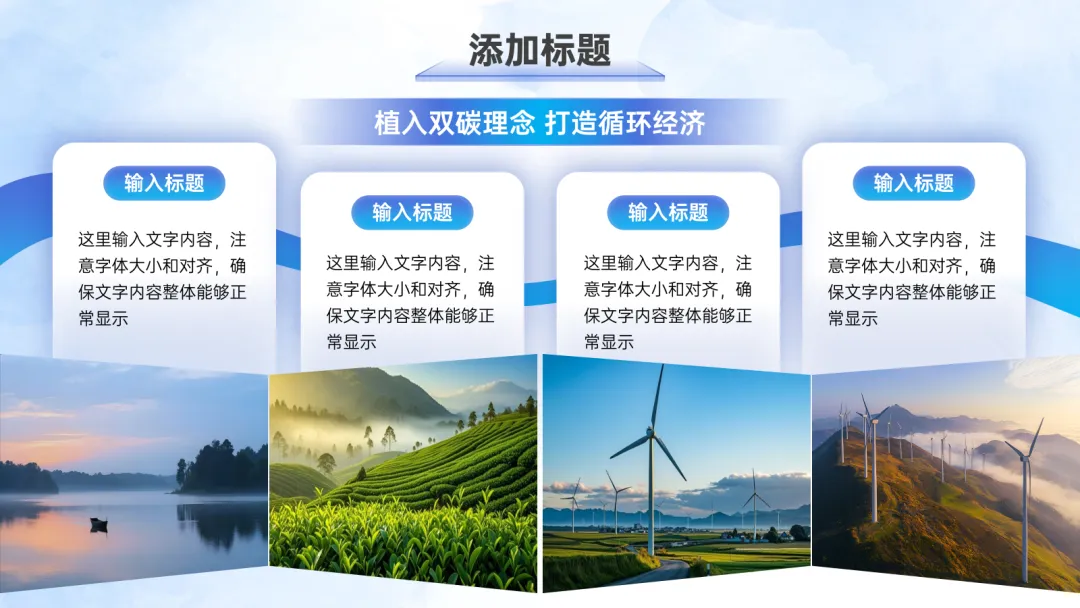
使用形状填充图片的图文排版,更换图片也简单,直接在填充图片选项那里修改替换即可: 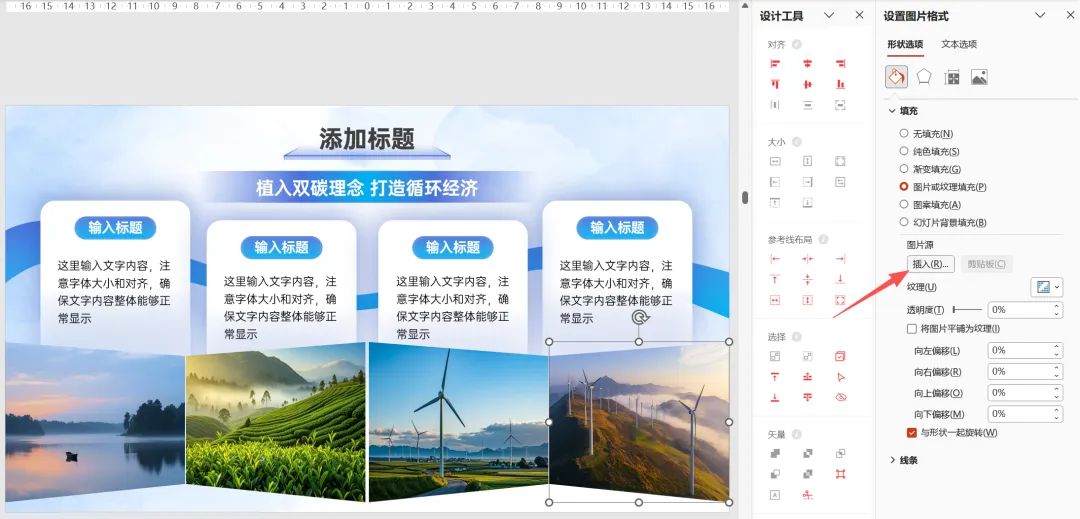
具体的替换方法,我之前有专门写一篇文章,可以参考:如何给PPT模板快速换图?2种情况一次给你讲清楚 02 图片结构化常见样式 知道了形状填充图片的方法,我们接下来就讲讲什么叫“图片结构化”。 所谓图片结构化,你可以理解为一组可以填充图片的形状或者新形状组合。 比如: 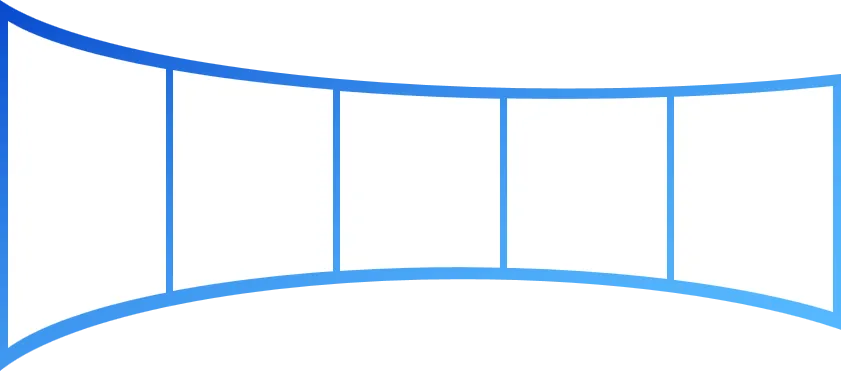
这就是一个经典的多图排版结构,上方形状中,每一个白色区域都是一个独立的形状,每个区域填充一张图片,就得到了: 
还有这种: 
填充图片: 
针对图片结构,我有整理很多经典图片结构: 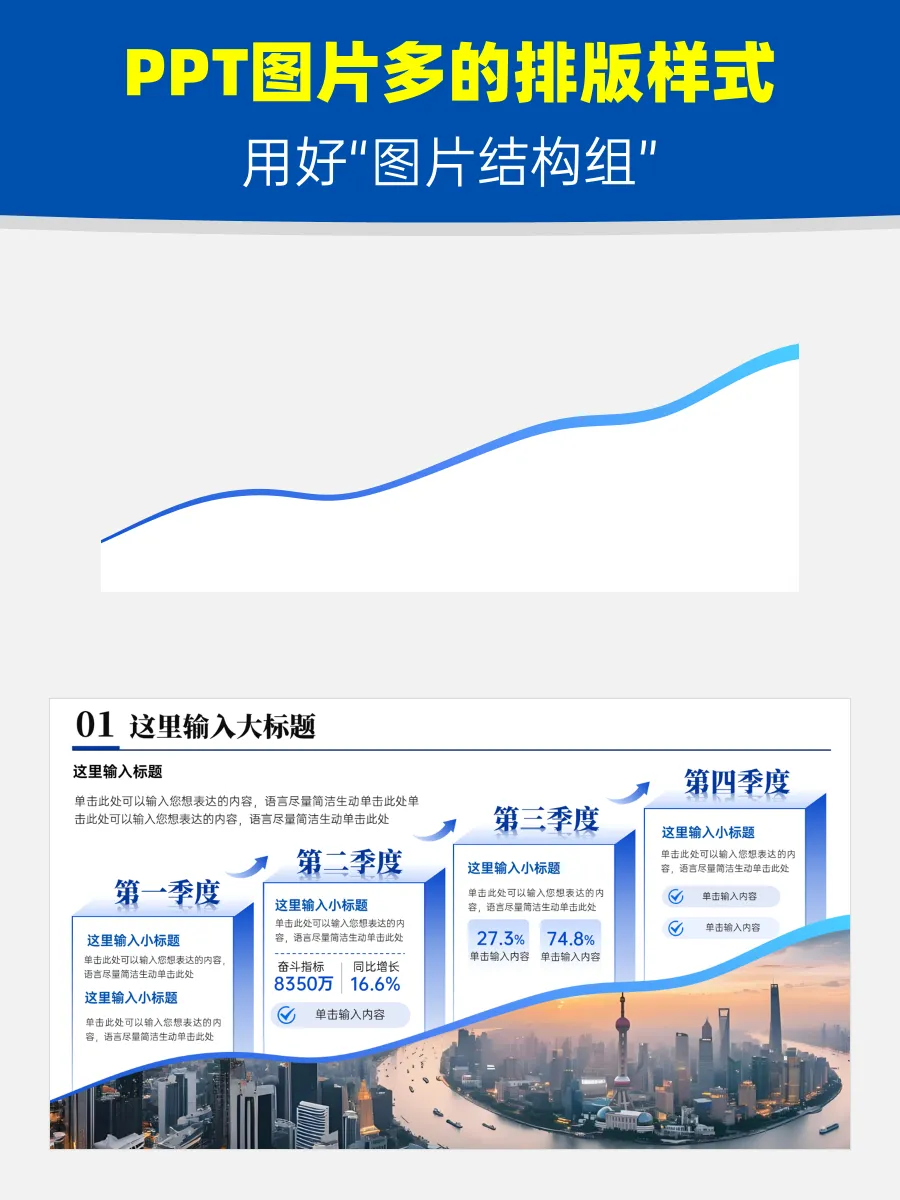
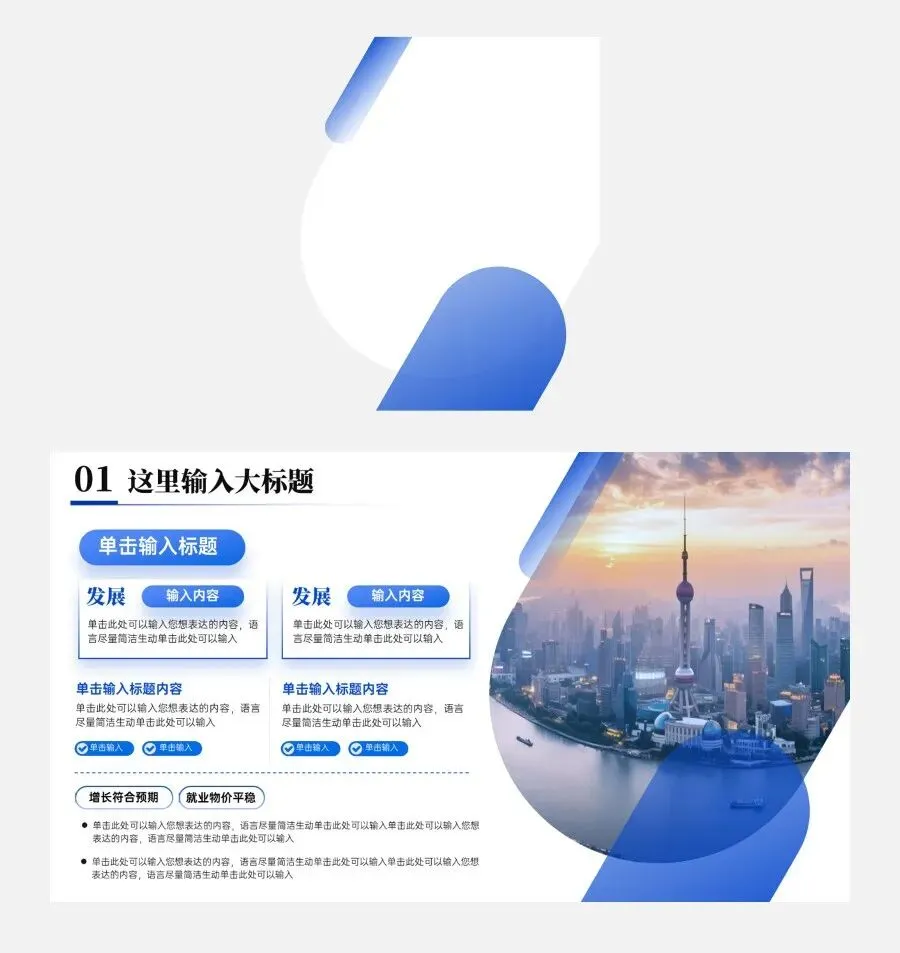
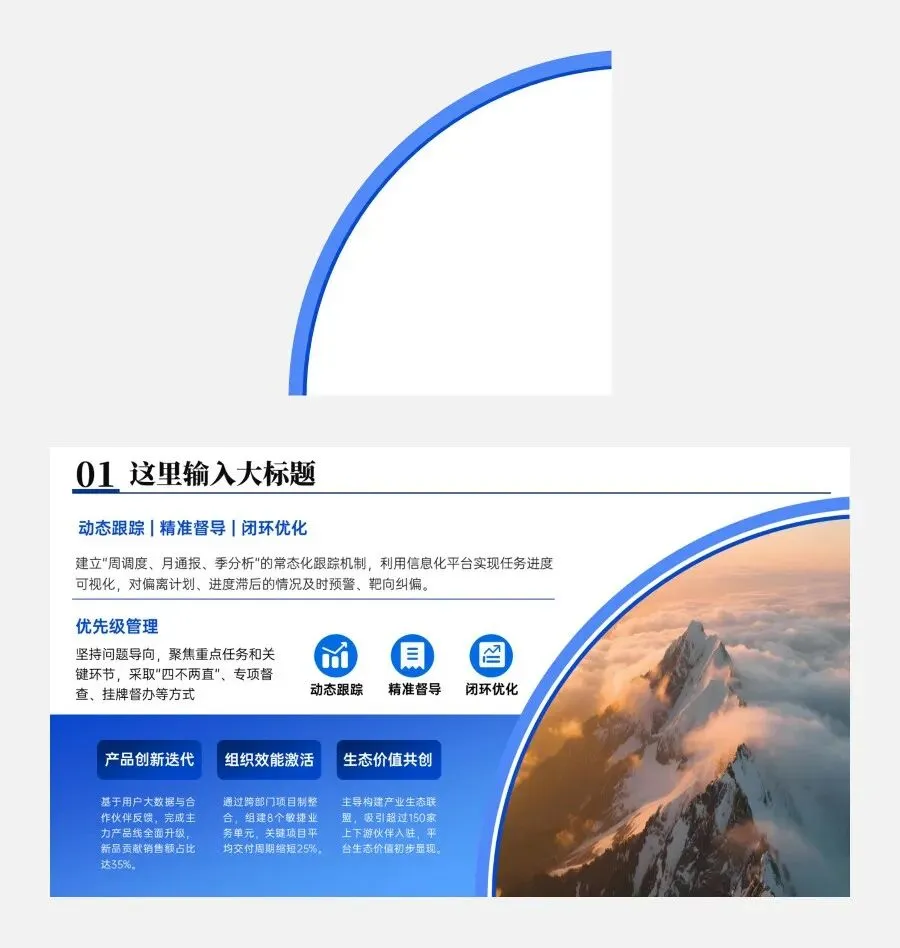
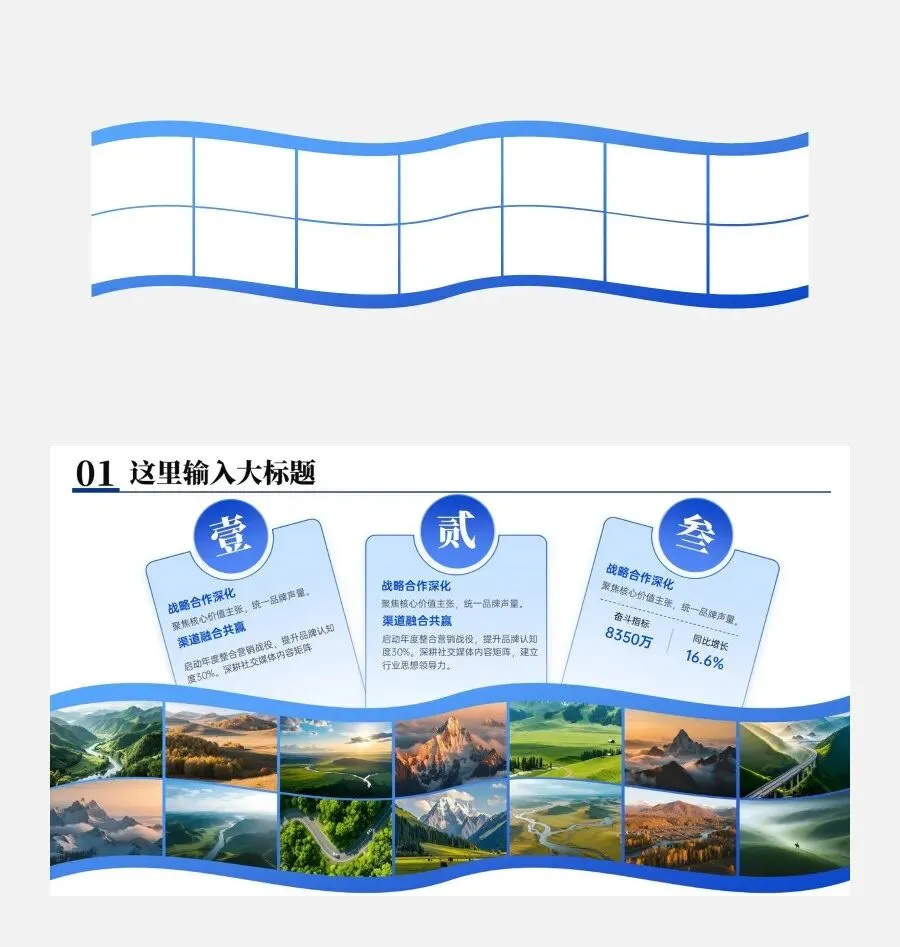
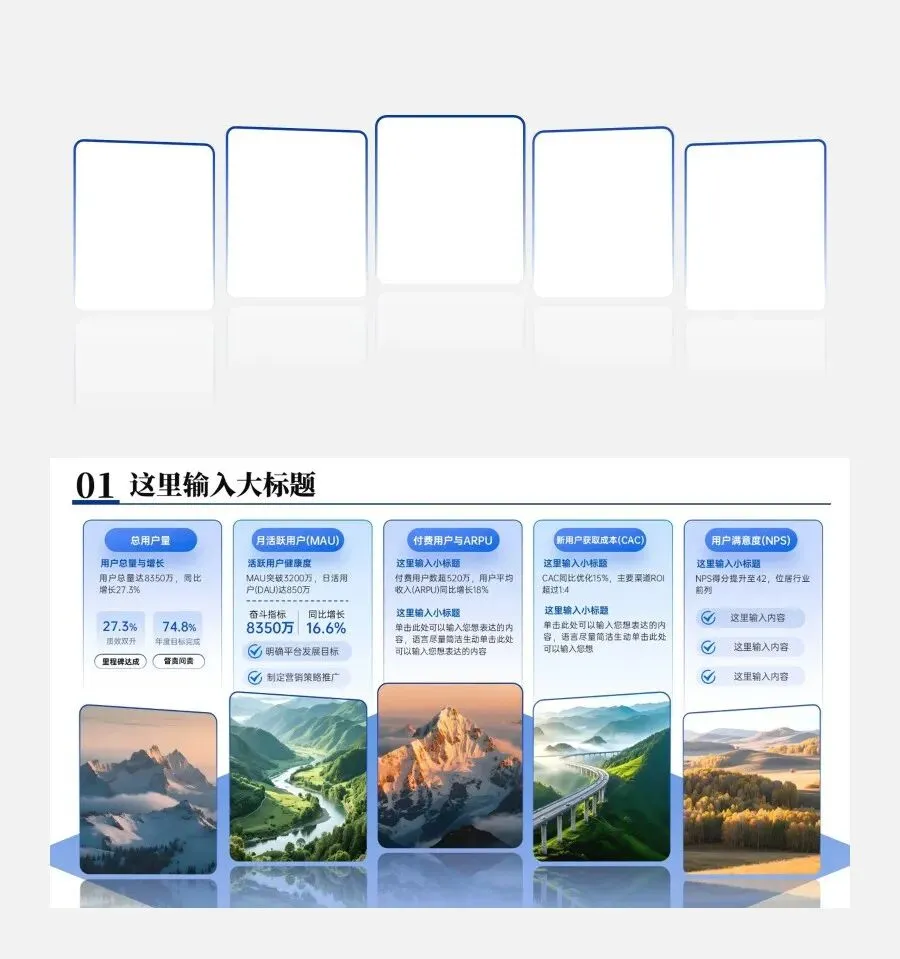
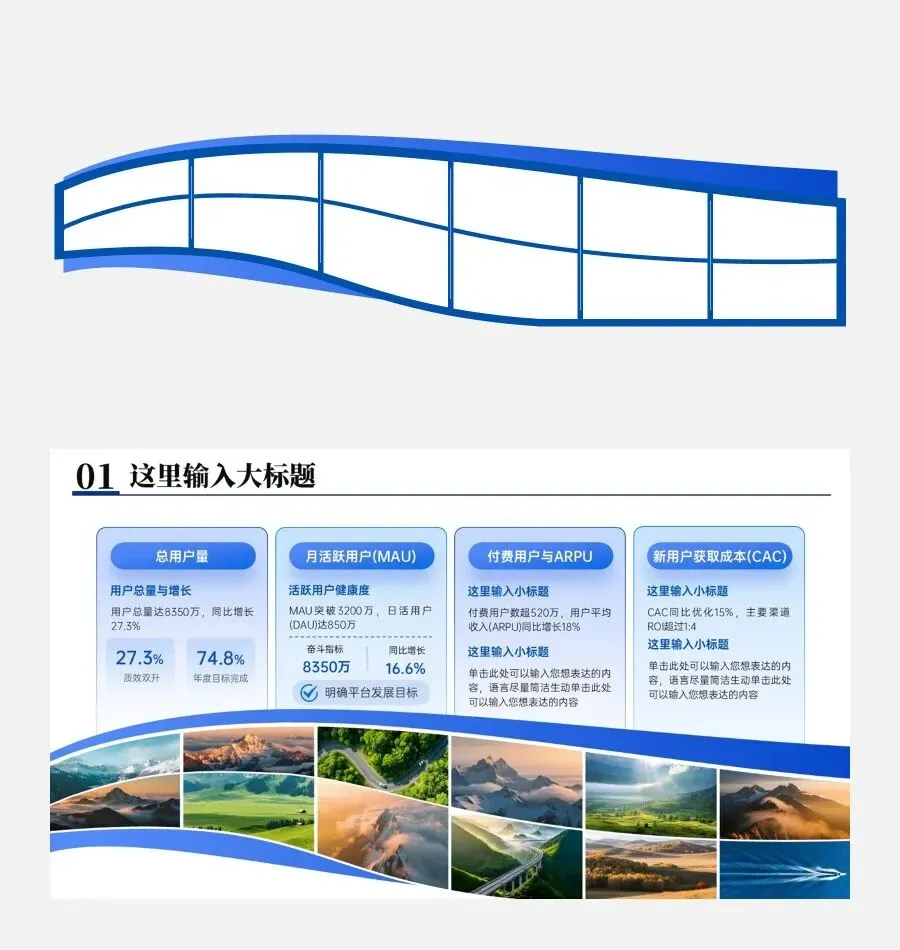
(以上多图均在我们2000+页模板素材库) 从单图到多图,各种结构都有。 03 如何使用图片结构 假定你平时搜集的图片结构库里,图片结构足够多,那么,做PPT排版对你来说,就是三步走:选定版式结构>选定图片结构>填充图片。 首先,第一步,先给PPT页面做版式设计(选定版式结构),也就是说,你希望文字和图片怎么划分区域,然后根据图片占据区域,选择或者设计合适的结构。 比如,你用上下结构类型的排版样式: 
上边做文字或者文本框规划,下边做图片排版。 确定后,你上边文本框大致这样排版: 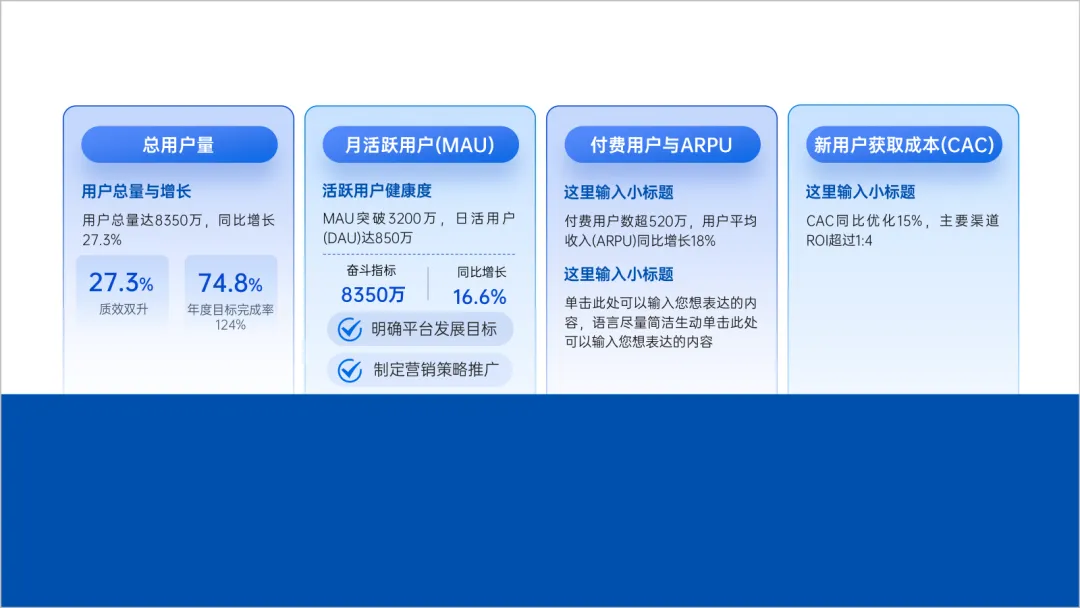
下边的图片结构,你选择这种: 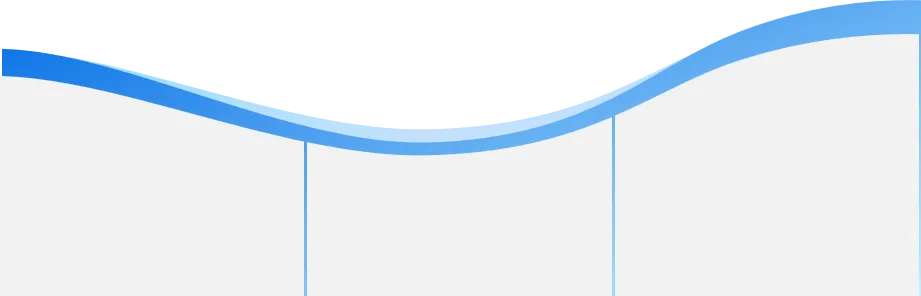
当你把图片填充进去,你就会得到一个这样的页面: 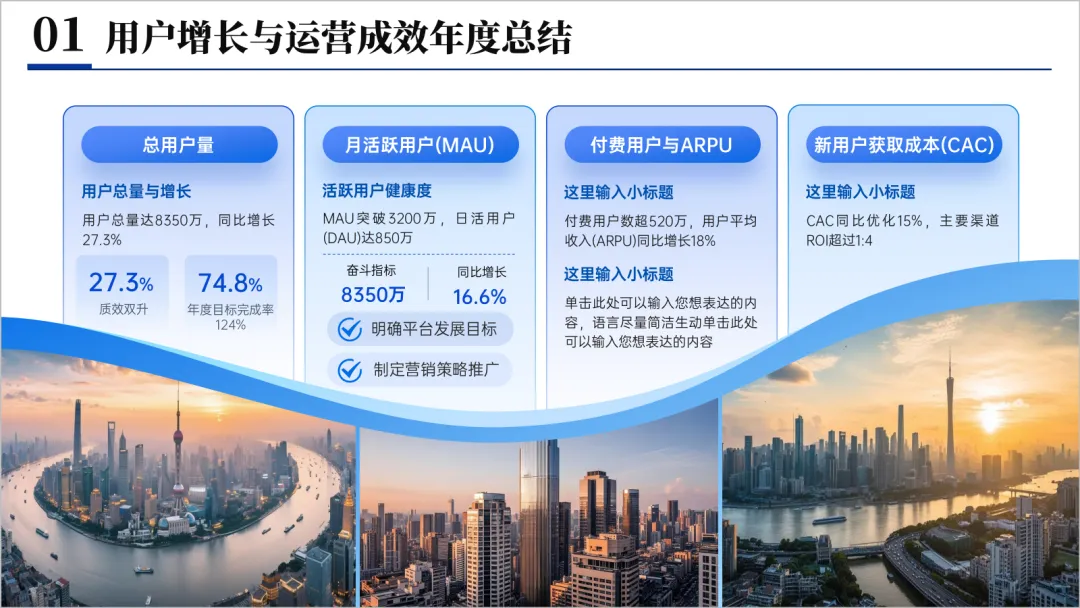
这样来看,做PPT图片的排版是不是就没那么难了? 当然,思路重要,素材库也很重要,比如版式库、图片结构库等等,如果你经常做图文排版,还没有自己的素材库,一定一定,要加入我们这个2000+页模板和素材库会员,各种图文排版素材、灵感,一站式搞定~ 小程序直接下载模板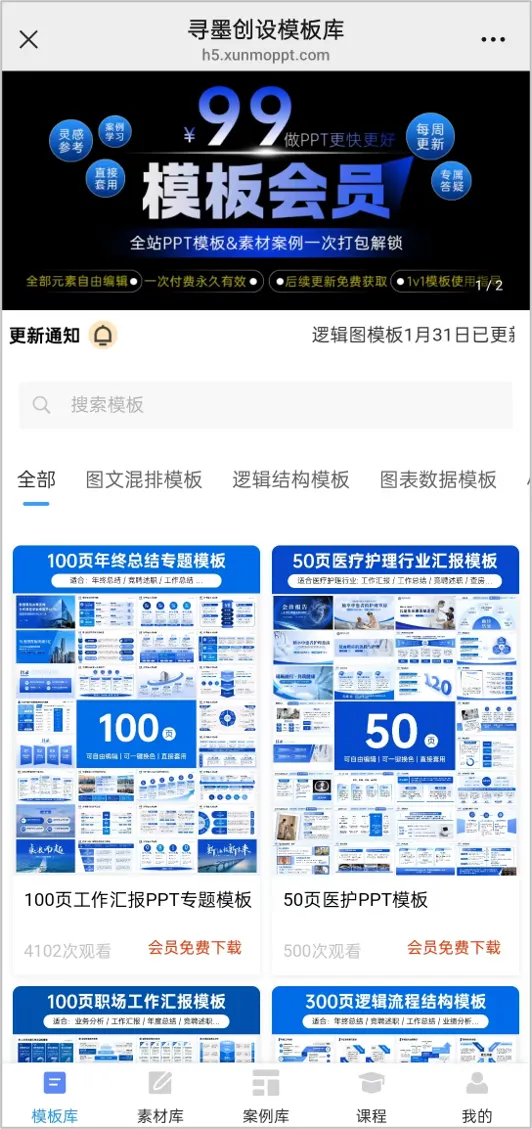
并且,根据大量会员反馈“做PPT最花时间是找模板”这个痛点,我们模板和素材库会员即将上线素材管理系统: 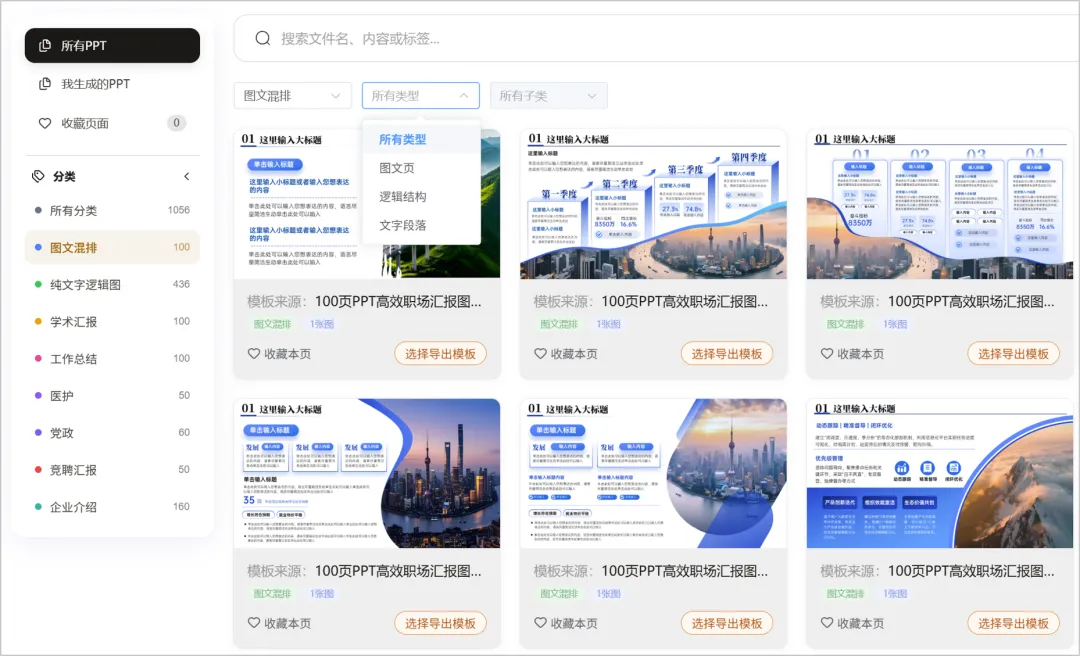
- 扫扫扫加入吧- 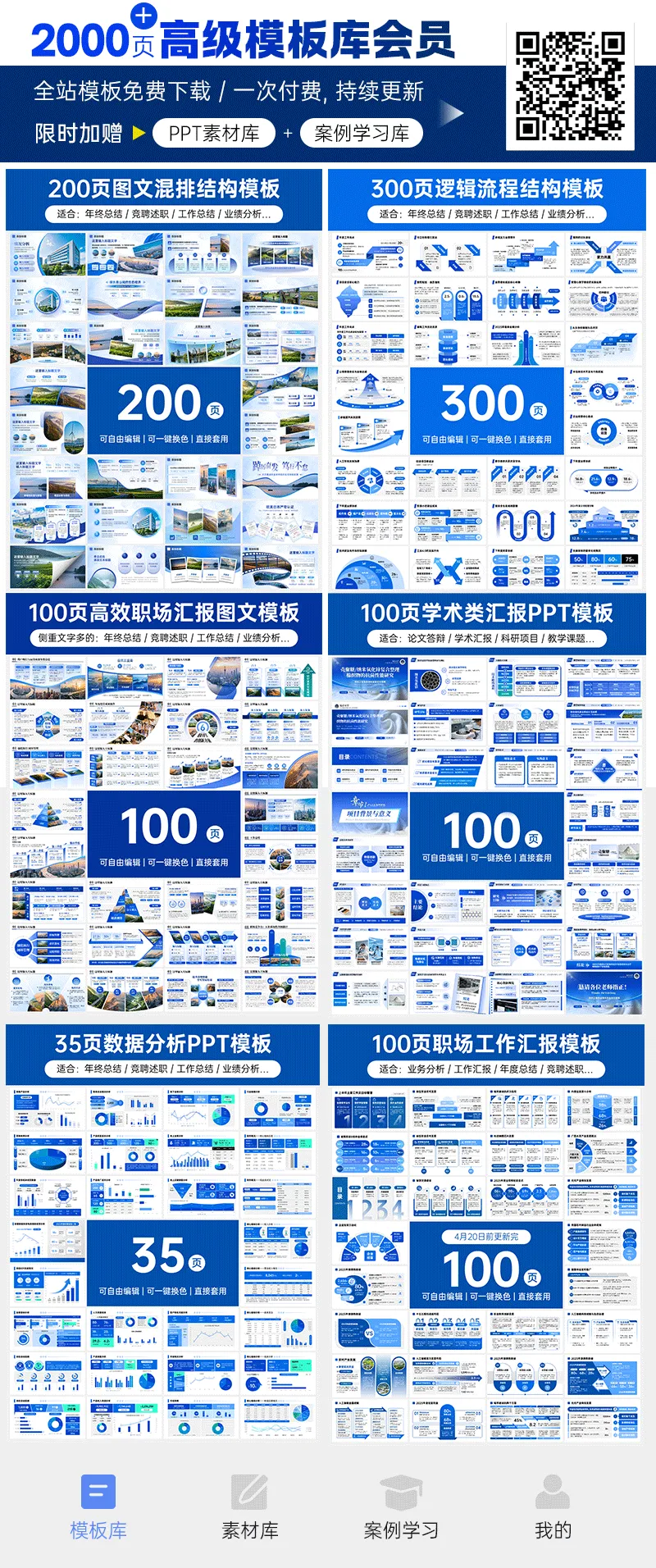
我们通过技术手段,把原来整套整套的模板和素材,根据标签全部打散并在大屏单页展示。
大家每次找模板,不再需要一个个文件打开(费时费力),只需在素材库用标签筛选需要的页面(所看即所得),选完后,直接导出即可使用,省去大量找模板、找素材时间!
新系统上线后,原价99元的终身模板会员将涨价至139,趁现在锁定吧!
↓↓↓
本文来自网友投稿或网络内容,如有侵犯您的权益请联系我们删除,联系邮箱:wyl860211@qq.com 。


