年终汇总,一张大表发给五个部门,让大家各自填自己负责的数据。收回来一看,研发部的数字被市场部改了,财务部的数据被运营部覆盖了。
更离谱的是,没人知道自己改了不该改的地方。等你发现问题的时候,原始数据早就不知道被谁覆盖了好几遍。
协作本身没毛病,问题在于"谁都能改所有东西"。
一张表多人用的时候,如果没有限制,就跟把公司大门敞开一样——方便是方便了,但谁都能随便进。
Excel里有个功能组合,专门解决这个事。它能让每个部门只能改自己负责的区域,碰都碰不了别人的数据。
用到的就是「保护工作表」+「允许编辑区域」这对搭档。
第一步:先把整张表锁住
保护工作表的作用很直白——整张表不让改。
操作在「审阅」选项卡里,找到「保护工作表」,点一下,设置一个密码,搞定。
1点击顶部菜单「审阅」选项卡
2点击「保护工作表」
3输入一个密码(比如123),确认
设完之后,你随便点一个单元格试试修改——Excel会弹出一个提示:「您试图更改的单元格或图表位于受保护的工作表中」。改不了,除非你知道密码。
这就相当于给整张表加了一把大锁。没有钥匙,谁都打不开。
怎么解锁?
同样在「审阅」选项卡里,找到「撤销工作表保护」,输入刚才设的密码,就解锁了。所有区域恢复可编辑状态。
⚠️ 密码一定要记好。Excel的工作表保护密码不像微信密码能"找回",忘了就真的打不开了。建议把密码记在团队共享的文档里,别只存在一个人脑子里。
第二步:精细控制——谁能改哪里
光锁住整张表还不够。你的目的是让研发部能改研发区域、市场部能改市场区域、财务部能改财务数据。
这就需要「允许编辑区域」出场了。
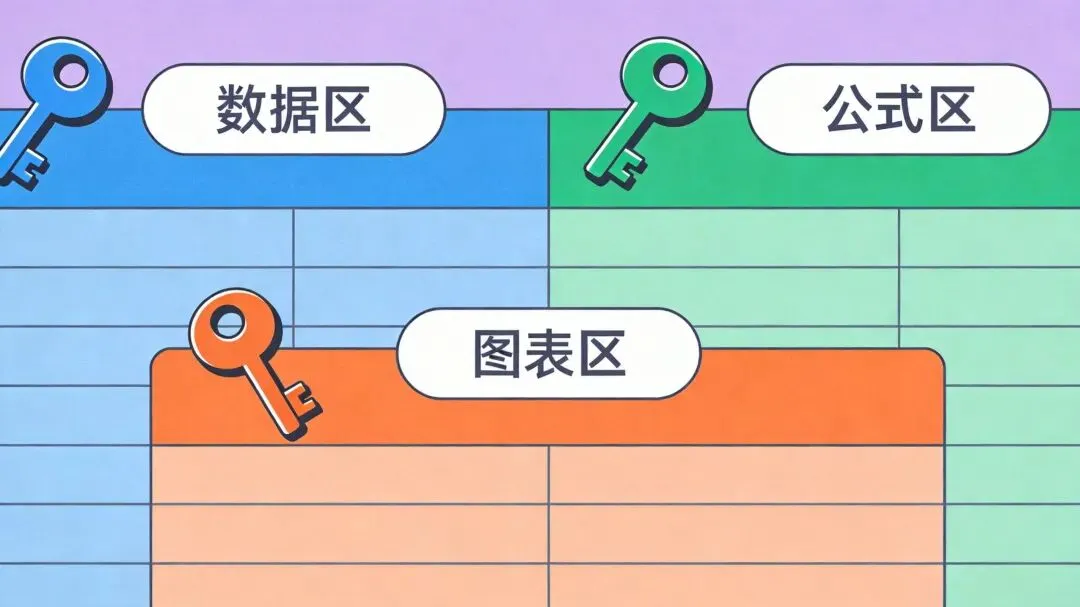
它的逻辑是:先把表锁住,再在锁住的表上"开几个口子"——每个口子对应一个部门的编辑区域,每个口子有自己的密码。
具体怎么设置?
1点击「审阅」→「允许编辑区域」
2点击「新建」
3给区域起个名字(比如"研发部")
4点击「引用单元格」右侧的选择按钮,在表格里框选研发部可以编辑的区域
5点击「权限」按钮,设置这个区域的专属密码(比如234)
6确定。如果有其他部门,重复步骤2-5,为每个区域单独命名和密码
设置完之后,别忘了最后一步:启用「保护工作表」。不设这个的话,编辑区域的权限不会生效。
💡 两个功能的关系:「保护工作表」是大门,负责把整张表锁起来;「允许编辑区域」是钥匙,决定谁能开哪扇门。缺了任何一个,权限体系都不成立。
验证效果
设置完成后,来测试一下:
试着修改一个没有被授权的区域——Excel弹出密码框,要求输入区域密码。不知道密码?改不了。
试着修改一个已经被授权的区域——同样弹出密码框,但输入对应区域的密码(比如234)后,这个区域就能编辑了。
效果就是:
🔒
未授权区域
无论怎么操作都无法修改
除非输入全局保护密码
🔑
已授权区域
输入区域专属密码后可编辑
每个部门密码不同
每个部门只拿到自己区域的密码,其他区域碰都碰不了。数据安全性直接拉满。
一个容易踩的坑
有个细节很多人会忽略:
如果你点「撤销工作表保护」,用全局密码把整张表解锁了,那么所有区域都会变成可编辑状态——哪怕你之前设了允许编辑区域和区域密码。
因为撤销保护之后,"大门"已经打开了,里面的小锁自然不会生效。
但这并不意味着你的区域设置丢了。实际上,「允许编辑区域」的配置还在,只是没生效而已。
重新点一次「保护工作表」,设上密码,那些区域权限就又生效了。
⚠️ 所以日常使用要注意:
• 如果只是想临时改一个数据,改完记得重新开启保护
• 不要把全局密码随便分享给所有人
• 每个部门的区域密码要分开管理,别用同一个
完整操作流程总结
把所有步骤串起来,逻辑很清晰:
STEP 1
设置「允许编辑区域」
为各部门分配密码
→
STEP 2
启用「保护工作表」
设置全局密码
→
完成 ✅
各部门只能改
自己的区域
顺序别搞反——先设区域,再开保护。如果先开了保护,你就没法编辑区域设置了(除非先撤销再设再重新保护,那就绕了)。
写在最后
多人协作一张表,最怕的不是数据多,而是"管不住"。
保护工作表+允许编辑区域这个组合,本质上就是把一张大表拆成了若干个"小领地"。每个部门管好自己的领地,别人进不来,自己也不会误操作到别人的区域。
比起建一堆表分别发给各部门再手动汇总,这种方式高效太多了。一张表搞定所有人,数据统一,版本唯一,不用来回传来传去。
而且设置过程不复杂,10分钟以内就能配好。配一次,后面每次汇总都省心。
协作的本质不是"谁都能动",而是"每个人只动自己该动的"。这才是真正的有序。
还在靠微信群传来传去汇总数据?试试这个方法吧 😄