你有没有遇到过这种情况——
领导甩过来一张Excel表,几百上千行数据,让你"找出里面的问题"。
你盯着屏幕,一行一行往下看,看到眼睛发酸,还是觉得哪里不对劲又说不上来。
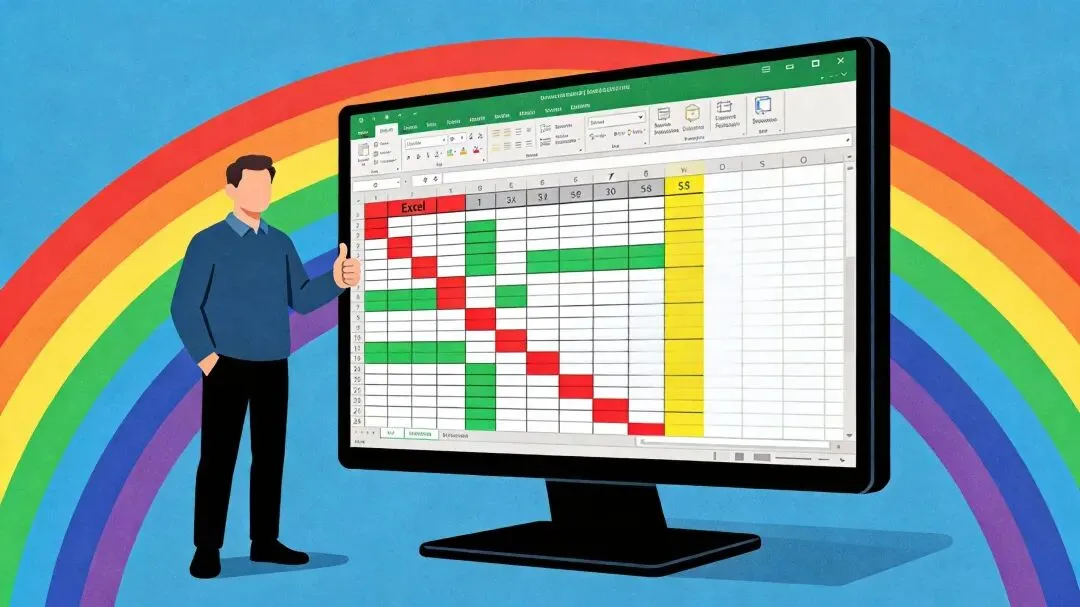
这种时候,靠肉眼是搞不定数据的。但换个思路:如果数据能"自动变色"呢?
重复的数据标红,低于某个数的标黄,高值自动加深颜色,低值自动变浅——所有异常一目了然,根本不用逐行去盯。
这个功能,Excel早就帮你做好了。它叫「条件格式」。
条件格式在哪?
打开Excel,看顶部的「开始」选项卡,中间偏右的位置,有个「条件格式」按钮。
点一下,会弹出一个下拉菜单,里面有各种选项。别被选项数量吓到,常用的就那么几个,后面一个个说。
简单讲,条件格式的核心逻辑就一句话:你定个规则,Excel自动执行视觉标记。
不用写公式,不用手动标色,设置好之后,只要数据满足条件,单元格就会自动变色、加条、打图标。
💡 跟上一期讲的「迷你图」不同——迷你图是把图表塞进单元格,条件格式是给单元格本身"化妆"。两个功能配合着用,效果翻倍。
场景一:找重复数据
这可能是条件格式用得最多的场景。
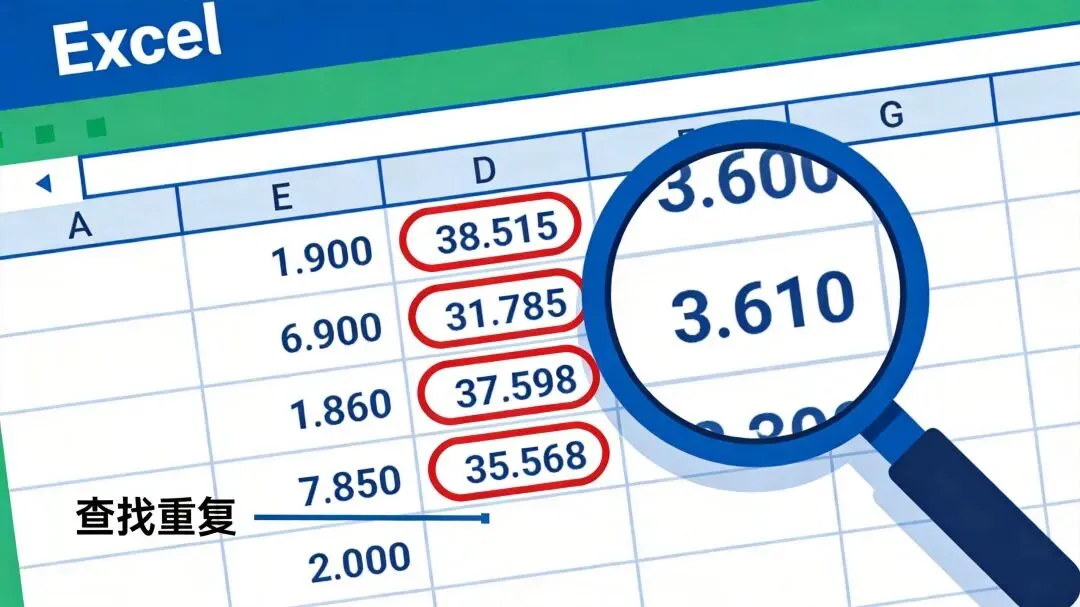
比如你有一张员工花名册,要检查有没有重复录入的身份证号码。几百行数据,肉眼扫根本扫不过来。
用条件格式,三步搞定:
1选中数据区域2条件格式 → 突出显示单元格规则 → 重复值3选个颜色 → 确定
瞬间,所有重复的数据都被标记出来了。红色底色,扎眼得很,想看不见都难。
而且你还可以自定义填充颜色。不想用红色?换成黄色、蓝色都行,挑一个跟表格整体配色协调的。
除了重复值,这个菜单里还能标记"大于""小于""介于""等于"等条件。比如想找出月薪低于4000的员工,选「小于」,填4000,选个颜色,一秒钟全标出来了。
适用场景:
📌 检查数据录入是否重复(身份证号、手机号、订单号)
📌 快速定位异常值(低于/高于某个阈值的数)
📌 标记到期数据(合同到期日小于今天的)
场景二:用色阶看数据高低
有些时候,你不只是要找异常值,而是想看整组数据的分布情况。
比如一张入职年份表,你想一眼看出哪些是老员工、哪些是新人。逐行看数字?太慢了。
这时候用「色阶」:
选中数据 → 条件格式 → 色阶 → 选一个渐变方案。
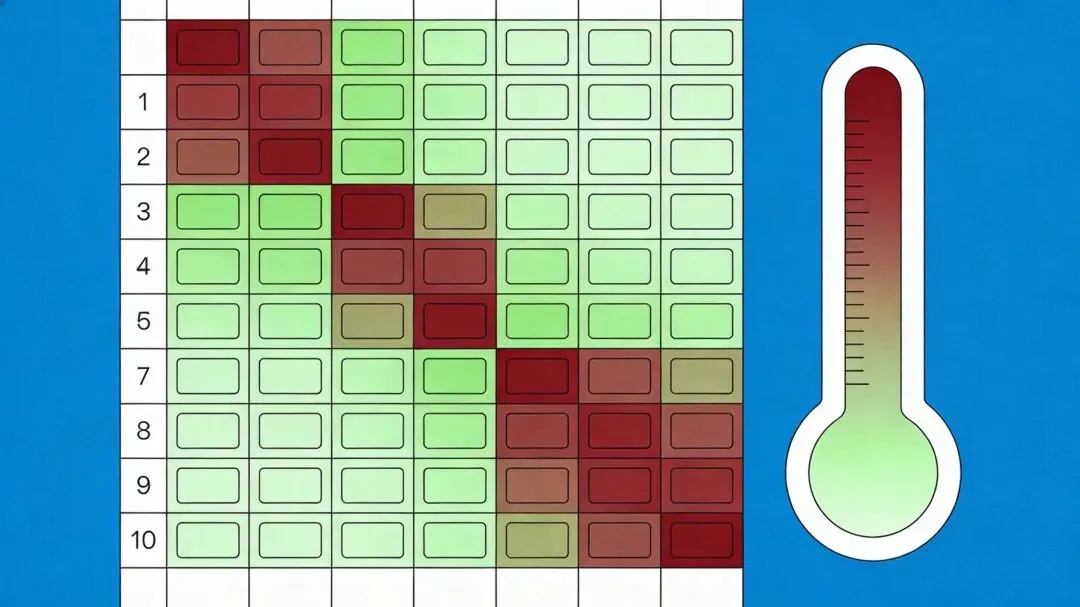
效果是:数据从小到大,单元格背景色会自动从浅到深渐变。比如选"绿-黄-红"色阶,最低值是浅绿色,中间值是黄色,最高值是红色。
整列数据一看,就像一张热力图——哪里密集、哪里稀疏、哪里断层,清清楚楚。
这个功能特别适合看成绩分布、销售排名、温度变化这类需要感知"整体走势"的场景。比柱状图更紧凑,比纯数字更直观。
⚠️ 色阶方案有多种配色,建议根据数据含义选择:涨/好数据用绿色系,跌/差数据用红色系,中性数据用蓝灰色系。别反过来用,不然容易误导阅读。
场景三:数据条——单元格里的迷你条形图
如果你觉得色阶还不够直观,可以试试「数据条」。
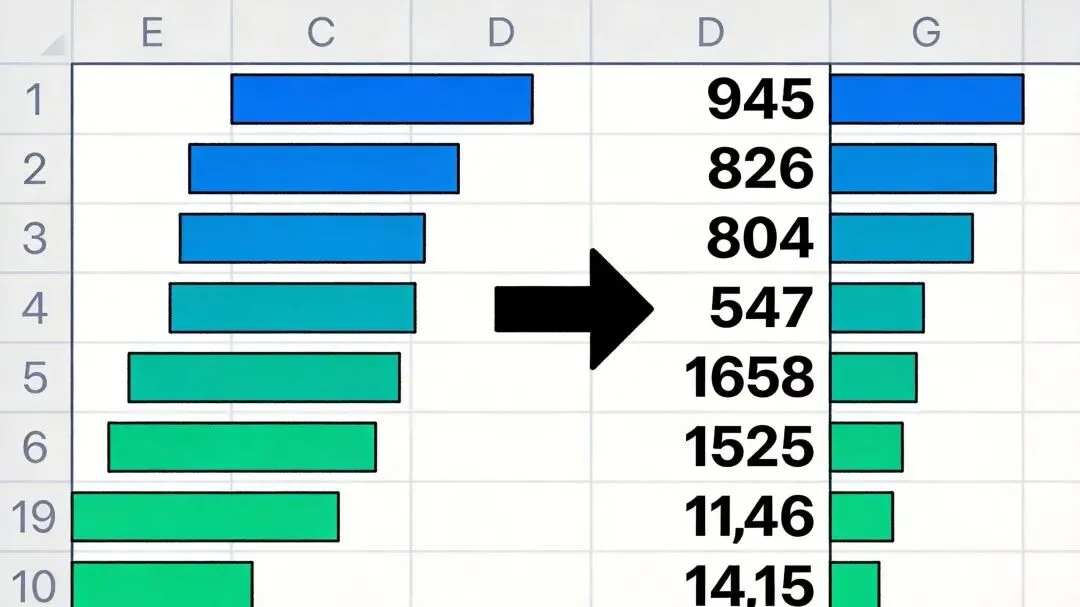
数据条的效果是:在每个单元格里画一条横杠,数值越大,横杠越长。相当于把柱状图直接塞进了单元格。
操作也简单:选中数据 → 条件格式 → 数据条 → 选个颜色,完事。
比如你有一张各部门销售额的表,加了数据条之后,每个数字旁边都有一条长短不一的色条。最长的那条就是冠军部门,最短的就是垫底的。
❌ 没有数据条
8500、12000、6300、15200、9800…
(纯数字,看不出大小关系)
✅ 有了数据条
数字+横杠,长短反映数值大小
(一眼看出15200最大)
数据条跟迷你图有异曲同工之妙,但用法不一样。迷你图是展示"趋势变化",数据条是展示"大小对比"。选哪个取决于你想传达什么信息。
复制规则与清除规则
条件格式设好之后,如果其他区域也想用同样的规则,不用重新设置。
复制格式
方法一:选中已设好格式的单元格,点「格式刷」,再刷到目标区域。
方法二:复制单元格 → 选中目标区域 → 右键 → 选择性粘贴 → 格式。
两种方式效果一样,把条件格式"搬"过去。原来的规则不会丢失,相当于复制了一份。
清除规则
用多了之后,表格里可能叠了好几层条件格式,看着乱糟糟的。这时候需要清理:
点「条件格式」→「清除规则」,有两个选项:
🎯
清除所选单元格的规则
只删当前选中区域的格式,不影响其他地方
🧹
清除整个工作表的规则
一键清除全表所有条件格式,从头来过
建议:清除之前先确认哪些区域需要保留。清掉了就得重新设,虽然不复杂,但费时间。
条件格式的三个进阶玩法
除了上面说的基础用法,条件格式还有几个进阶技巧值得了解:
1. 图标集
在条件格式菜单里有一个「图标集」选项,可以给数据加上箭头、红绿灯、旗帜等图标。比如:销售额增长的显示绿色向上箭头,下降的显示红色向下箭头。比色阶更有辨识度。
2. 公式自定义
内置规则不够用?可以选「新建规则 → 使用公式确定要设置格式的单元格」,自己写条件。比如你想让"月薪低于4000且入职不满1年"的整行变色,用一个AND公式就能搞定。
3. 多规则叠加
同一个数据区域可以同时设置多个条件格式。比如先用色阶表示整体分布,再用规则标出异常值。但别叠太多,超过三层就容易互相干扰,反而看不清了。
写在最后
条件格式和迷你图一样,属于那种"一看就会、一用就离不开"的功能。
它们的共同点在于:用最小的操作成本,把数据从"能看"变成"好看"、从"好看"变成"秒懂"。
数据分析这件事,瓶颈往往不是工具不够强,而是呈现方式太粗糙。一组干巴巴的数字,就算算得再精确,领导看到一堆格子也懒得细看。
但如果你加上色阶、数据条、关键值高亮,整张表的"信息密度"立刻就不一样了——该突出的突出了,该隐藏的隐藏了,重点和趋势都在视觉层面直接传达。
花5分钟学会条件格式,省下来的是反复调格式、反复解释数据的时间。
这种投入产出比,才叫真的划算。
觉得有用?转给还在一行行看数据的同事吧 😄

 10个月宝宝每天需要喝多少奶粉?

