3D模型在PPT的应用,目前还不是特别广泛,因为3D功能的支持,需要新版Office2019/365,不过相信在未来,3D模型在PPT中的应用,会越来越广泛和受欢迎。
那3D模型从哪里获取呢?今天就分享一个电脑自带的3D绘制软件,教程中主要介绍了绘制简易实用3D模型的方法以及它在PPT中的应用方法。
首先来看两个基础3D模型的应用
应用1:倒计时

应用2:并列/递进关系说明应用

制作前的准备:
(1)系统支持:win10电脑
(2)软件支持:画图3D(又叫Paint 3D)+Office2019/365
win10系统自带画图3D软件,你可以通过桌面左下角点击搜索画图,它长这样:
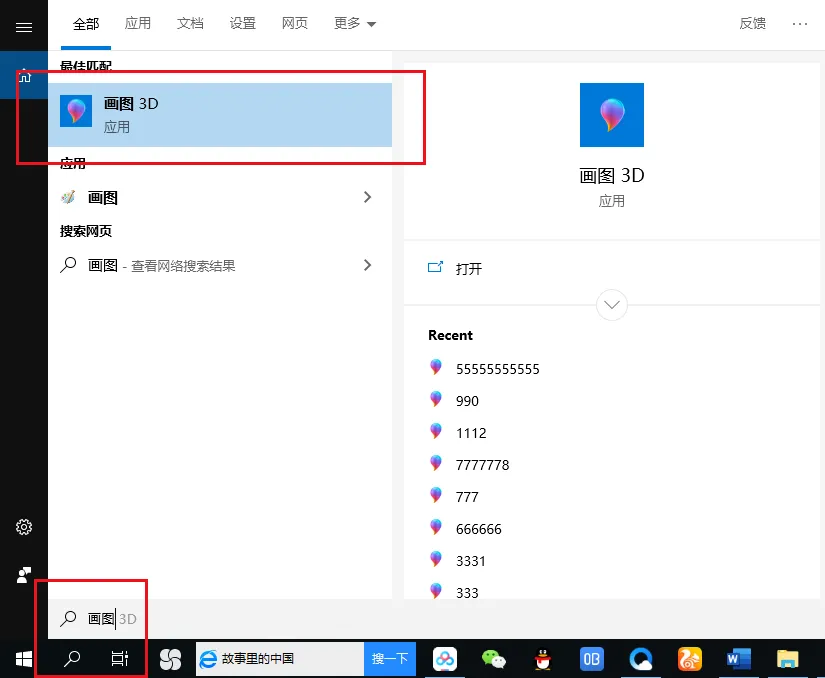
如果你确定是win10系统,但搜索不到,可以手动到微软应用市场下载。
下载方法:点击桌面左下角【开始】找到MicrosoftStore,单击进入即可。
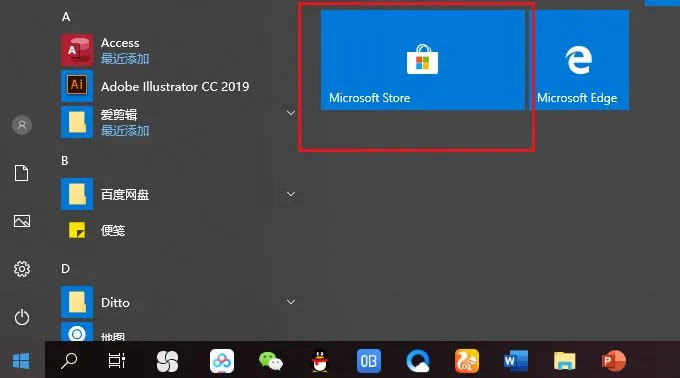
在微软应用市场搜索画图3D,便可以找到该应用,可以看到是免费下载,所以直接下载安装即可。
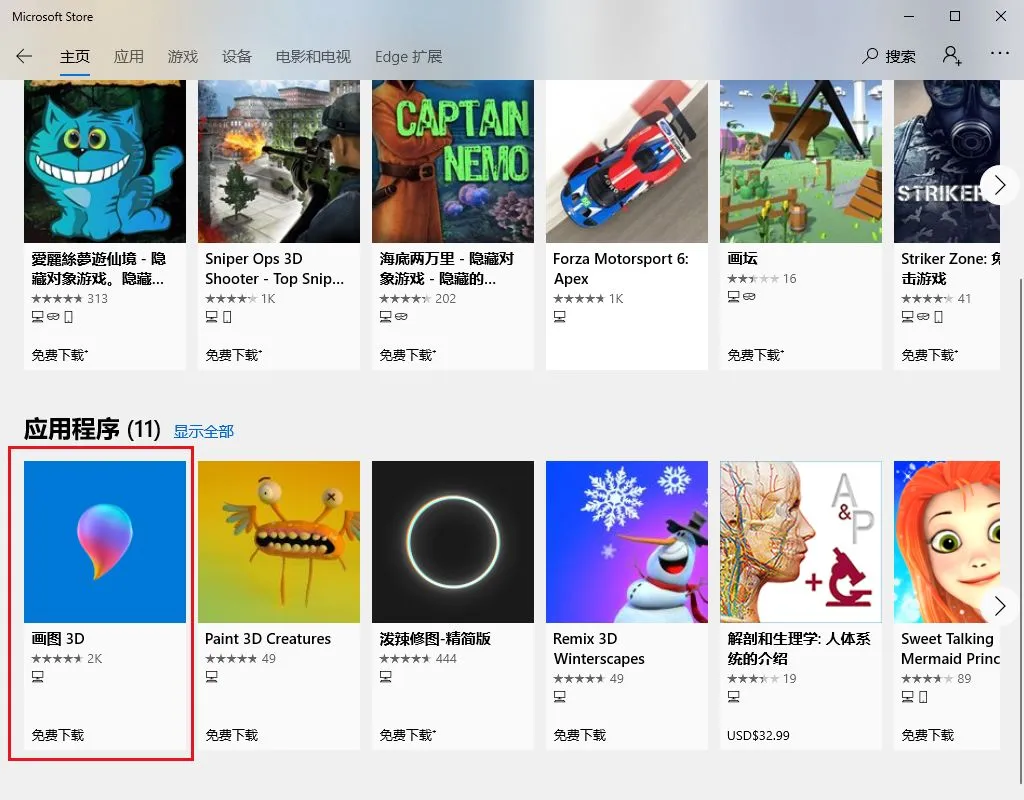
在准备好该软件后,我们进入3D模型绘制教学。
第一步:
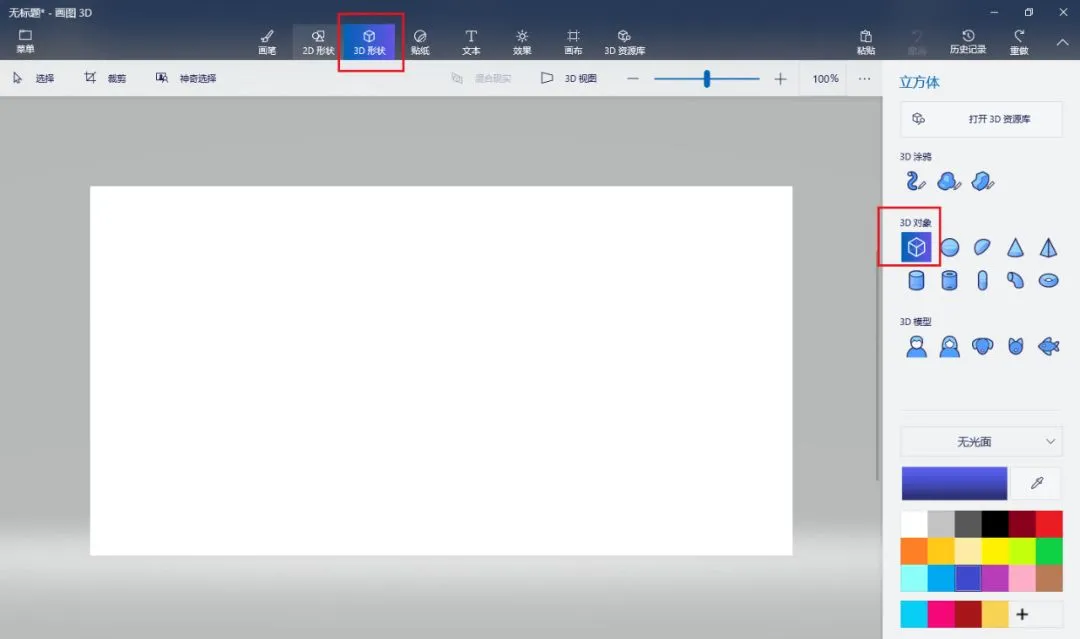
打开画图3D软件,点击【3D形状】工具栏,点击右侧3D对象中的立方体。
第二步:
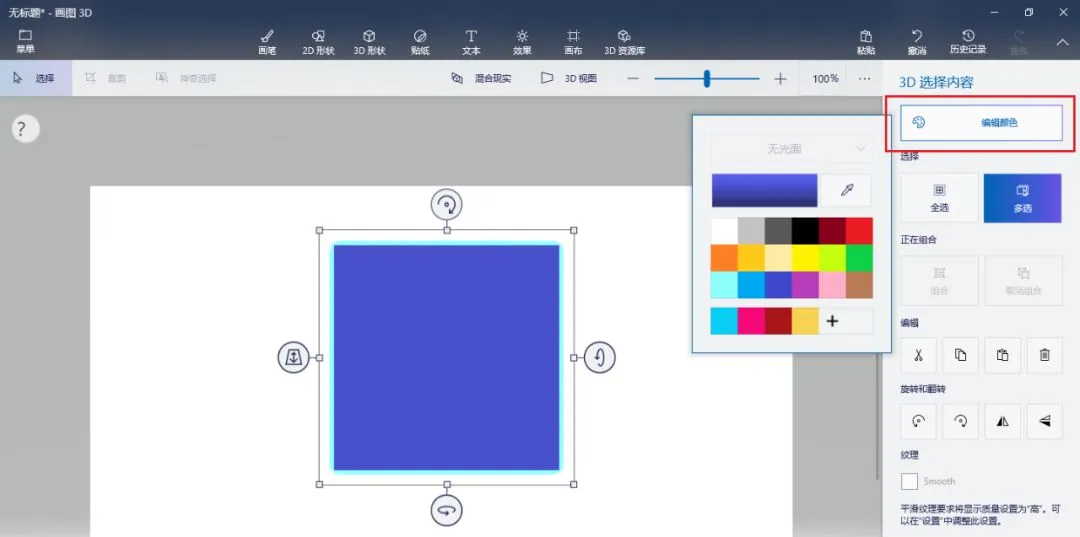
按下Shift键,在画布中画出一个立方体,且通过右上角的编辑颜色修改3D模型的颜色。
第三步:
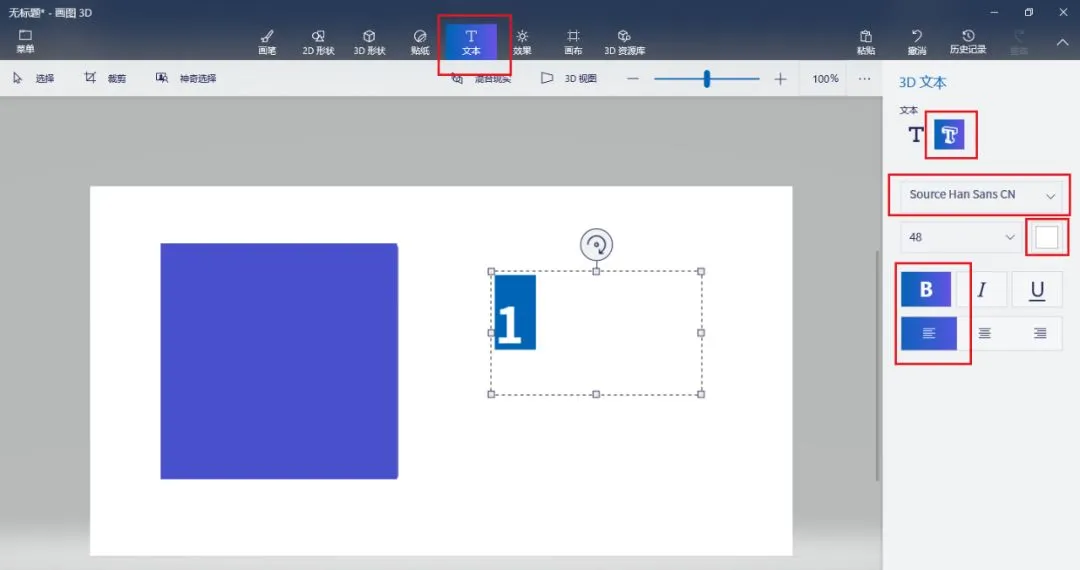
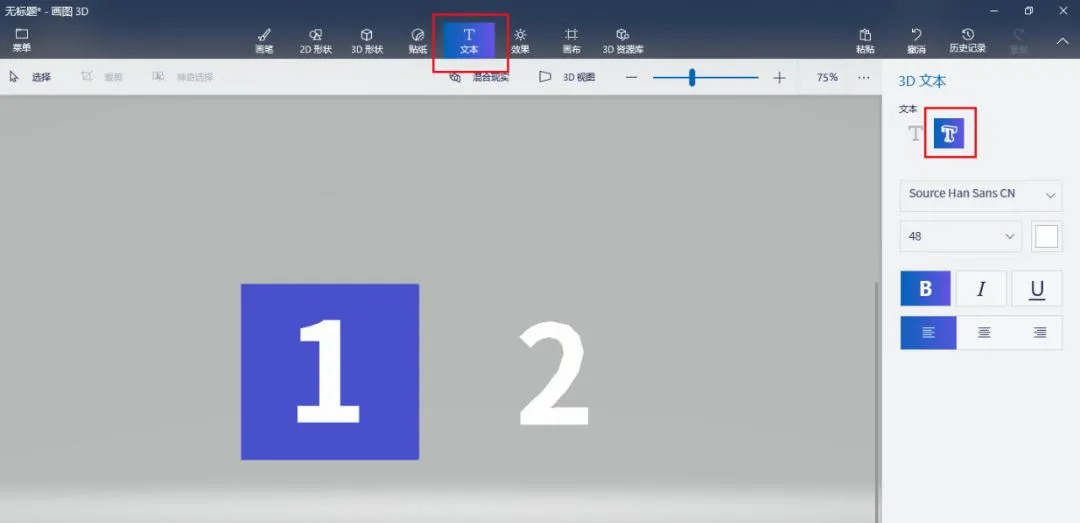
点击“文本”/ “3D文本”,单击画布,并在画布中输入数字1,并在右侧工具栏选择字体和颜色,颜色我们这里选择白色,修改完成后,在空白处单击鼠标左键,自动生成3D文本。
第四步:
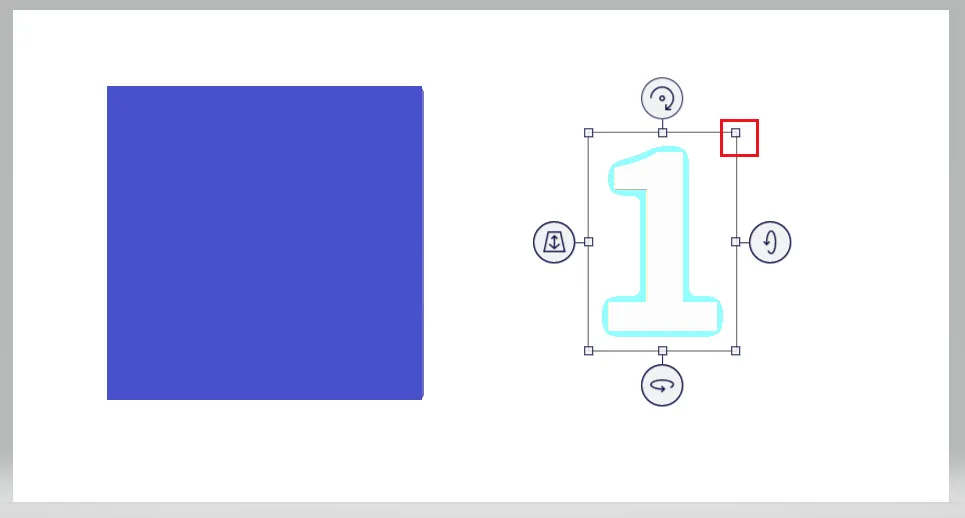
通过3D文本的四个边角按钮,调整文本的大小,这里把数字1调整大一些。
第五步:
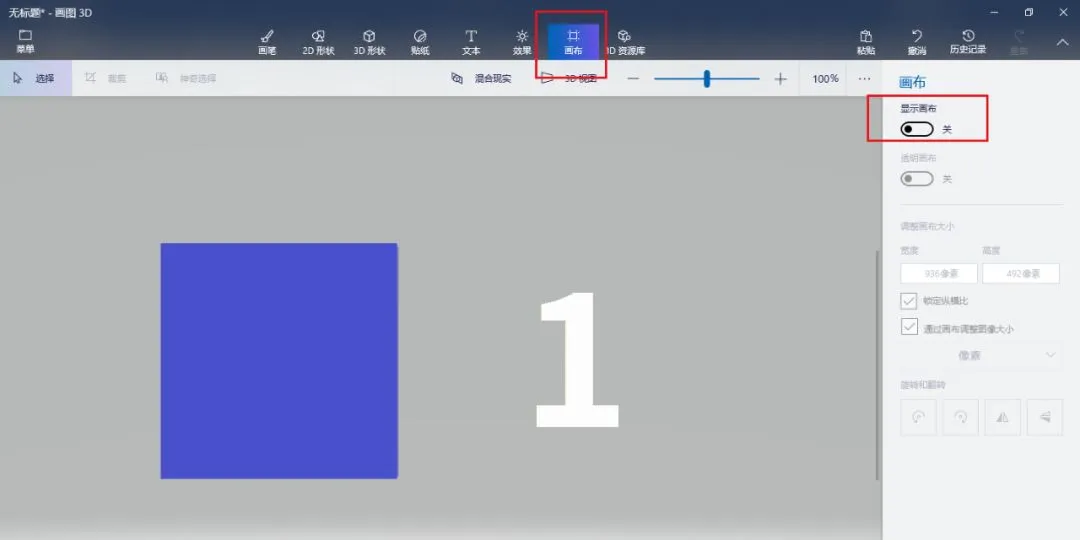
点击“画布”,在“画布”选项中,选择关闭画布(之前做的是白色文本模型,与画布背景白色一致,为了更加清晰的看到数字,方便调整位置,在这里将画布关掉)。
第六步:
框选立方体和数字1,全部选中后,按下X轴旋转按钮,向下旋转90度,我们查看下俯视图中两个模型的位置,并对数字1进行位置调整,使得数字1贴在立方体上,贴好后,我们再Ctrl+A全选,按下X轴旋转按钮,向上旋转90度,查看前视图是否贴好,具体操作如下图:

第七步:
前视图贴好后,同理操作输入数字2,把大小调整到跟数字1相同即可。
第八步:
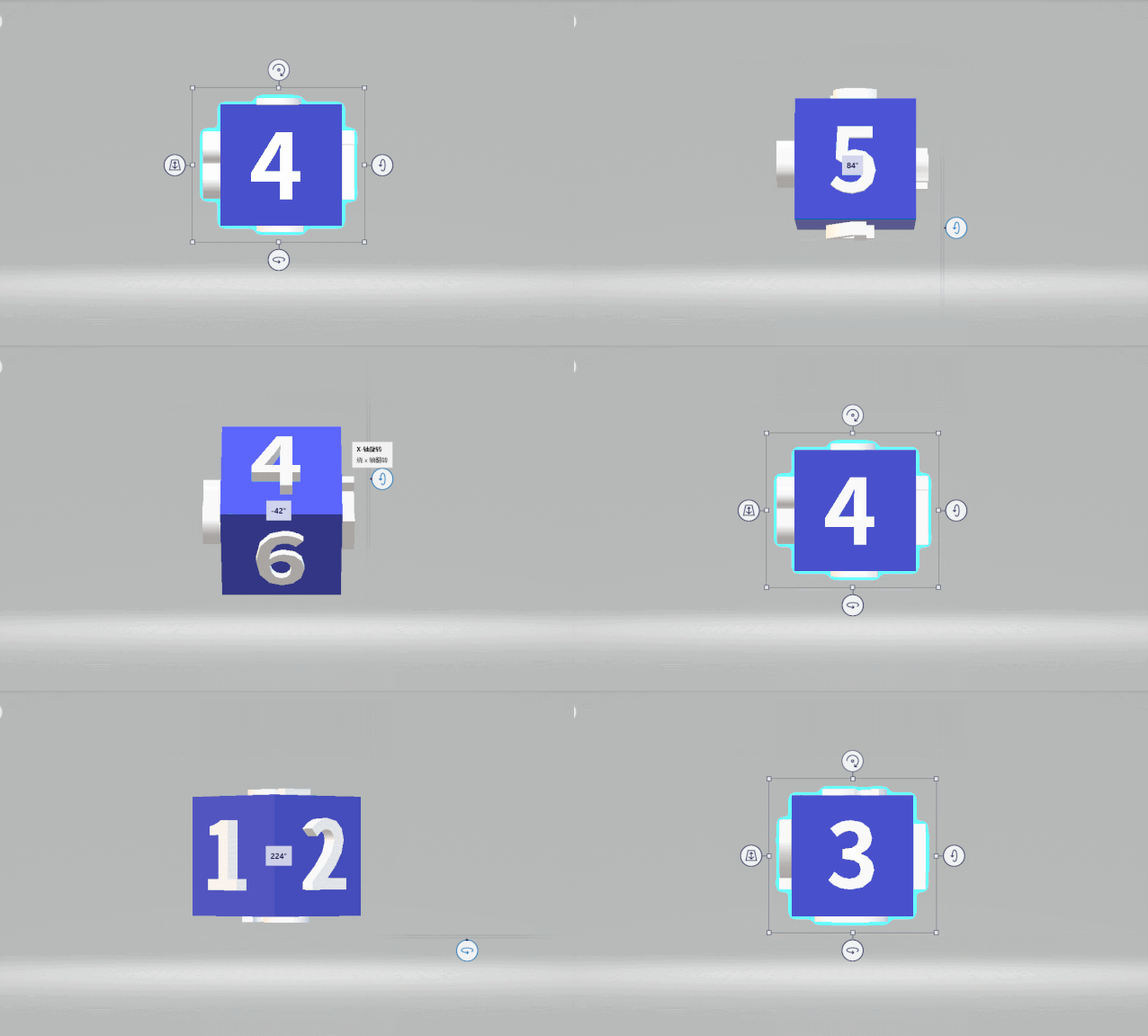
框选3个3D模型,按下Y轴旋转按钮,向左旋转90度,我们查看右视图,此时我们单独选中数字2,按下Y轴旋转按钮,往右旋转90度,并调整2的位置,放在立方体当前画面中的中间位置,然后再全选,按住Y轴旋转按钮,向右旋转90度,此时若发现数字2没有贴在立方体上,我们再把数字2移动到立方体上与之贴合,操作方法如下:

第九步:
立方体其他面的数字3/4/5/6,同理操作,最终我们得到完整的数字和立方体结合的3D模型。
第十步:
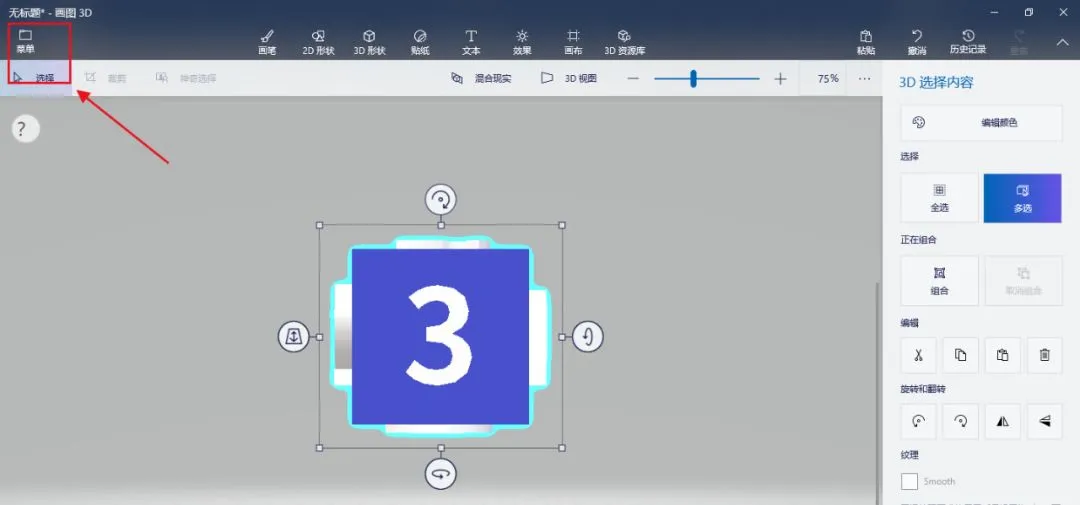
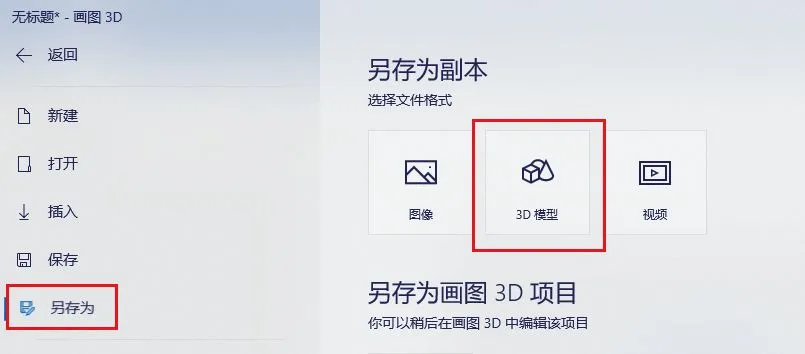
绘制完成后,我们点击左上角的【菜单】,跳转到新页面后,再点击【另存为】-【3D】模型。
第十一步:
在保存窗口中,将名字命名为数字,比如123,格式为默认格式即可。
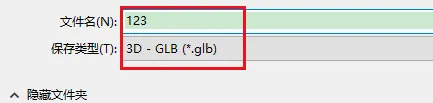
此时完整的3D模型就保存到桌面了。
第十二步:
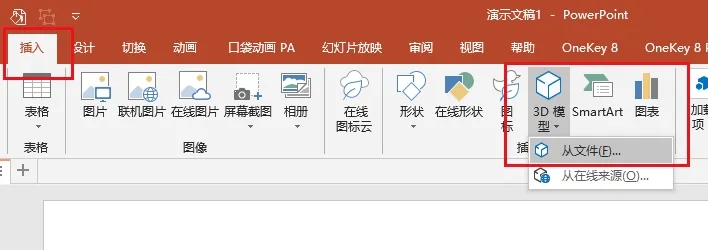
打开Office2019/365,点击插入-3D模型-从文件,插入刚制作好的3D模型。
第十三步:
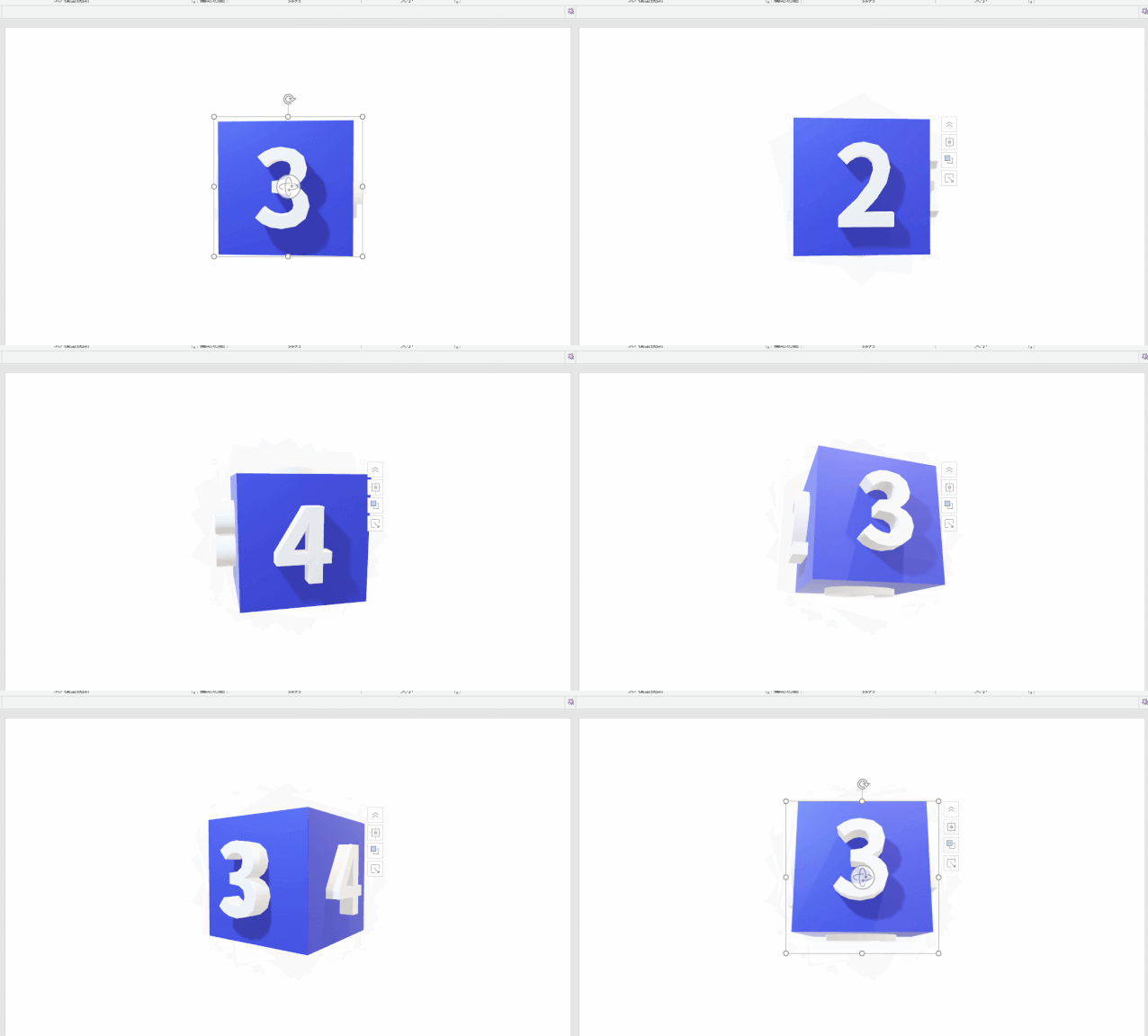
插入3D模型后,我们可以通过模型中间的按钮,对模型进行三维角度的调整。
第一步:
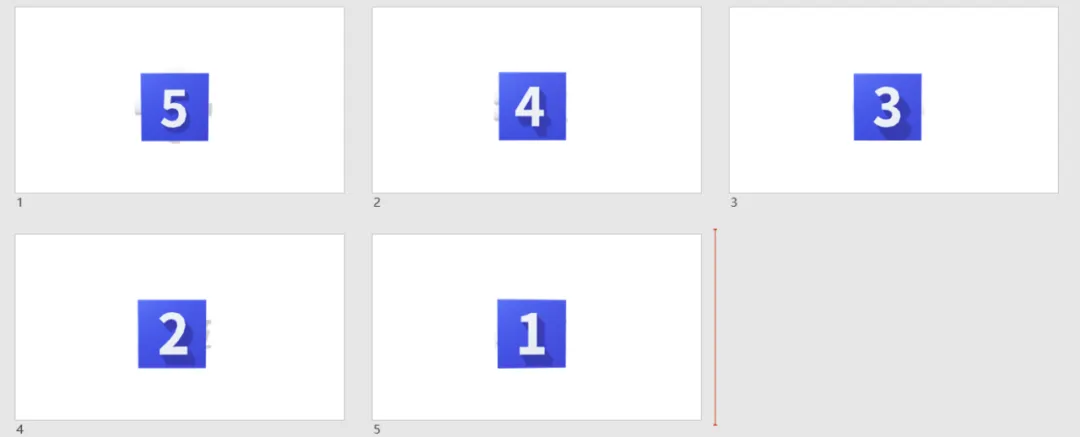
将当前3D模型幻灯片复制4份,此时就有5张幻灯片,把第一张幻灯片中的3D模型通过模型中间的调整按钮,将数字5放在最前方,第二张幻灯片将数字4放在最前方,以此类推,页面排列预览如下:
第二步:
为第2-5页添加平滑切换效果,页面切换时间设置为1秒。
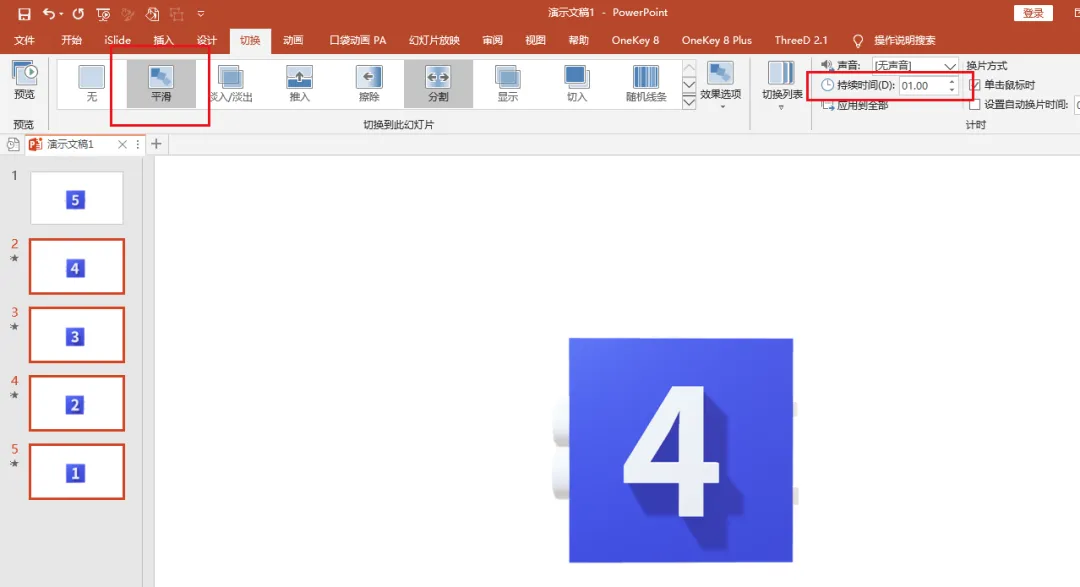
此时完成倒计时页面制作,放映幻灯片即可得到效果图

再添加些文字辅助,也可以得到不错的PPT页面。