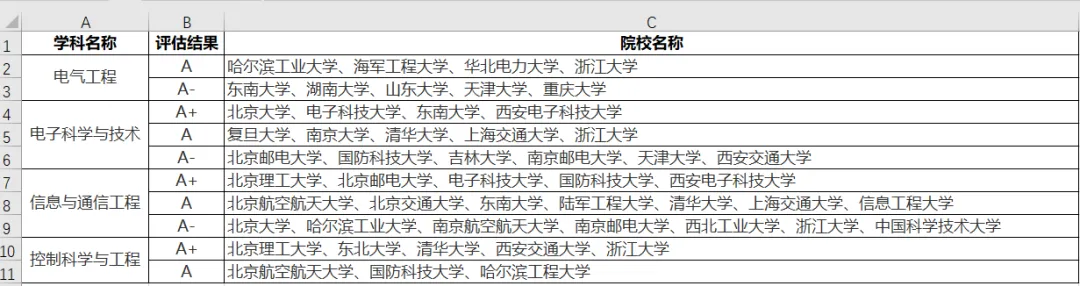
一、痛点:这种拼接文本表格,Excel 根本没法筛选统计先看咱们手里这份学科评估原始表:A 列是学科名称、B 列评级、C 列用顿号把多所院校挤在一个单元格里。原始数据问题超多:
- 同一行多所院校堆在一起,想筛选 “山东大学” 出现在哪些学科,完全做不到;
- 做透视、统计各校 A 类学科数量、对比院校优势专业,全部无法直接操作;
- 手动复制拆分院校,几百行数据要耗半小时,还容易出错漏行。
像图里电气工程 A 档一行包含 4 所大学、信息与通信工程 A 档一行 7 所院校,靠手工拆分效率极低,今天用 Power Query 3 步搞定标准化二维数据表,零基础也能跟着做。
二、准备工作:将表格载入 Power Query 编辑器
步骤 1:数据转为超级表
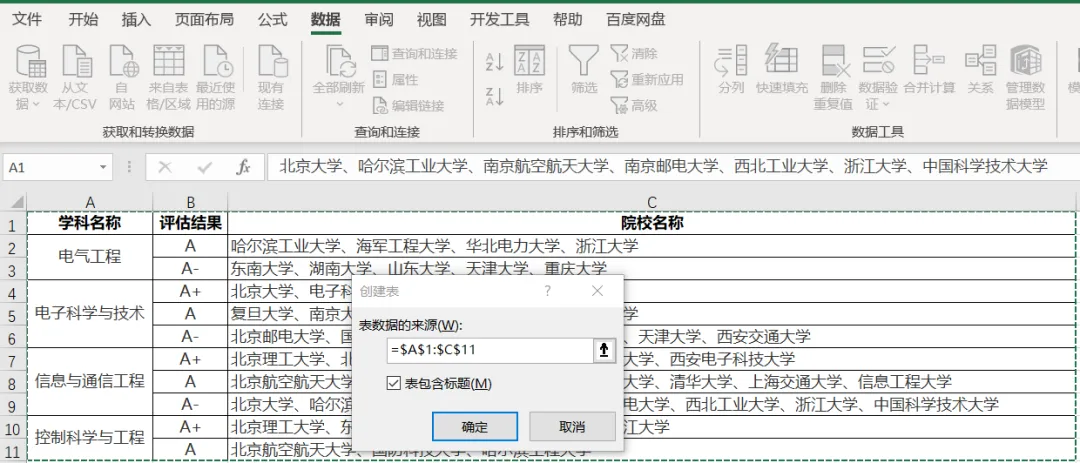
选中数据区域任意单元格 → 快捷键 Ctrl+T,勾选 “表包含标题”,确定。超级表会自动扩展数据源,后续新增学科数据不用重复改查询。
步骤 2:进入 Power Query 编辑器
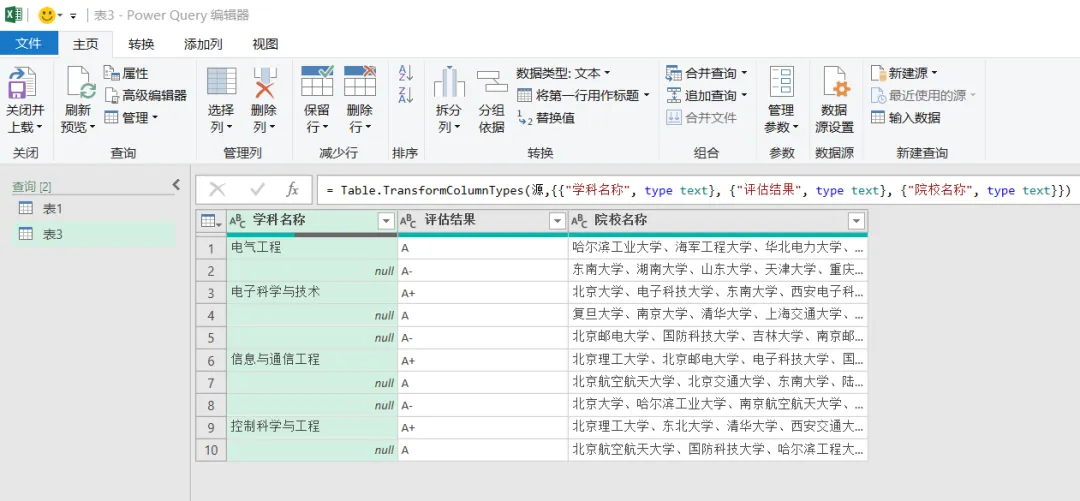
顶部菜单栏【数据】→【从表格 / 区域】,自动弹出 PQ 编辑器窗口,现在就能看到原始三列表格。
三、核心操作:拆分院校文本,展开成标准二维明细
步骤 1:按分隔符拆分 C 列【院校名称】
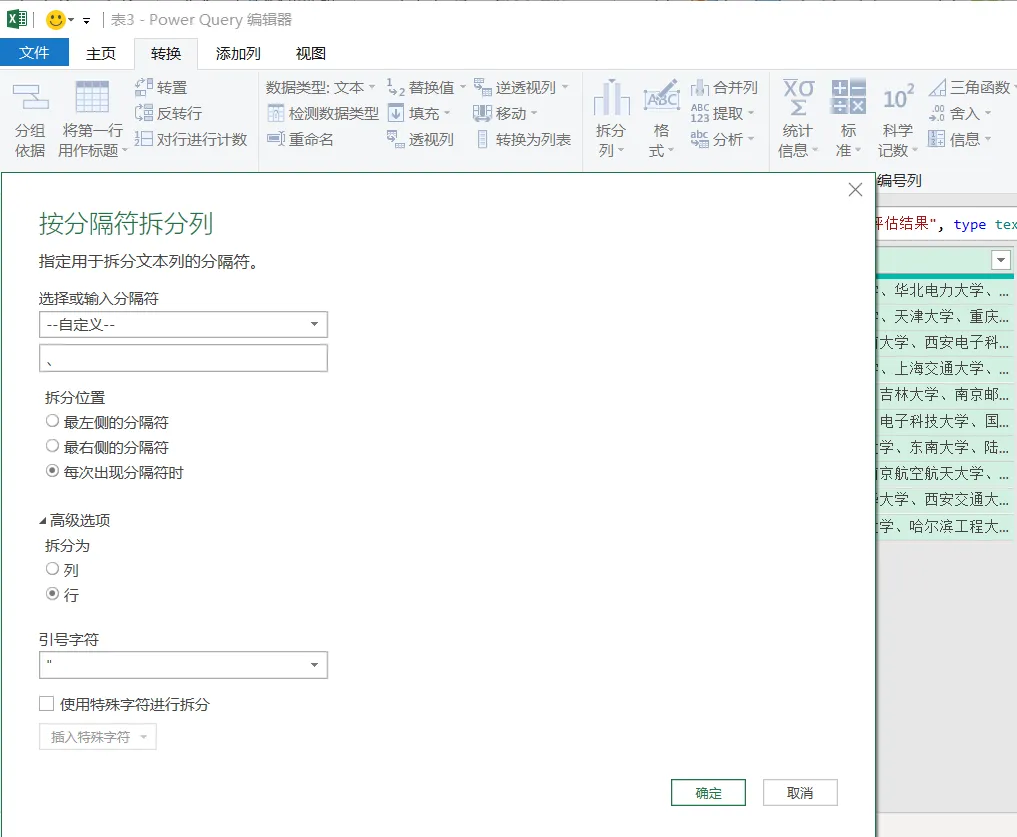
- 在编辑器里右键点击 C 列表头【院校名称】→【拆分列】→【按分隔符】;
- 分隔符选择「自定义」,输入
、(中文顿号,表格里的分隔符号); - 关键设置:勾选【拆分为行】(默认是拆分为列,这里一定要改!);
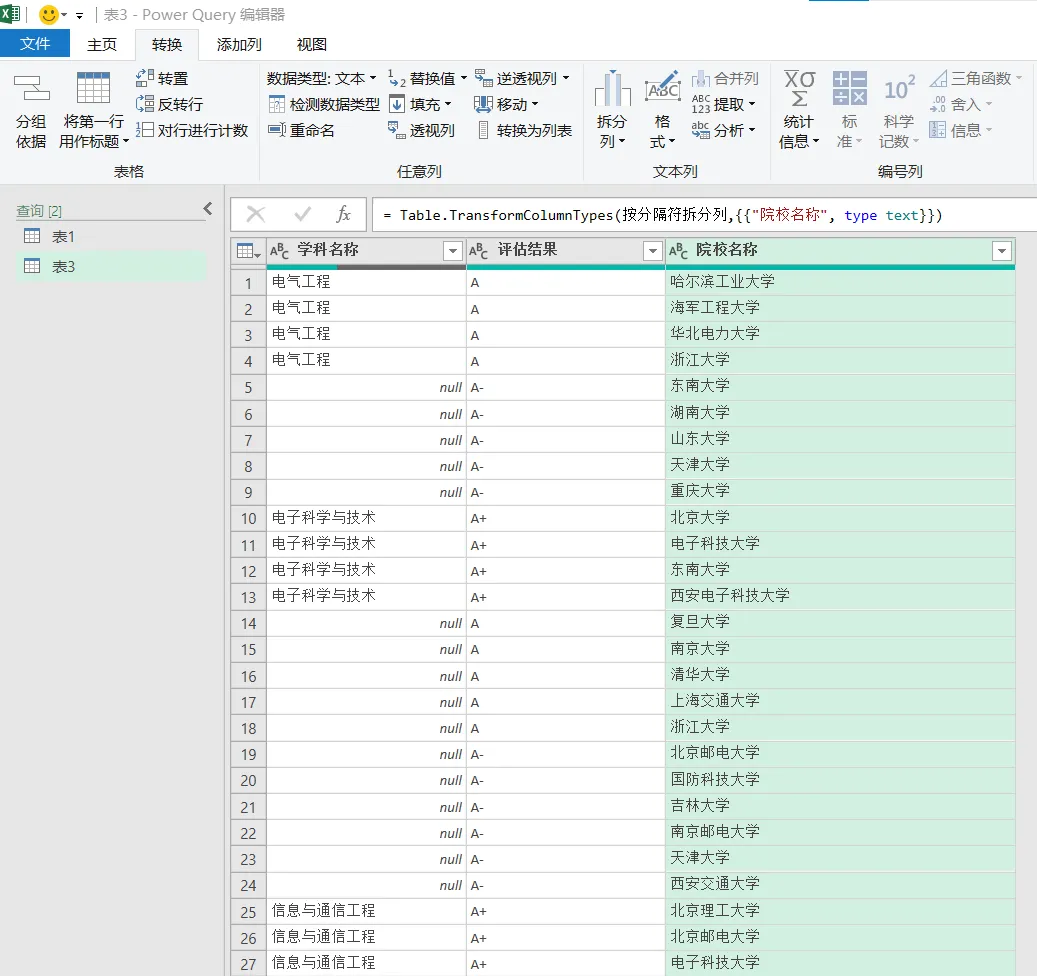
- 点击确定,瞬间所有单元格里的院校单独拆分成独立一行。
举个直观效果对比:原始行:电气工程 | A | 哈尔滨工业大学、海军工程大学、华北电力大学、浙江大学拆分后自动生成 4 行:电气工程 | A | 哈尔滨工业大学电气工程 | A | 海军工程大学电气工程 | A | 华北电力大学电气工程 | A | 浙江大学
步骤 2:规整 A 列学科名称(填充空白单元格)
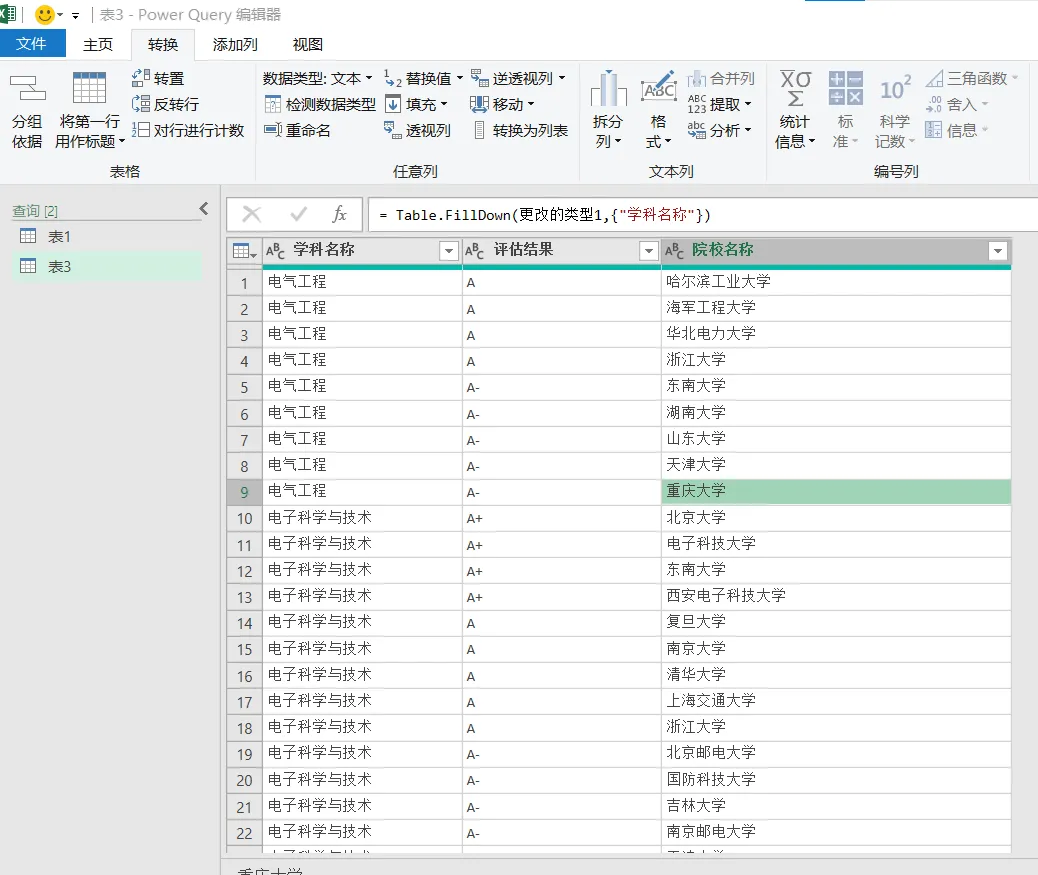
拆分后会出现 A 列学科名称隔行空白(原始 A 列只有第一行有学科名,下方同行学科单元格为空),需要向下填充:
- 顶部菜单【转换】→【填充】→【向下】;空白单元格自动匹配上方对应的学科,每一行都完整拥有「学科 + 评级 + 院校」三列信息,标准二维明细表成型。
四、加载回 Excel,自由统计分析
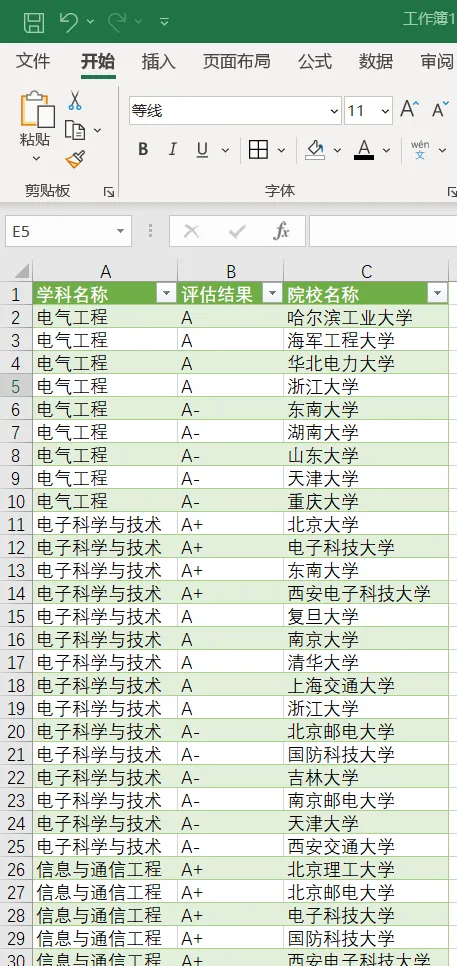
- 编辑器左上角【关闭并上载】,新工作表自动生成干净明细表;
- 数据透视:统计每所高校 A+/A/A - 学科总数;
- 条件格式:标记省内院校(山东大学、华北电力大学等);
五、小结
日常 Excel 里遇到单元格多文本拼接(顿号、逗号、分号分隔),千万别手动复制拆分!Power Query 拆分 + 向下填充两步,几十秒搞定标准化二维表,批量处理上万行数据也毫无压力。
欢迎转发分享并收藏,后续会不定时更新 PQ 批量清洗实操教程,关注不错过高效办公技巧。
 10个月宝宝每天需要喝多少奶粉?

