做报表最让人抓狂的瞬间,莫过于辛辛苦苦排版好的长表格,打印出来却发现:只有第一页有表头,后面几页密密麻麻全是数据,连个列名都没有!领导或客户看的时候,还得翻回第一页去对数据,简直反人类。其实,Excel早就为我们准备了专门的“打印神器”。今天这篇教程,就教你一招设置“打印标题”,让每一页打印出来的纸张都自动带上表头,专业又省心!
核心操作:3步搞定“打印标题”
想要让表头在每页都乖乖出现,千万别用“复制粘贴”的笨办法,用下面这个官方功能最靠谱。
操作步骤
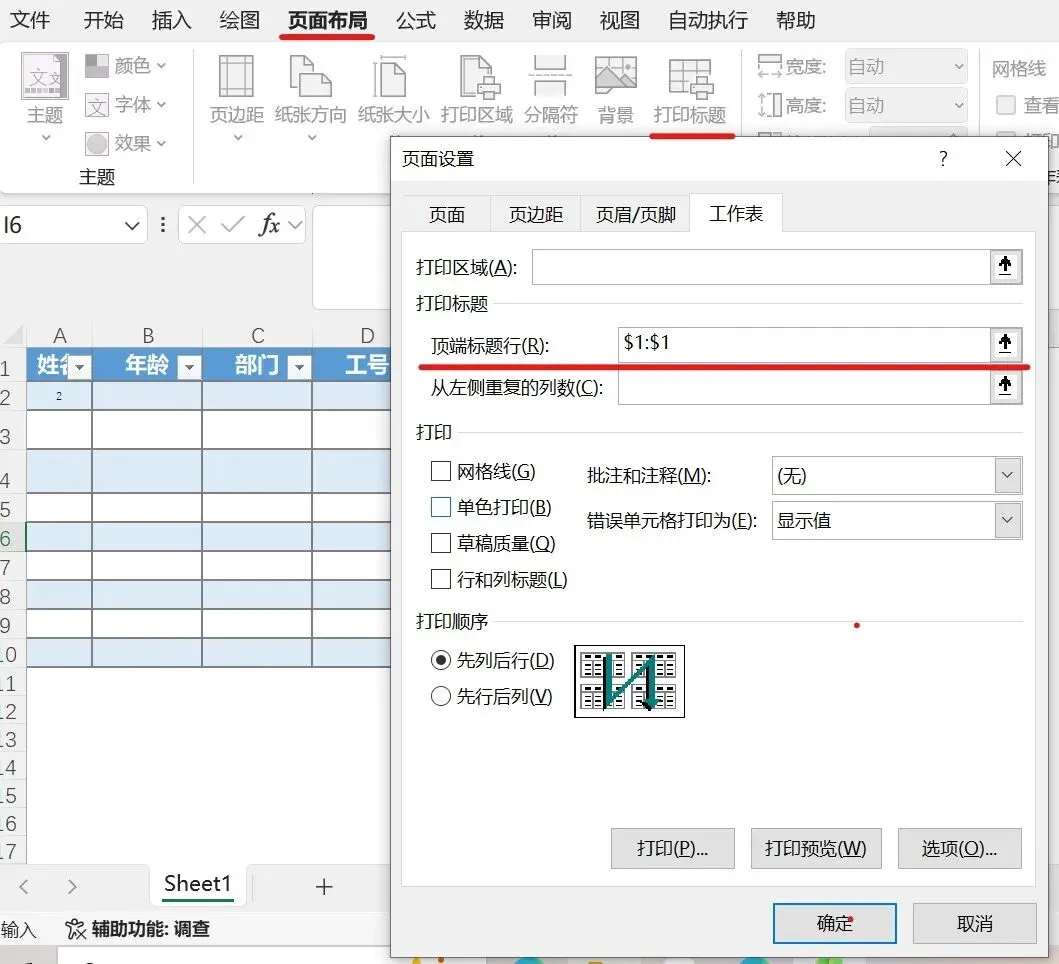
定位功能:点击顶部菜单栏的 “页面布局” 选项卡,在“页面设置”组中找到并点击 “打印标题” 。
设置顶端行:在弹出的“页面设置”对话框中,确保停留在 “工作表” 选项卡。找到“顶端标题行”输入框,点击右侧的折叠小图标(或直接点击输入框)。
选中表头:此时鼠标会变成向上或向下的黑色箭头,直接用鼠标点击你的表头所在的行号(比如第1行),输入框里会自动生成 $1:$1。如果表头有两行,就选中两行(如 $1:$2)。点击确定即可。
效果现在按下 Ctrl + P 进入打印预览,连续翻到第2页、第3页,你会发现表头已经稳稳地出现在每一页的最上方了!
进阶技巧:超宽表格,左侧列也要重复
如果你的表格特别宽,横向打了好几页,不仅上面的表头会丢,最左侧的“姓名”或“编号”列在第二页也会消失,导致数据对不上号。
解决办法在刚才的“打印标题”设置窗口里,除了“顶端标题行”,还有一个 “左端标题列” 。用同样的方法,点击折叠图标,然后去表格里选中你需要重复的列(比如A列,显示为 $A:$A)。这样打印出来的每一页,左边都会带着关键的标识列,查阅起来极其方便。
⚠️ 新手必看的“避坑指南”
在实际操作中,有几个小细节如果不注意,很容易导致设置失败:
“打印标题”按钮是灰色的?这通常是因为你当前正在编辑某个单元格(光标在闪烁),或者同时选中了多个工作表。只需随便点击一个空白单元格,或者右键底部标签取消组合工作表,按钮就会恢复正常。
千万别和“冻结窗格”搞混!很多新手以为设置了“视图 -> 冻结首行”,打印时表头就会重复。这是完全错误的! 冻结窗格只影响你在电脑屏幕上看表格时的视觉体验,对打印输出没有任何作用。打印必须用“打印标题”。
选对整行,别只选部分单元格在设置顶端标题行时,一定要点击左侧的行号选中“整行”(如 $1:$1),不要只框选A1到F1。选择整行可以确保你以后在表格右侧新增列时,新列的表头也能自动包含在打印范围内。
总结
常规表头重复:用 “页面布局 -> 打印标题 -> 顶端标题行” 。
超宽表格标识列:在同一个窗口设置 “左端标题列” 。
核心原则:打印看“打印标题”,看屏幕才用“冻结窗格”,两者绝不混淆。
学会这一招,以后不管多长的报表,打印出来都能保持清晰、规范的专业水准。赶紧去检查一下你手头的表格吧!
觉得有用的话,记得关注、点赞、转发、推荐哦!我们明天见!