今天我们解决一个最常见也最头疼的问题——文字怎么排都排不整齐。段落像一堵墙,项目符号对不齐,行距怎么调都别扭...
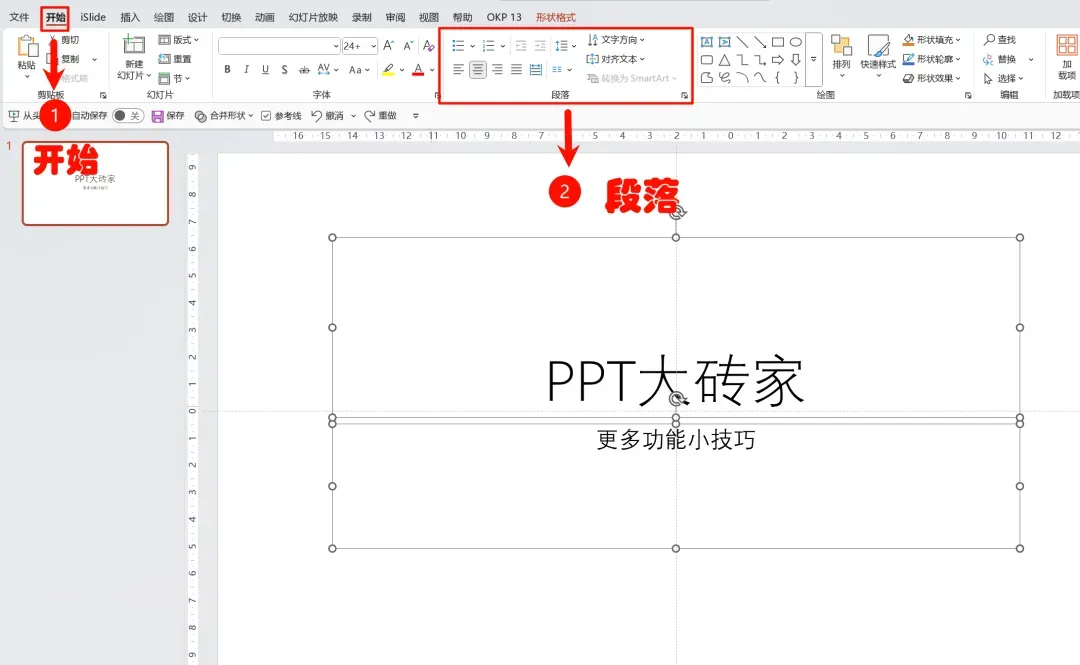
问题不在你的眼睛,而在于你没用对PPT里的段落组。这个藏在【开始】选项卡里的排版核心区,每个按钮都价值千金。
先找到它:紧挨着“字体组”的右边,就是“段落组”。
别小看这一排按钮,它们控制着你PPT里每一段文字的对齐、缩进、行距、分栏等。用好它们,排版效率提升巨大。
一、核心功能,逐个击破
功能1:对齐方式
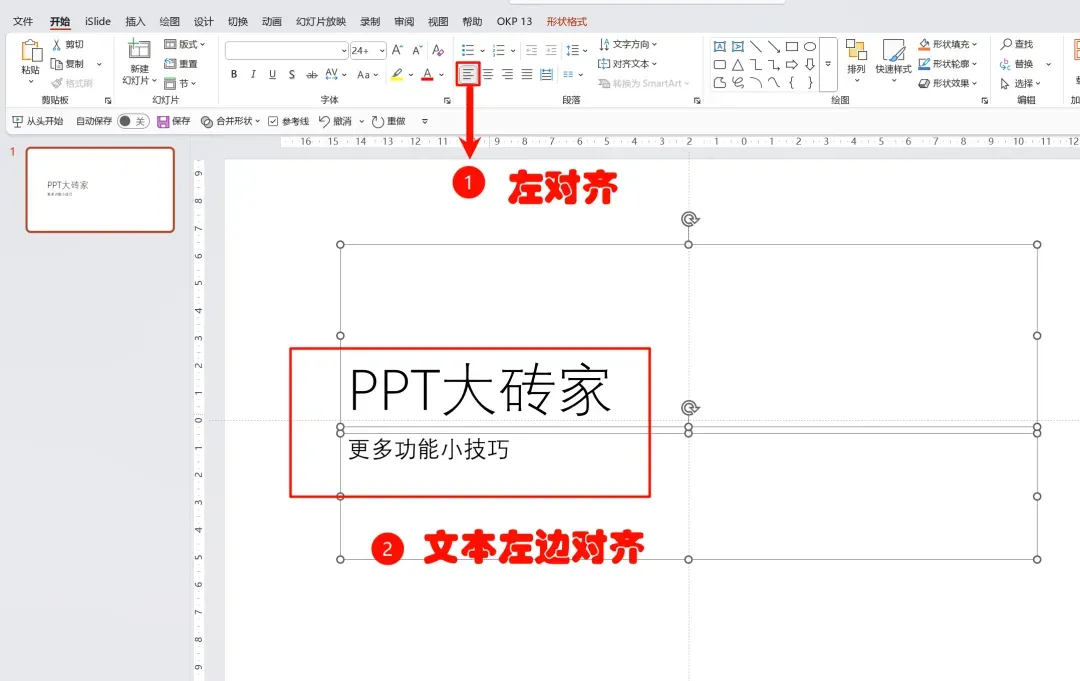
左对齐:最安全、最常用。符合中文阅读习惯,适用于绝大多数正文。
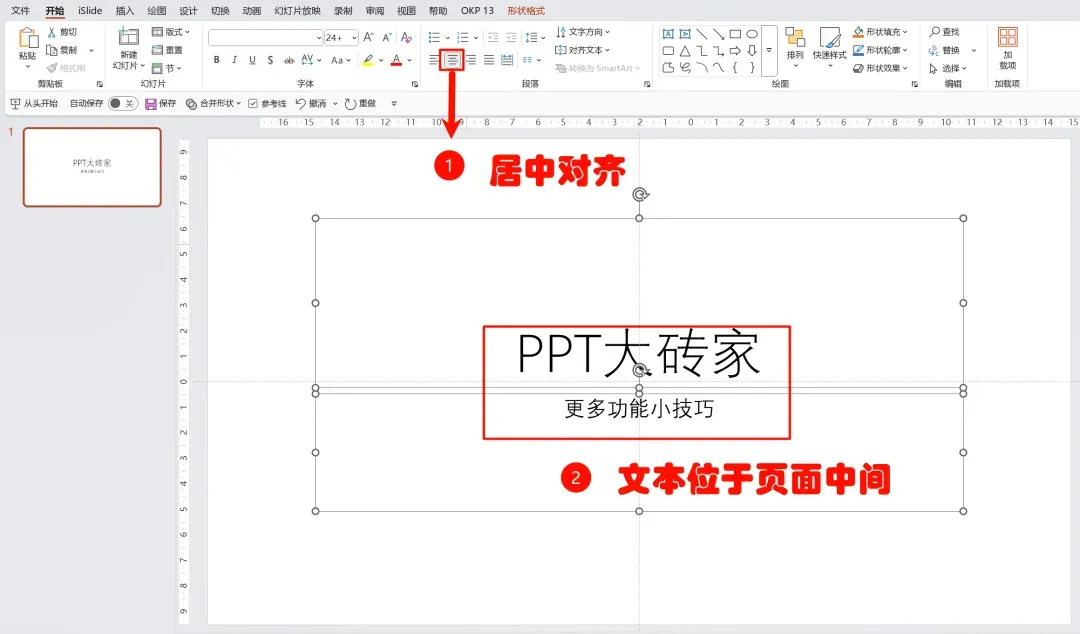
居中对齐:用于标题、引用句、封面文字。慎用于长段落,否则阅读吃力。
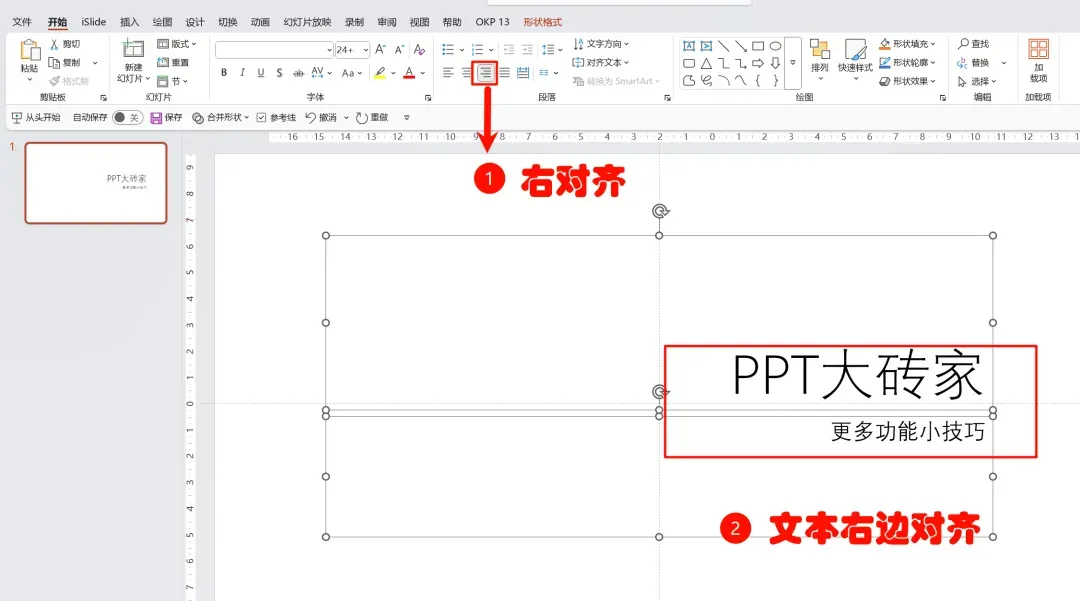
右对齐:适合日期、署名、数据标签。
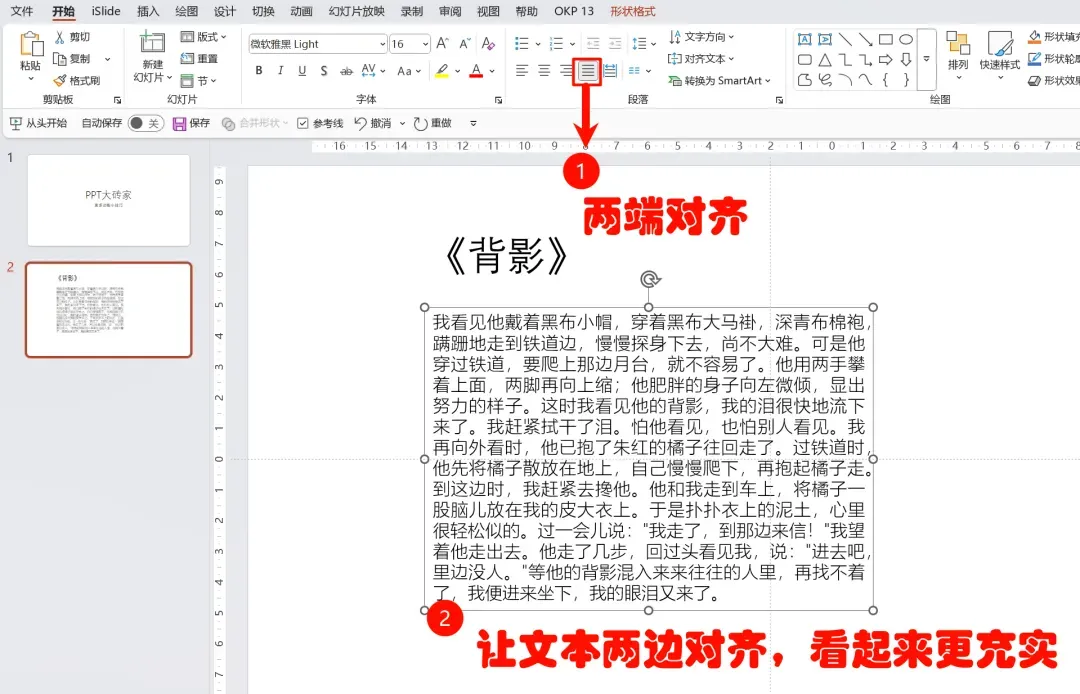
两端对齐:专业文档首选。让段落左右边缘都对齐,像书籍排版一样工整。
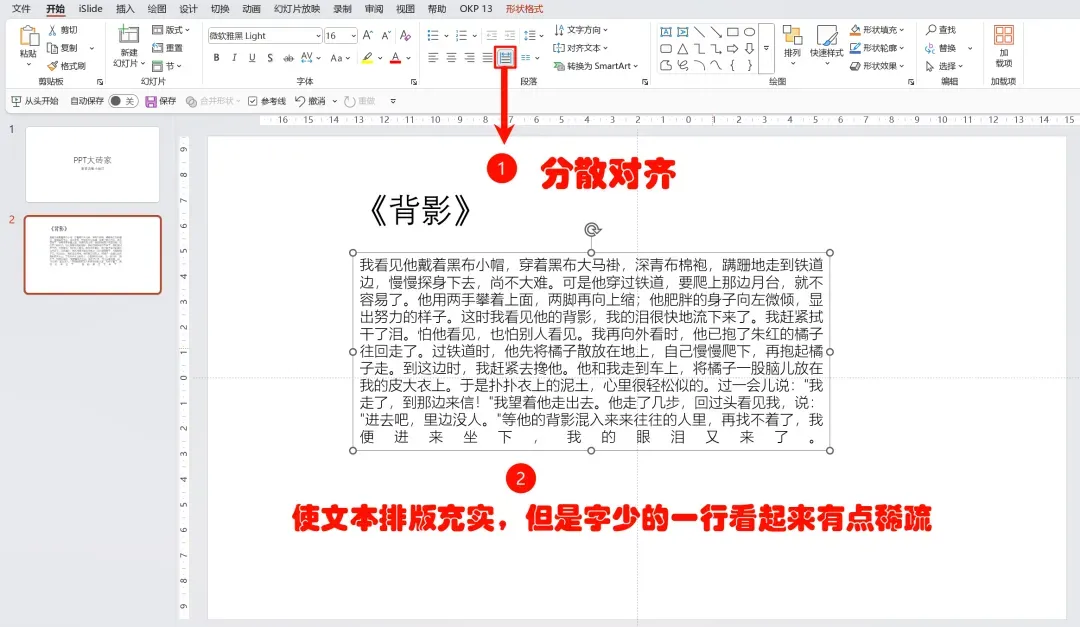
分散对齐:强制每行文字撑满文本框,包括最后一行。适合特定设计场景,但阅读性较差。最后一行短时会显得稀疏。
黄金法则:一个页面内,对齐方式不超过2种(如标题居中,正文左对齐)。
功能2:项目符号与编号
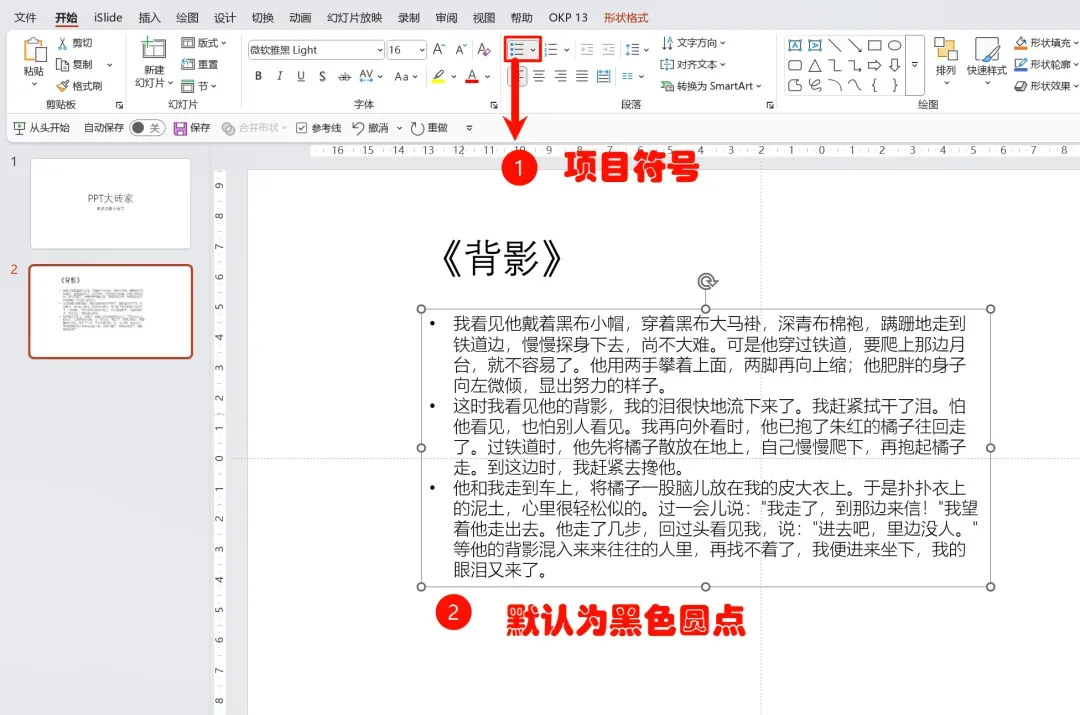
(1)项目符号:用于并列项
a.默认圆点:最常用,但略显普通
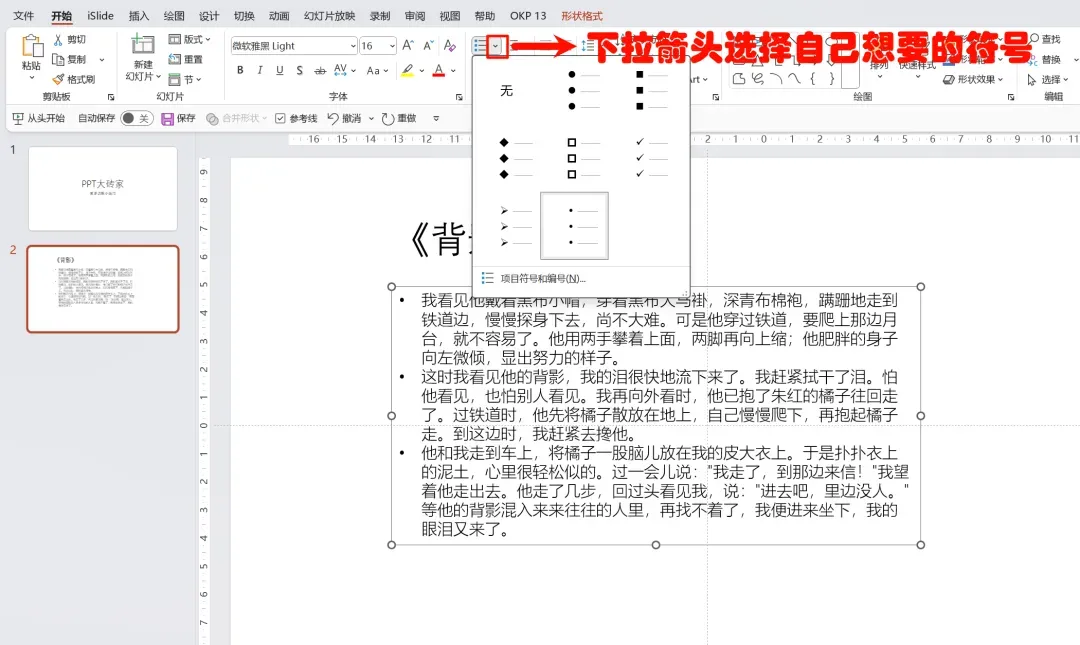
b.字符符号:使用特殊字符(如、✔、◇)作为符号,更有个性
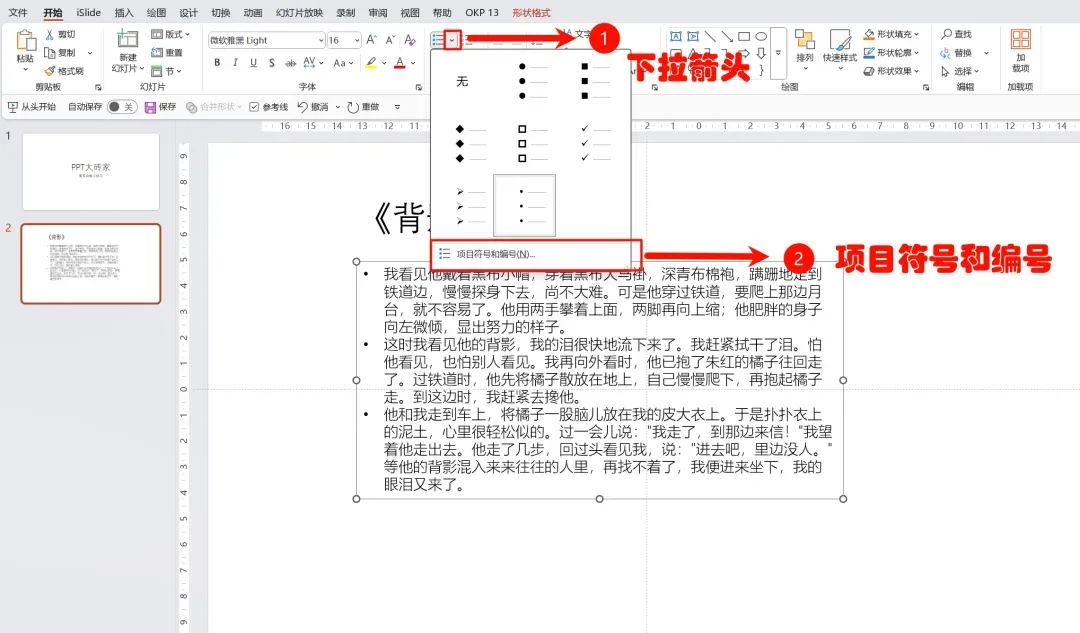
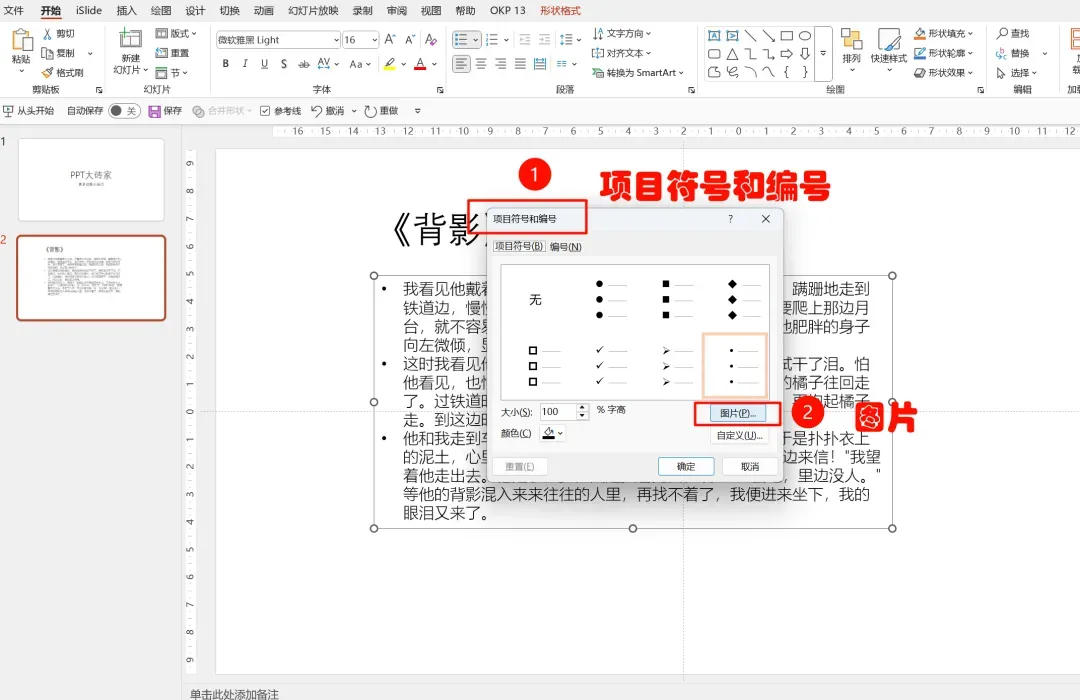
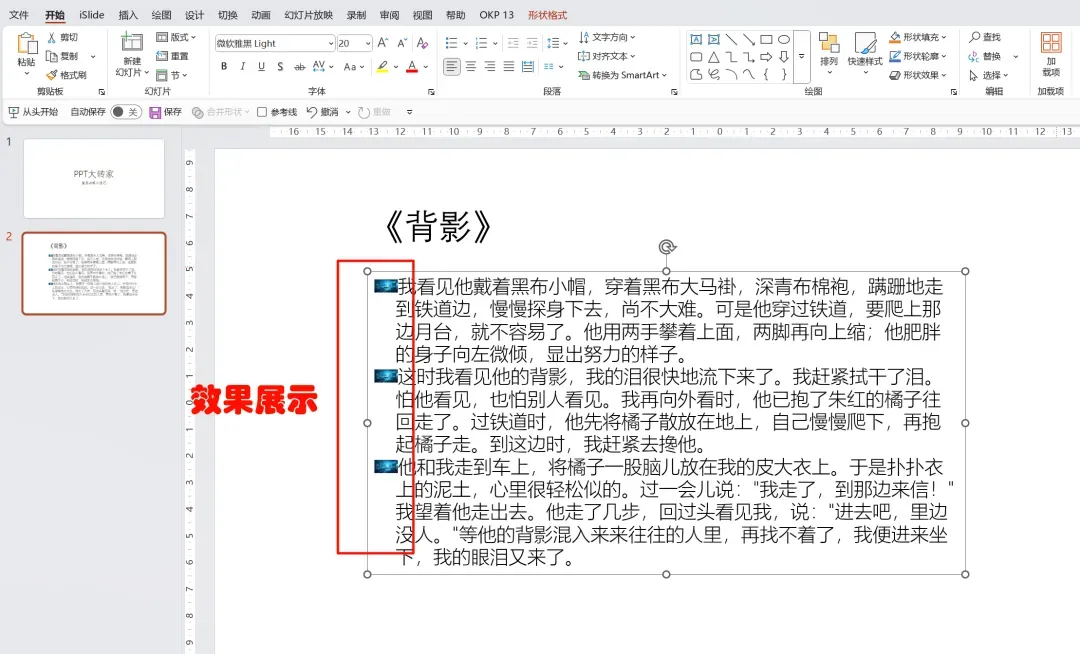
c.自定义图片:点击【项目符号和编号】→【图片】,可上传公司Logo、小图标作为符号,品牌感瞬间提升
(2)编号
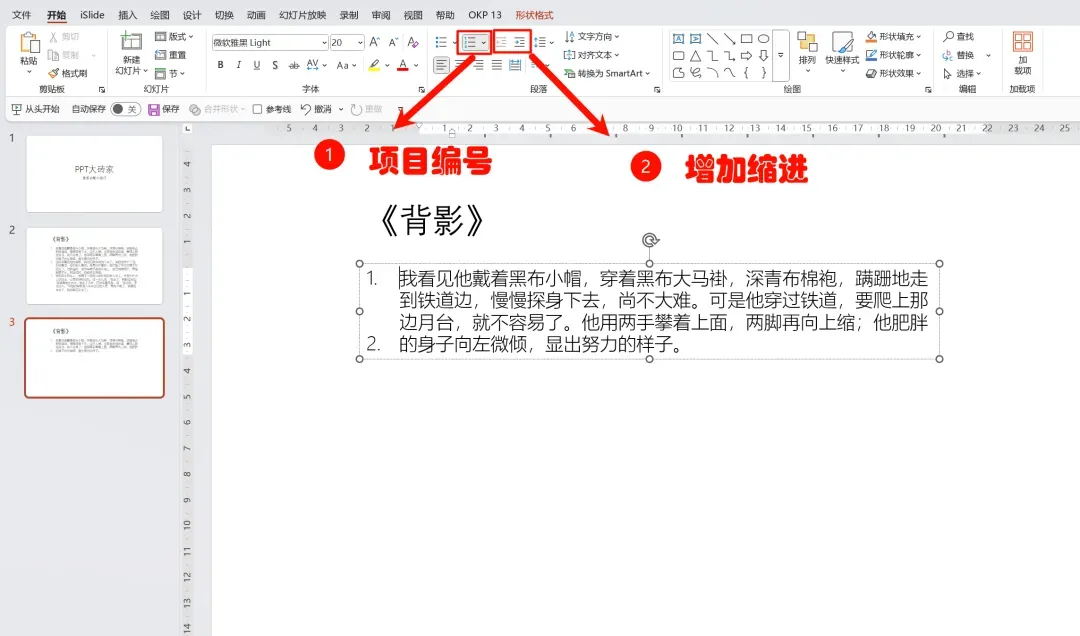
会自动递增,插入或删除条目时,编号自动重排;也可以通过【增加缩进】按钮创建子层级,自动匹配不同层级的编号样式
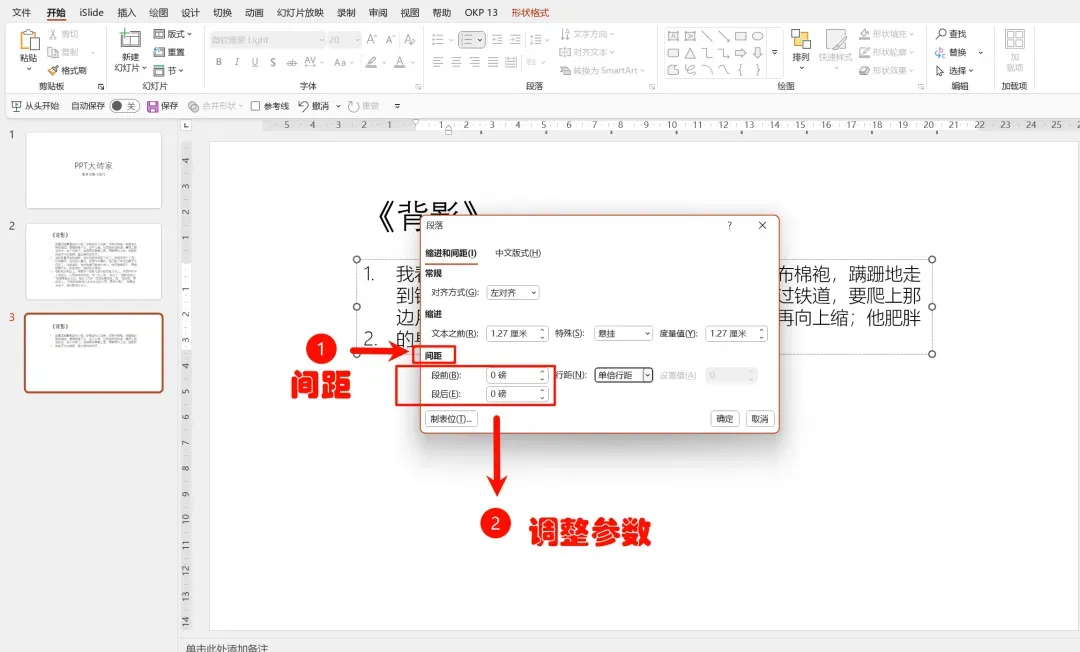
功能3:行距与段距
1.行距
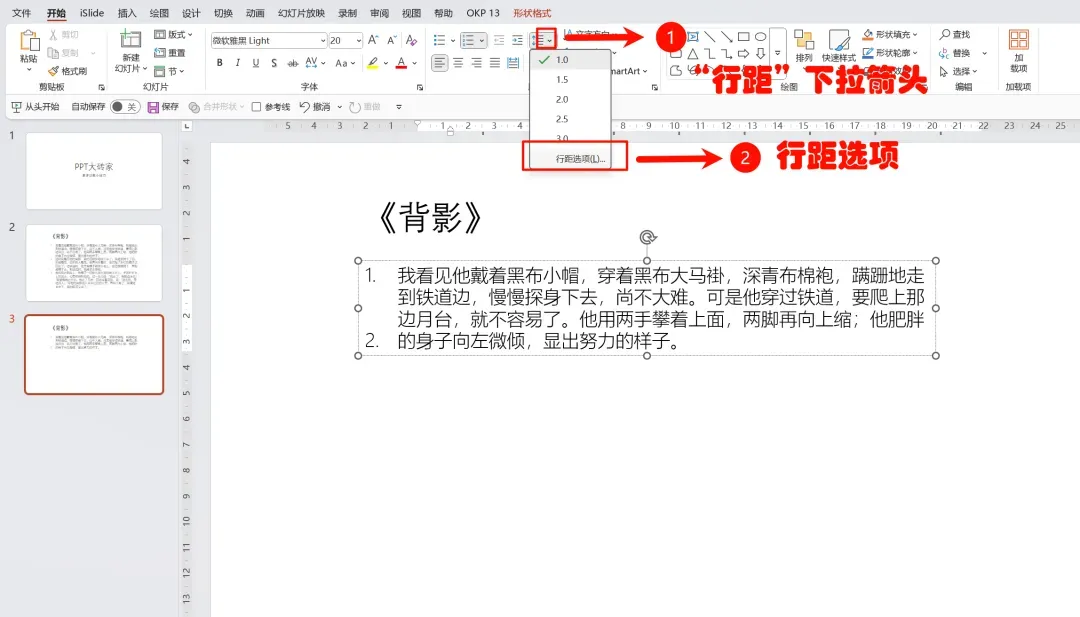
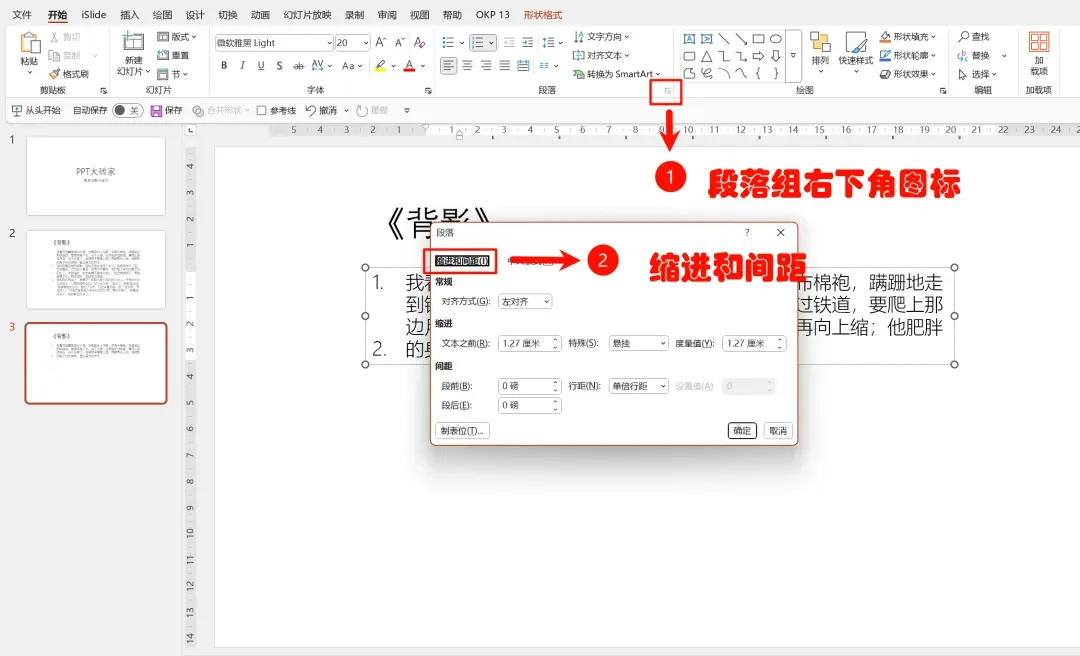
点击【行距】的下拉箭头,再点击【行距选项】;也可以是【段落组】右下角的图标,打开详细设置。
2.段距
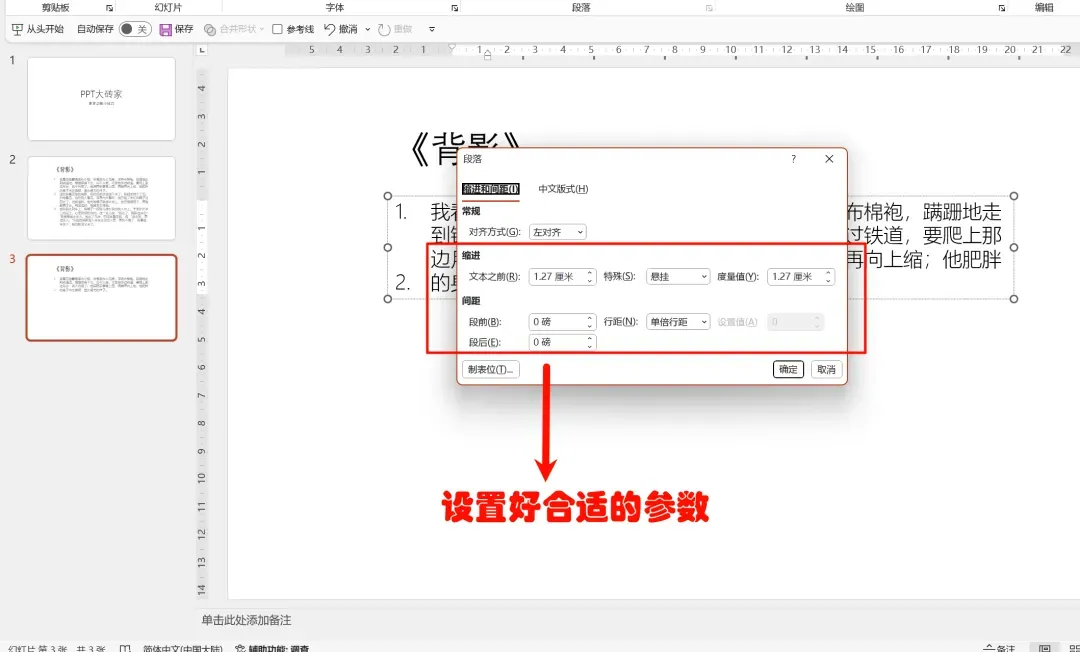
在【行距选项】对话框中,也可以是【段落组】右下角的图标,设置段前和段后间距
好处:调整段落位置时,间距不会乱,且更精确
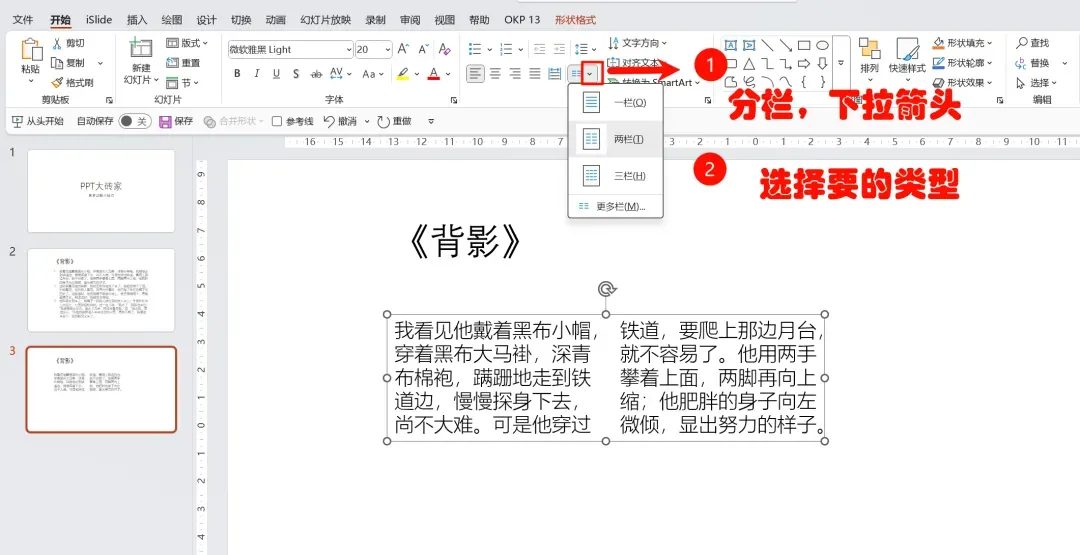
功能4:分栏
大段文字直接铺满页面?试试分栏。
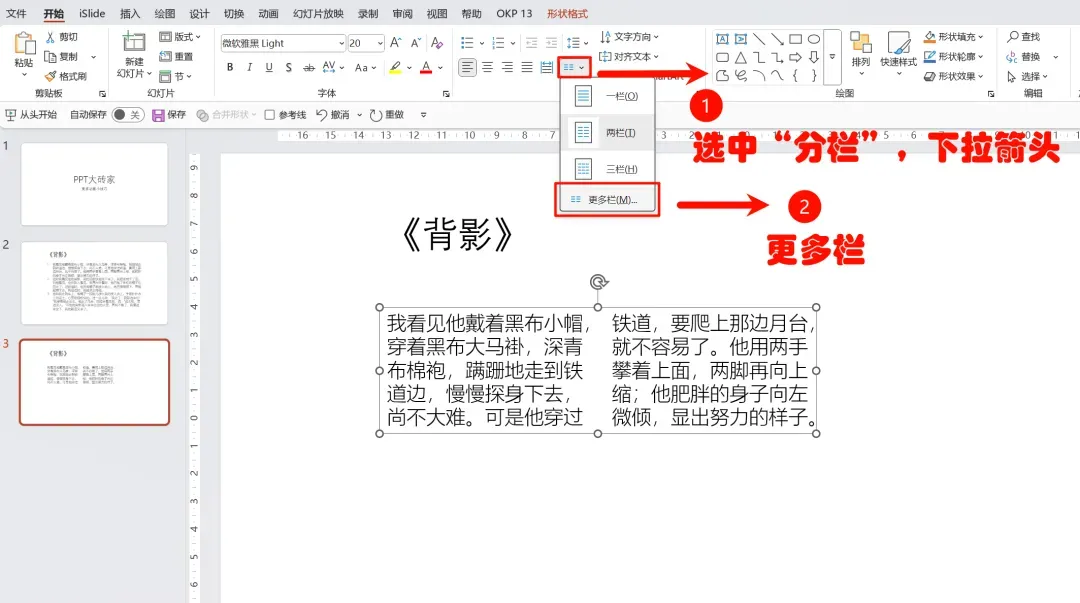
操作:选中文本框 → 点击【分栏】→ 选择两栏或三栏
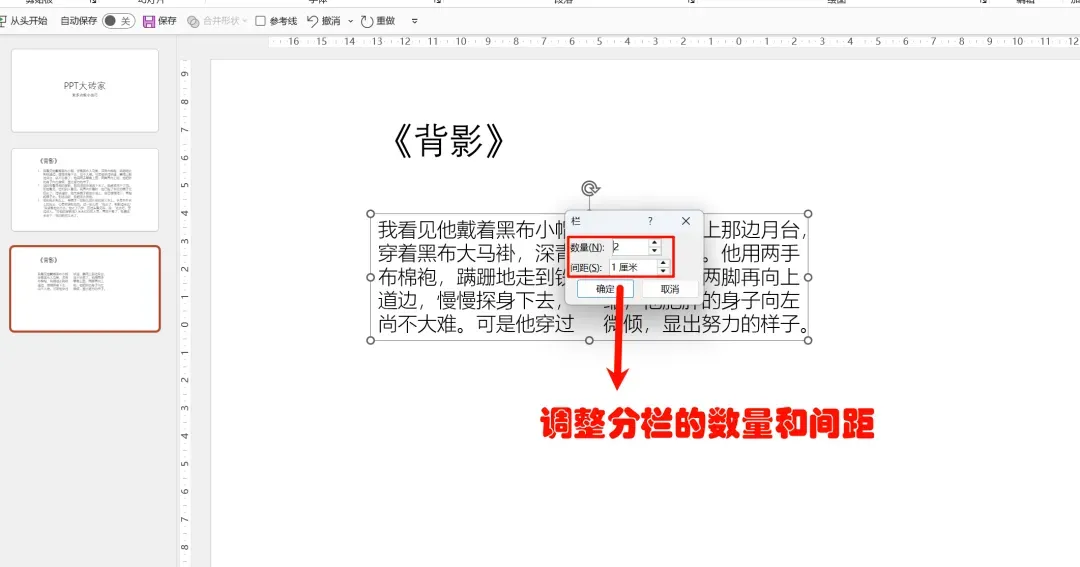
高级设置:选择【更多栏】,可自定义
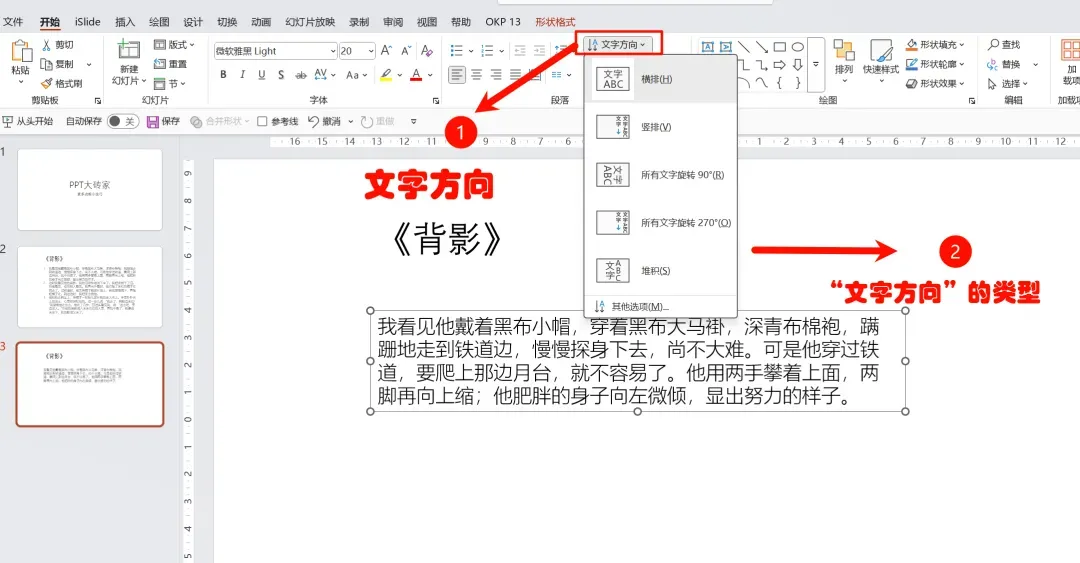
功能5:文字方向
1.水平(默认):正常的横排文字;也可以选择其他类型。
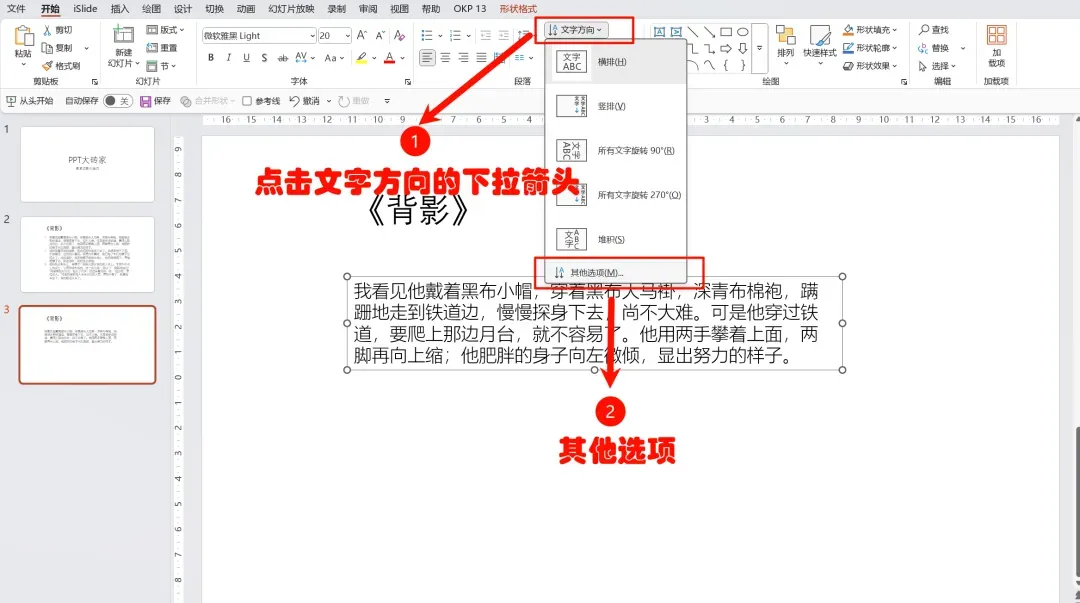
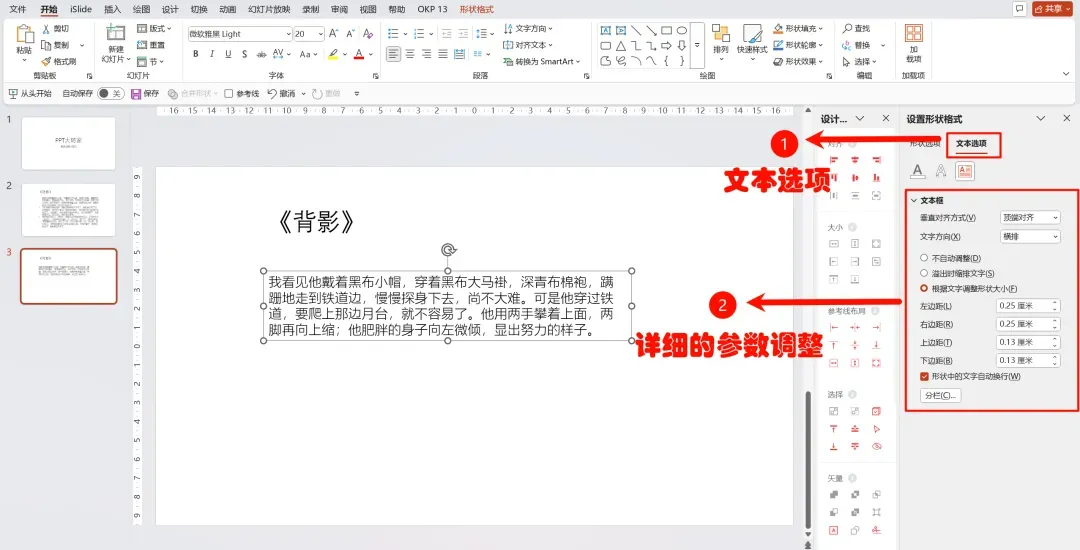
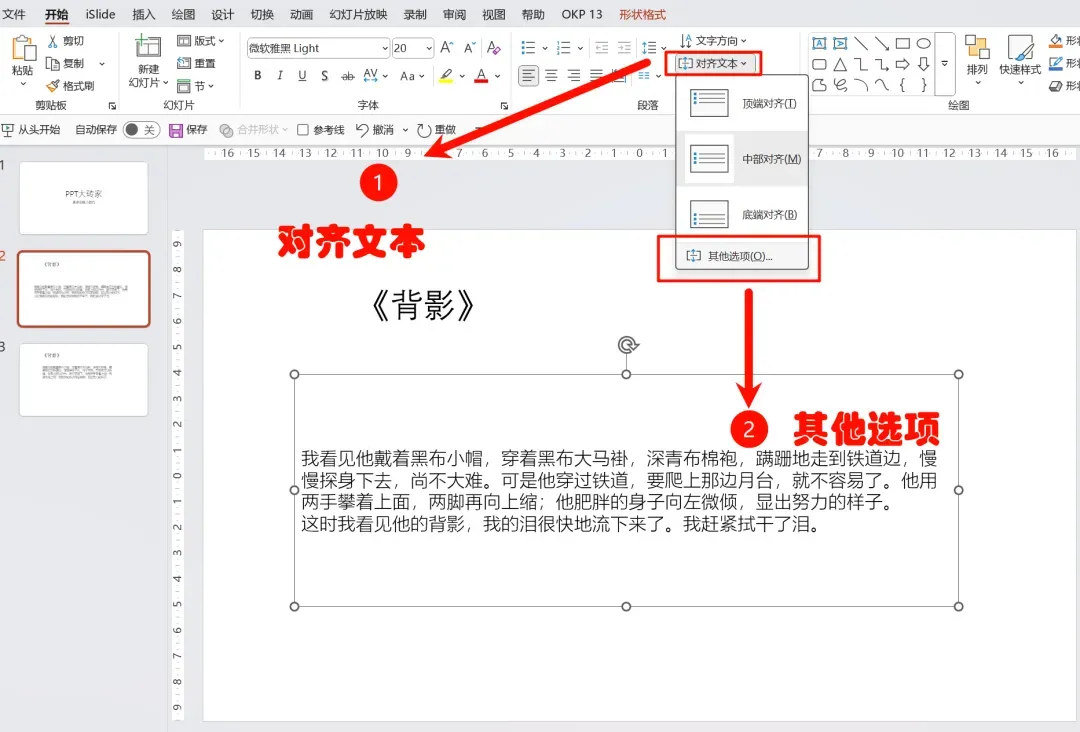
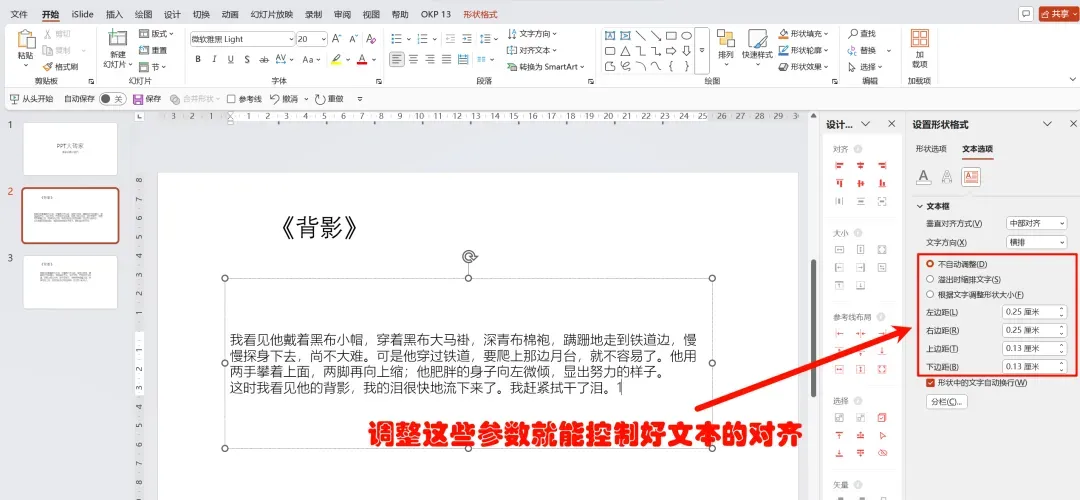
2.更详细的操作:【文字方向】-【其他选项】
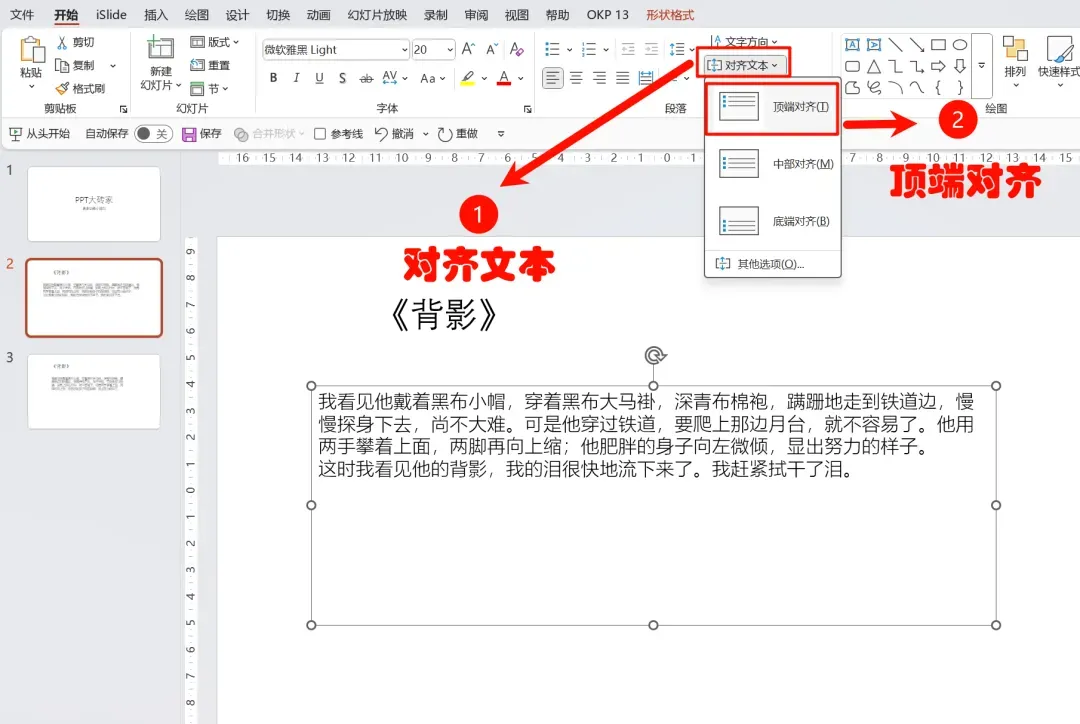
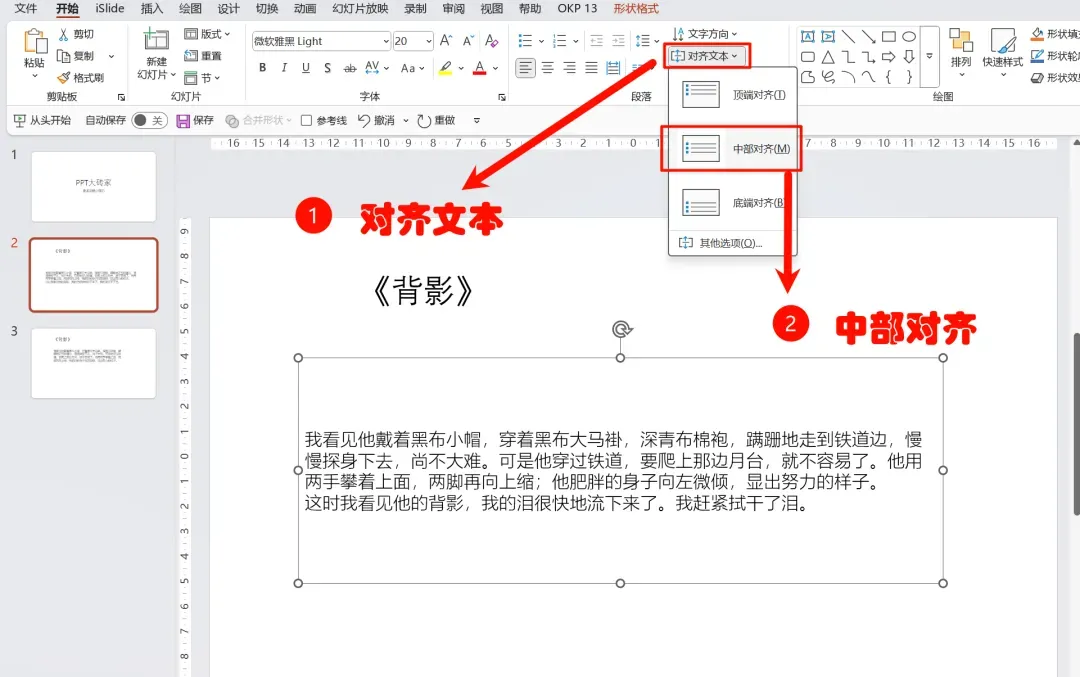
功能6:对齐文本
1.顶端对齐:对齐文本框最上方
2.中部对齐:位于文本框中间位置
3.底端对齐:对齐文本框最下方(和顶端对齐形式相同)二、段落组黄金工作流
排版时请按此顺序操作:
先内容,后样式:文字内容先确定,再调整格式
先对齐,后间距:先确定整体对齐方式,再调整行距段距
先层次,后美化:先用项目符号/编号建立结构,再考虑分栏、文字方向等美化
最后微调:利用参考线、制表位做精确对齐调整