你是不是还在这样操作:
其实,边框不是“有”和“没有”的区别,而是用对了,表格立刻专业;用错了,像蜘蛛网。
今天讲 边框的4种用法:快速加框、自定义颜色/样式、绘制边框、条件格式自动加边框。
一、快速加边框:2秒搞定基础
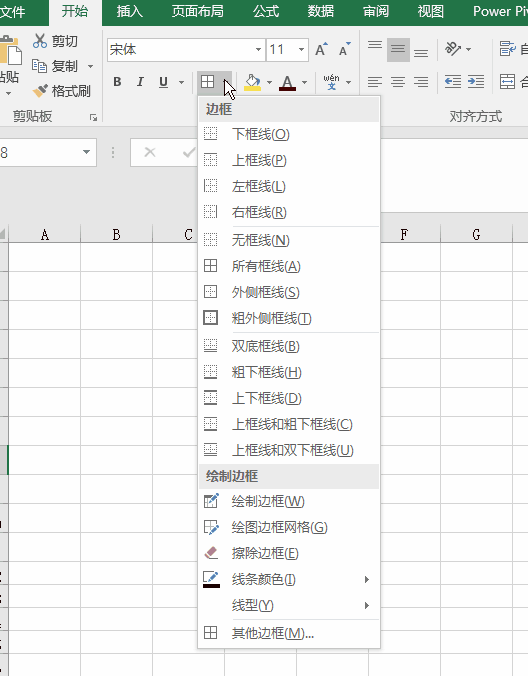
操作:选中区域 →「开始」→「边框」下拉菜单 → 选择样式
常用选项:
很多人习惯“所有框线”一劳永逸,结果表格密密麻麻。记住:标题加粗、数据区细线、重点区域用粗外框。
二、自定义边框:颜色、样式、位置随心调
如果默认的黑色实线不够用,可以自定义:
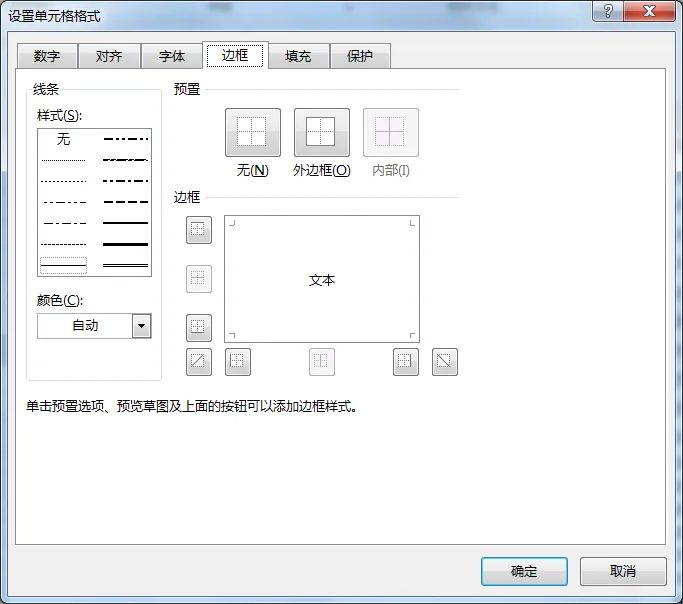
操作:选中区域 →「开始」→「边框」下拉菜单 → 选择底部的 “其他边框” → 在弹出的窗口中设置
| 设置项 | 作用 |
|---|
| 线条样式 | 实线、虚线、点线、双线等 |
| 颜色 | 选一个和表格主题搭配的颜色 |
| 边框位置 | 上、下、左、右、内部、斜线等 |
配色建议:标题行用深色粗线,数据区用浅灰色细线,既清晰又不抢眼。边框颜色在“设置单元格格式”边框选项卡中调整。
三、绘制边框:像画图一样画框线
当你需要不规则形状的边框时,用“绘制边框”最方便。
操作:点击「开始」→「边框」下拉菜单 → 选择 “绘制边框” 或 “绘制边框网格”,鼠标变成铅笔形状,直接在单元格边缘拖动即可。
画单条线:在单元格边缘拖动
画网格:选中“绘制边框网格”,一次画多个格子
擦除:选择“擦除边框”,把不需要的线擦掉
适合做表头斜线、局部加框、不规则表格。
🔧 快捷操作:先选中区域,再按 Alt+H+B,然后按字母选择边框样式(如 O 为外边框)。
四、条件格式加边框:自动给符合条件的数据加框
这是边框的“高阶玩法”:让Excel自动给符合条件的单元格加边框。
操作:
选中数据区域
2.「开始」→「条件格式」→「新建规则」
选择“使用公式确定要设置格式的单元格”
输入条件公式,如 =A1>10000(大于10000的加边框)
点击「格式」→「边框」→ 选你想要的样式和颜色
✅ 数据变了,边框自动跟着变。不用每次手动调整。
写在最后
边框的关键不是“有没有”,而是“用在哪、怎么用”。
实用口诀:
标题行:粗下边框或深色底纹
数据区域:浅灰色细内边框
汇总行:双上边框
重点数据:粗外边框或彩色边框
建议收藏,下次做表格,花1分钟想一想边框怎么用,效果大不同。
觉得有用,点个“在看”吧~
—— 每天10秒,学一个Excel小技巧。
 10个月宝宝每天需要喝多少奶粉?

