行政工作离不开Excel:资产台账、采购清单、考勤统计、费用报销……但很多人还在用"原始人"的方法:手动复制粘贴、一个个单元格敲数据、遇到问题就问同事。掌握这5个技巧,每周至少省3小时。
一、数据清洗神器:分列+去重
1.1 分列:把"一列"拆成"多列"
场景:财务给你一份员工银行卡号,格式是"姓名-卡号-开户行"都在一个单元格里,你需要拆开。
| 原始数据 |
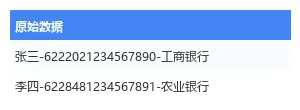
操作步骤:
1. 选中数据列(A列)
2. 点击【数据】→【分列】
3. 选择【分隔符号】→【下一步】
4. 勾选【其他】,输入"-"
5. 点击【完成】
结果:
| 姓名 | 卡号 | 开户行 |
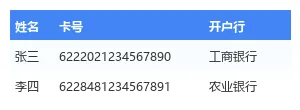
行政避坑点:
• ❌ 手动复制粘贴→ 眼睛看花,容易出错
• ✅ 分列功能→ 3秒搞定,准确无误
1.2 去重:快速找出重复数据
场景:采购清单里有重复的商品,需要找出并删除。
操作步骤:
1. 选中数据区域
2. 点击【数据】→【删除重复值】
3. 选择要对比的列(如"商品名称")
4. 点击【确定】
结果:Excel自动删除重复行,并提示删除了多少条。
行政实操技巧:
• 去重前先备份数据,防止误删
• 去重后检查结果,确认没有误删有效数据
二、公式效率翻倍:VLOOKUP+IFERROR
2.1 VLOOKUP:跨表查询,告别手动对照
场景:你有两份表,一份是员工花名册(姓名+工号),一份是考勤表(只有工号),需要把姓名匹配到考勤表。
员工花名册:
| 工号 | 姓名 | 部门 |

考勤表(需要匹配姓名):
| 工号 | 姓名 | 出勤天数 |

VLOOKUP公式:
```
=VLOOKUP(A2,花名册!A:C,2,0)
```
参数说明:
| 参数 | 含义 | 示例 |
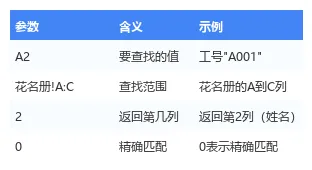
结果:姓名列自动填充"张三""李四"。
行政避坑点:
• ❌ 手动对照花名册一个一个填→ 效率低,容易错
• ✅ VLOOKUP一拖到底→ 1000行数据10秒搞定
2.2 IFERROR:错误值"变装",表格更专业
场景:VLOOKUP查不到数据时,会显示"#N/A",表格很难看。
IFERROR公式:
```
=IFERROR(VLOOKUP(A2,花名册!A:C,2,0),"未找到")
```
效果:查不到的显示"未找到",而不是"#N/A"。
行政实操技巧:
• 公式里嵌套IFERROR,让表格更专业
• 错误提示可以自定义,如"无记录"、"待补充"等
三、批量操作神器:Ctrl+E+条件格式
3.1 Ctrl+E:智能填充,告别手动输入
场景1:从身份证号提取出生日期
原始数据:
| 身份证号 |
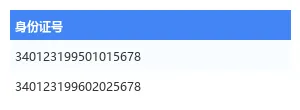
操作步骤:
1. 在B2单元格手动输入"1995-01-01"
2. 选中B3单元格
3. 按【Ctrl+E】
结果:Excel自动识别规律,填充剩余数据。
场景2:从姓名生成邮箱
原始数据:
| 姓名 | 邮箱 |

操作步骤:
1. 在B2单元格手动输入"zhangsan@company.com"
2. 选中B3单元格
3. 按【Ctrl+E】
结果:自动生成"lisi@company.com"。
行政避坑点:
• ❌ 手动输入→ 100个邮箱敲半小时
• ✅ Ctrl+E→ 100个邮箱3秒搞定
3.2 条件格式:数据异常自动"高亮"
场景:考勤表里,出勤天数<20的标红提醒。
操作步骤:
1. 选中出勤天数列
2. 点击【开始】→【条件格式】→【突出显示单元格规则】→【小于】
3. 输入"20",选择"浅红填充色深红色文本"
4. 点击【确定】
结果:出勤天数<20的单元格自动变红。
行政实操技巧:
• 条件格式可以设置多个规则(如>22标绿,<20标红)
• 用于异常数据快速识别(如预算超标、库存不足)
四、数据透视表:秒出统计报表
4.1 什么是数据透视表?
定义:快速汇总大量数据的工具,不用写公式,拖拖拽拽就能出报表。
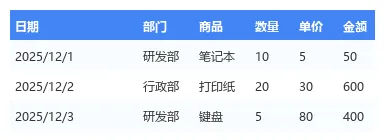
场景:你有1000条采购记录,需要按部门统计采购金额。
原始数据(部分):
| 日期 | 部门 | 商品 | 数量 | 单价 | 金额 |
操作步骤:
1. 选中数据区域
2. 点击【插入】→【数据透视表】
3. 选择放置位置(新工作表)
4. 拖拽字段:
• "部门"拖到【行】
• "金额"拖到【值】
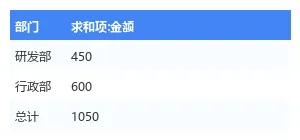
结果:
| 部门 | 求和项:金额 |
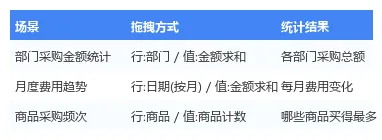
4.2 数据透视表的3个行政应用场景
| 场景 | 拖拽方式 | 统计结果 |
行政实操技巧:
• 数据透视表可以随时更新,右键点击【刷新】即可
• 可以添加筛选器(如按月份、按部门筛选)
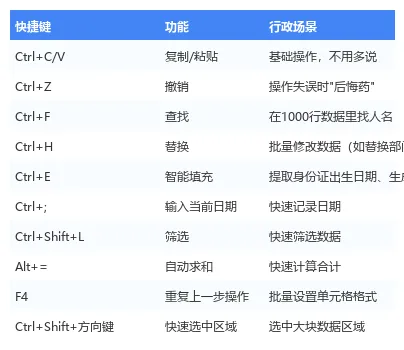
五、快捷键提速:10个必记快捷键
| 快捷键 | 功能 | 行政场景 |
行政实操技巧:
• 每天用3个快捷键,一周就能形成肌肉记忆
• 常用快捷键打印贴在显示器旁边
六、行政Excel避坑清单
| 踩坑 | 后果 | 正确做法 |
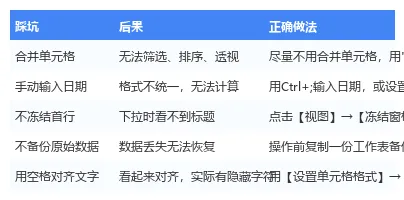
七、执行Checklist(打印贴在工位旁)
数据处理前:
□ 备份原始数据(复制工作表)
□ 检查数据格式是否统一(日期、数字、文本)
□ 冻结首行,方便查看
数据处理中:
□ 分列拆分数据,不用手动复制
□ VLOOKUP跨表查询,不用手动对照
□ Ctrl+E智能填充,不用手动输入
□ 条件格式高亮异常,不用一个个找
数据处理后:
□ 数据透视表快速统计
□ 检查结果是否正确
□ 保存文件,关闭前再次确认
日常提速:
□ 每周练习1个新快捷键
□ 遇到重复操作,想想有没有更快的方法
□ 积累Excel技巧笔记,忘记时翻看
💡 **行政人记住**:Excel不是"打字工具",是"效率工具"。学会用Excel的"自动功能"替代"手动操作",才能从繁琐的数据处理中解放出来,做更有价值的工作。
*本文仅供学习参考,具体操作请结合公司实际情况调整。*


