用途:按条件求和,按条件计数,很多复杂的数据核对也需要用到这2个函数。
用法:
sumifs
1、功能:按多个条件对指定单元格、区域和引用求和。用于计算单元格区域或数组中符合多个指定条件的数字的总和。
2、使用格式:
=SUMIFS(sum_range,range ,criteria,[range2 ,criteria2],…)
3、参数说明:
第一个参数: sum_range 是必选项,为实际求和区域,即需要求和的单元格、区域或引用。
第二个参数:range 是必选项,为条件区域,用于条件判断的单元格区域。
第三个参数:criteria 是必选项,为求和条件,为确定哪些单元格将被相加求和的条件,由数值、文本和逻辑表达式等组成的判定条件。
[ ]中的条件区域和条件为可选项,最多允许有127个条件对。
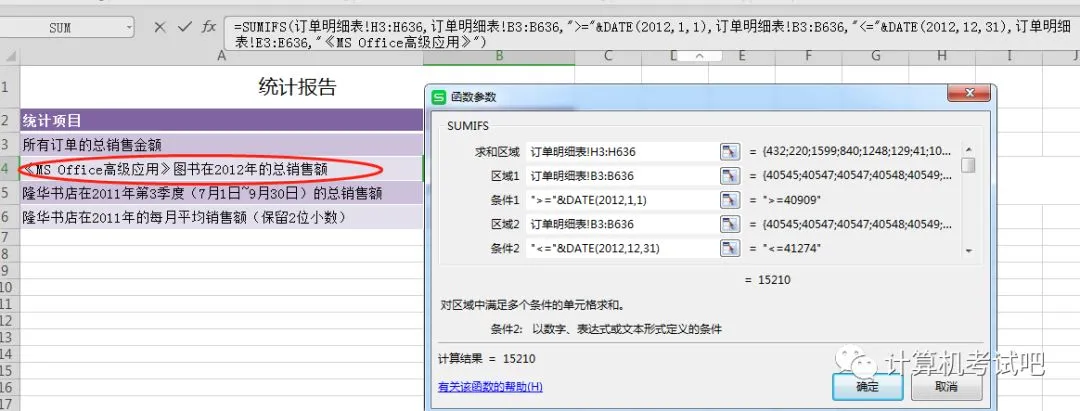
4、在题库第2、5、8、13、14、19、25、27、29等9套题中出现过。条件求和函数SUNIF大家可以不用去记,有多条件求和函数SUNIFS就足够了。
例如第二题
countifs
1、功能:用于对某一区域内满足多重条件的单元格进行计数。
2、使用格式:
=COUNTIFS(Criteria_range1 ,Criteria1,Criteria_range2 ,Criteria2,…)
3、参数说明:
Criteria_range1 为第一个需要计算其中满足某个条件的单元格数目的单元格区域(简称条件区域),是必选项,Criteria_range2 ….为可选项。
Criteria1 为第一个区域中将被计算在内的条件(简称条件),其形式可以为数字、表达式或文本,是必选项,Criteria2,…为可选项。
4、在题库第4、14、15、18、22、27等6套题中出现过。条件计数函数COUNTIF大家可以不用去记,有多条件计数函数COUNTIFS就足够了。
用途:根据条件进行判断
用法:
=IF(判断条件,条件成立返回的值,条件不成立返回的值)
1、功能:用于执行逻辑判断,根据对指定条件的逻辑判断真假结果,返回不同的结果。
2、使用格式:
=IF(Logical_test,Value_if_true,Value_if_false)
3、参数说明:
第一个参数:Logical_test 代表逻辑判断表达式,计算结果为TRUE或FALSE的任何数值或表达式。
第二个参数:Value_if_true 表示当判断条件为逻辑“真(TRUE)”时显示的内容。
第三个参数:Value_if_false表示当判断条件为逻辑“假(FALSE)”时显示的内容。
第二、三个参数可以是常量(给定结果),也可以是一个表达式,还可以是构成复杂的嵌套。
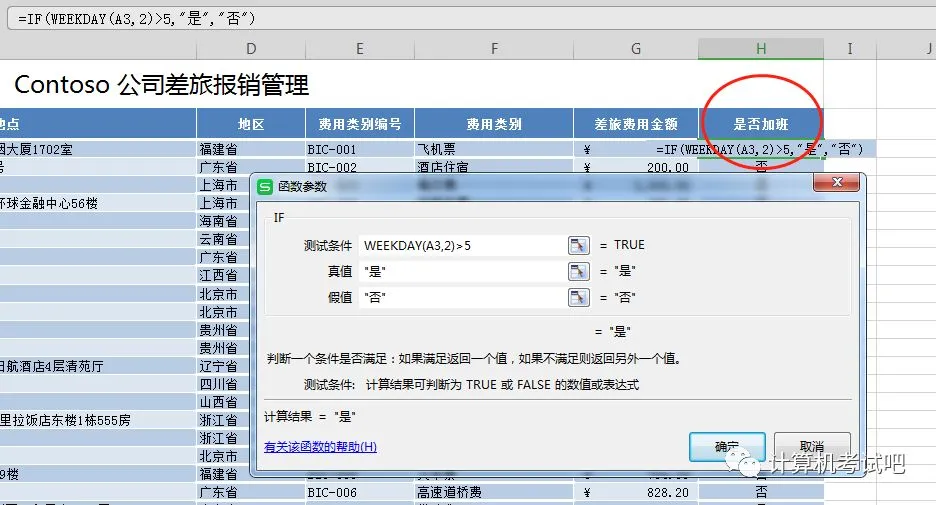
4、在题库第1、5、6、7、9、10、12、14、16、17、18、20、22、28等14套题中出现过。IF函数比较简单,运用广泛,可以单独使用,但在题库中或实际生活中常多层嵌套函数或与其他函数搭配使用。希望大家能灵活运用IF函数。
用途:数值四舍五入和取整函数
用法:
四舍五入 =Round(数值,保留的小数位数)
取整 =INT(数值)
【例6】A1的值为256.235,要求
取整
=INT(A1)
保留两位小数
=Round(A1.2)
用途:字符串的截取
用法:
=Left(字符串,从左边截取的位数)
=Right(字符串,从右边截取的位数)
=Mid(字符串,从第几位开始截,截多少个字符)
用途:日期的间隔计算。
用法:
=Datedif(开始日期,结束日期."y") 间隔的年数
=Datedif(开始日期,结束日期."M") 间隔的月份
=Datedif(开始日期,结束日期."D") 间隔的天数
【例8】A1是开始日期(2011-12-1),B1是结束日期(2013-6-10)。计算:
相隔多少天?=datedif(A1,B1,"d") 结果:557
相隔多少月? =datedif(A1,B1,"m") 结果:18
相隔多少年? =datedif(A1,B1,"Y") 结果:1
不考虑年相隔多少月?=datedif(A1,B1,"Ym") 结果:6
不考虑年相隔多少天?=datedif(A1,B1,"YD") 结果:192
不考虑年月相隔多少天?=datedif(A1,B1,"MD") 结果:9
用途:把公式返回的错误值转换为提定的值。如果没有返回错误值则正常返回结果
用法:
=IFERROR(公式表达式,错误值转换后的值)
1、功能:如果公式的计算结果为错误,则返回您指定的值;否则将返回公式的结果。使用IFERROR函数来捕获和处理公式(公式:单元格中的一系列值、单元格引用、名称或运算符的组合,可生成新的值。
2、使用格式:=IFERROR(value,value_if_error)
3、参数说明:
第一个参数:value必需。可为单元格中的一系列值、单元格引用、名称或运算符的组合。
第二个参数:value_if_error必需。公式的计算结果为错误时要返回的值。
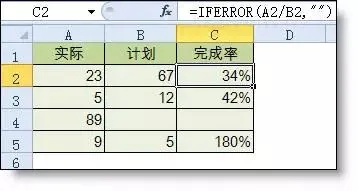
【例1】当完成率公式出错时显示空白
=IFERROR(A2/B2,"")
CTRL+G,在很多Excel操作步骤中都可以看到它的影子。今天小汤带大家盘点这个组合键的作用。
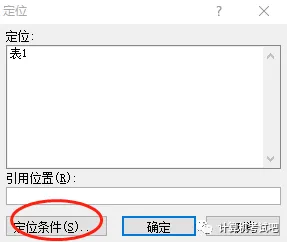
CTRL+G可以打开“定位”窗口,定位窗口上有一个“定位条件”按钮。
点击“定位条件”按钮,可以打开“定位条件”窗口,今天介绍的技巧全隐藏在这个小小的界面中。
在考试中也很常考哦,例如题库中的29题,第四问
还有其它收集到的定位条件的用法
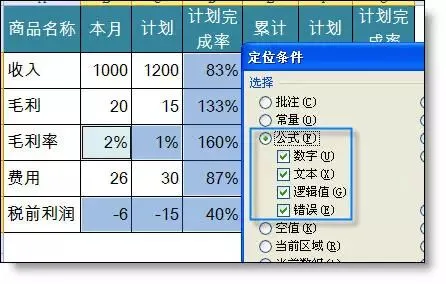
1、公式所在单元格填充颜色
为了防止公式被误删除,可以 定位条件 - 公式 选取所有公式所在单元格,然后填充颜色即可。
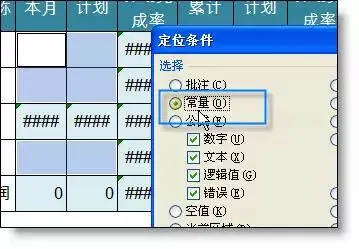
2、表格中清空数值,留下公式
选取整个表格,CTRL+G 打开“定位窗口” - 定位条件 - 常量 - 按delete删除。
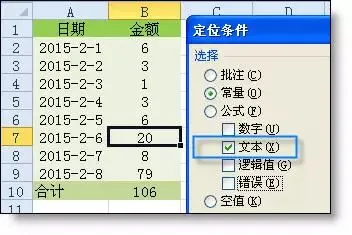
3、检查文本型数字
使用SUM求和的结果和手工计算竟然不一致,肯定又是文本型数字搞的鬼。定位条件 - 常量 - 文本 让文本型数字马上现出原形。
 4、删除表中所有错误值
定位条件 - 公式 - 错误 - 按delete删除。
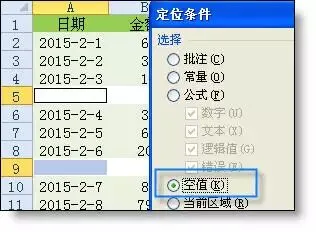
5、删除A列为空的行
定位条件 - 空值 - 删除行 - 整行删除。
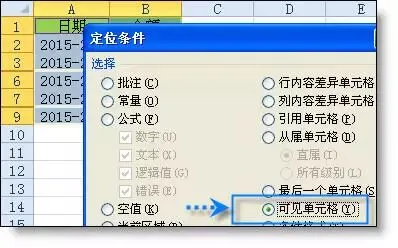
6、不复制隐藏的行(只复制显示的行)
定位条件 - 可见单元格 - 复制 - 粘贴
如果觉得文章好,请你转发给需要的人!