

点击【开通SVIP会员免费学】
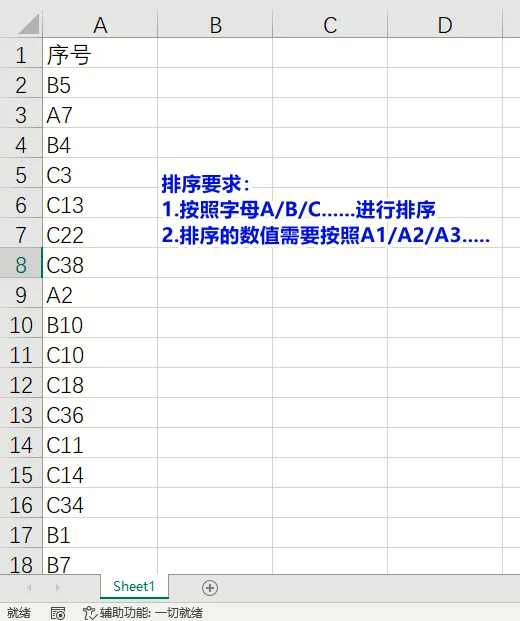
哈喽,小伙伴们,大家好!今天跟大家分享一下如何对表格中带字母的数据根据字母和数值排序的技巧,主要操作用到新版本中的Ctrl+E快速填充和自定义排序功能。下面我们一起来看看具体的排序要求,如下图:
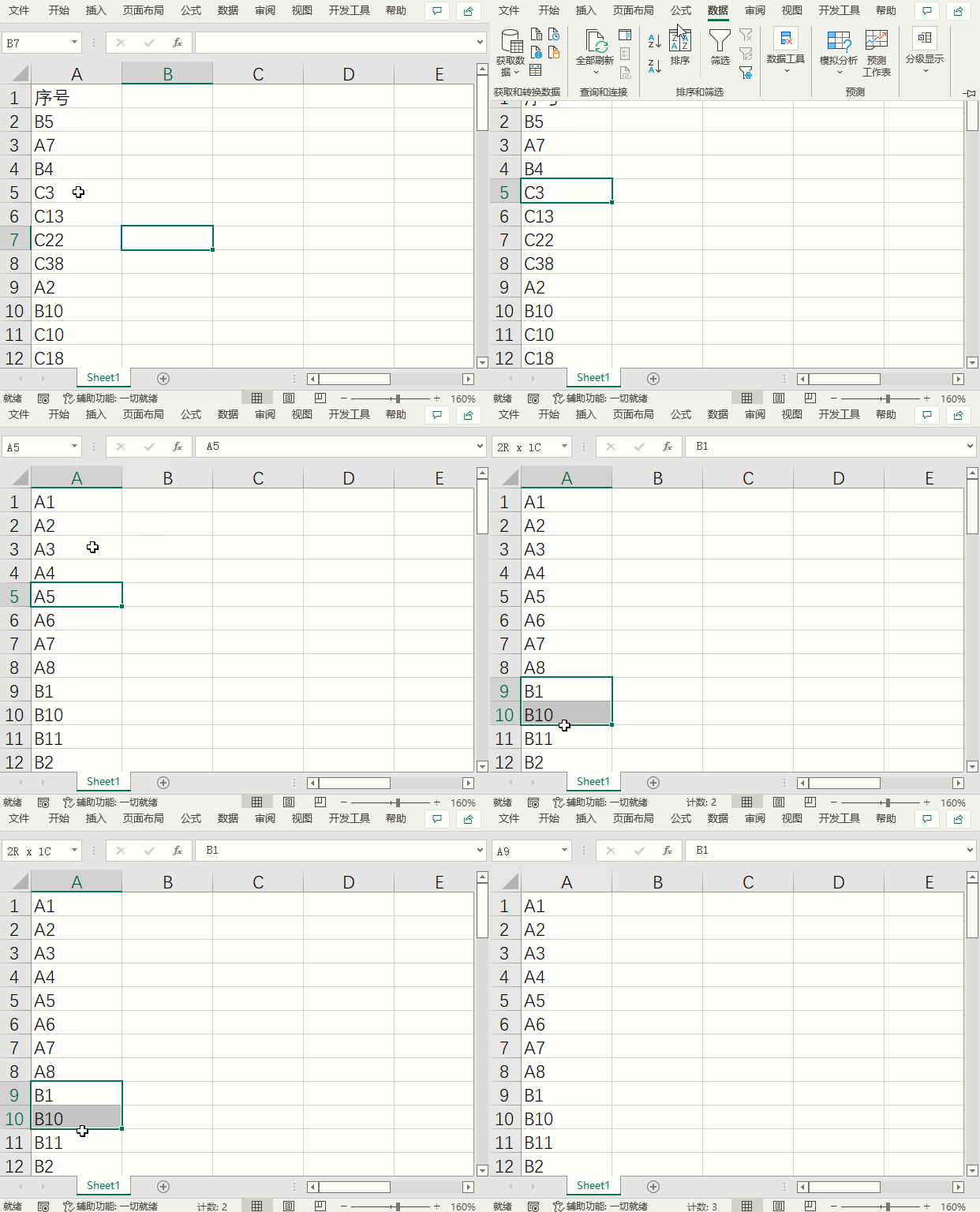
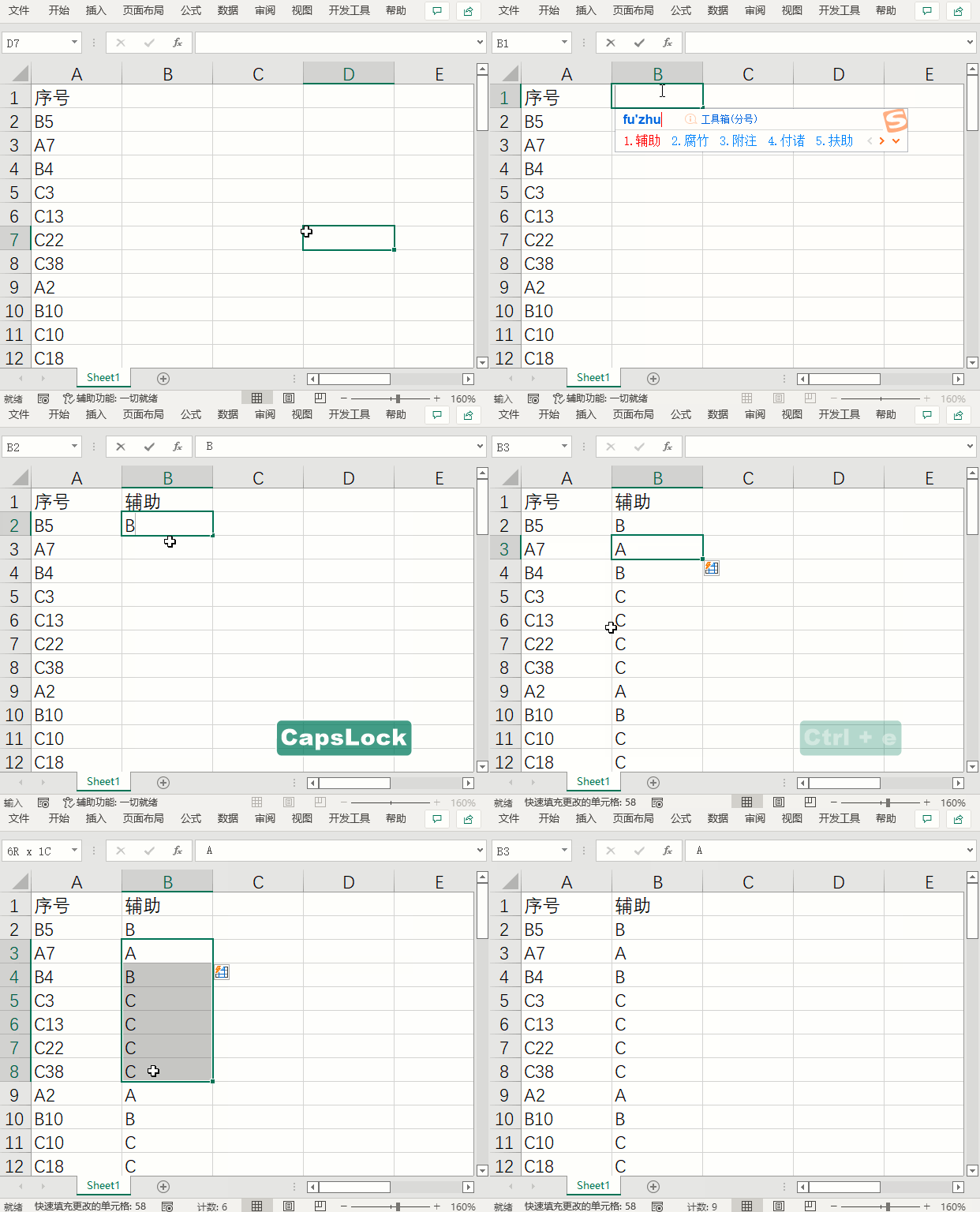
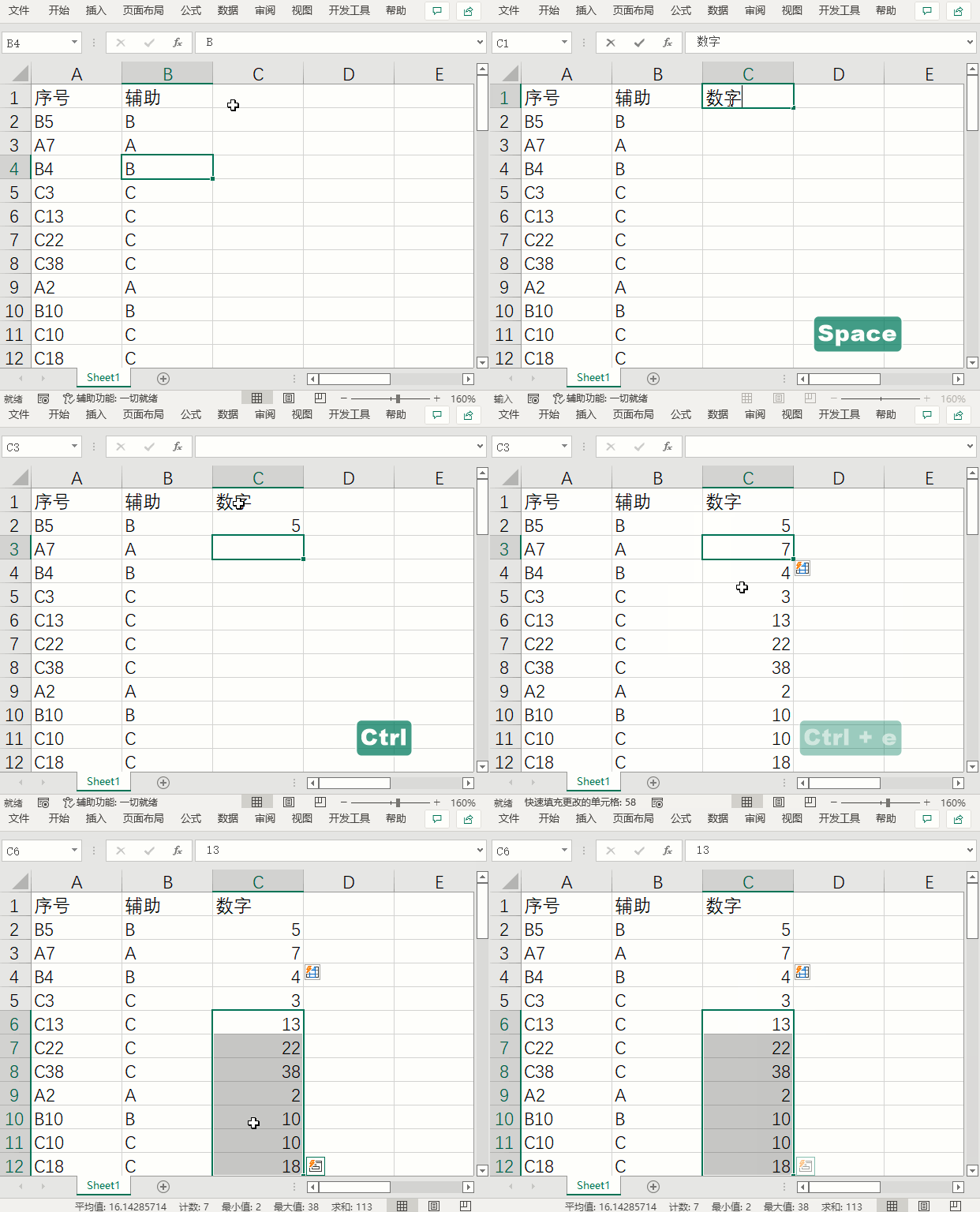
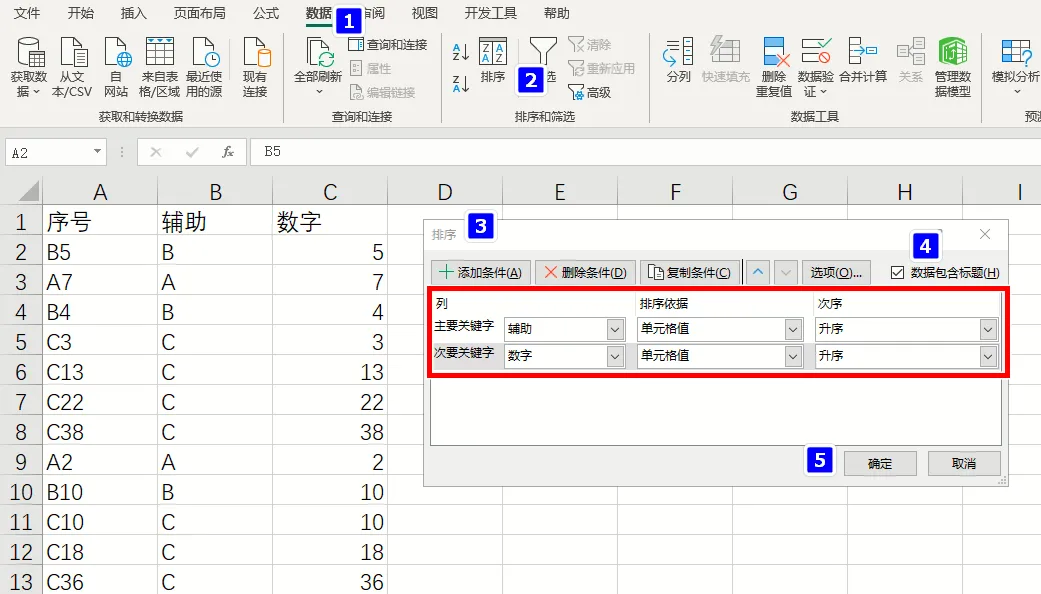
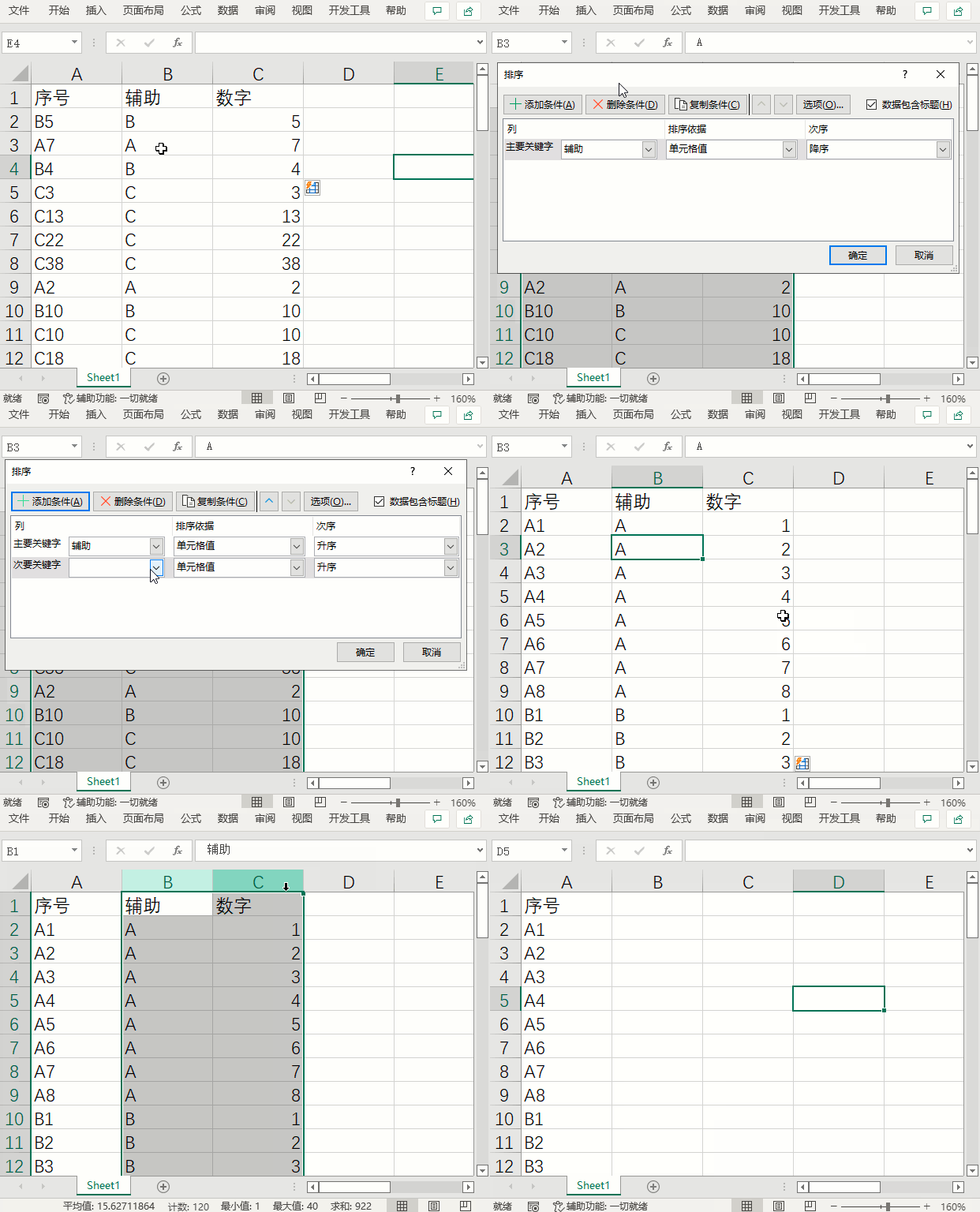
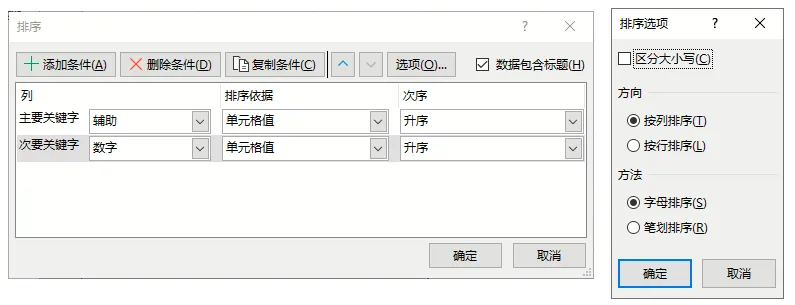
这是一份字母+数字的序号数据,我们现在需要按照字母A/B/C加上数值A1/A2/A3的序列递增的顺序进行排序。有同学会问常规的排序方法不可以直接实现吗?我们来尝试一下就知道原因在哪里了。按照常规的排序步骤,我们进行了尝试验证发现其中有一些字母加编号内容并无法按照需求的规则进行排序。于是就想到了将字母和数字进行拆分开排序的方法。首先在B1单元格输入“辅助”二字,光标定位在B2单元格,输入字母B回车后按快捷键Ctrl+E就会快速填充A列中的字母内容(这个功能就是Office 2013 新版中的快速填充功能,WPS里面又称为智能填充)接着在C1单元格输入“数字”内容,在C2单元格中输入A2单元格中需要提取的数字内容“50”回车后同理按快捷键Ctrl+E快速填充即可将数字拆分出来。接着光标定位在数据区域,选中数据选项卡,打开排序功能,在排序中添加条件,选择主要关键字为辅助-升序;次要关键字为数字-升序,勾选数据包含标题,确定即可。如果有小伙本们不清楚整个操作过程的,可以看下面的演示的动图教程。除此外,我们还可以在排序选项中进行更多的自定义功能排序,比如方向按照行排序,或者按照笔划排序都是可以的。今天的分享就到这,如果教程对大家有用,希望大家多多分享点赞支持小编哦!你的每一次点赞和转发都是支持小编坚持原创的动力。
 点击阅读原文一键登录官网,海量视频vip任意学!(可试看)

 10个月宝宝每天需要喝多少奶粉?

