

点击【开通SVIP会员免费学】
在日常办公数据的处理中,我们经常需要用到占位符来批量处理数据,在excel单元格中我们常常会用到两种占位符,一种是数字占位符,一种是文本占位符。今天就教大家如何运用!
一、数字占位符“0”的用法
“0”代表单元格中已有的数字内容,单元格中的数字位数大于占位符的数量,则正常显示。单元格中的数字位数小于占位符的数量,则用“0”占位。所以“0”代表的是强制显示,当位置没有数字时自动补“0”。下面来看看数字“0”的运用场景吧。
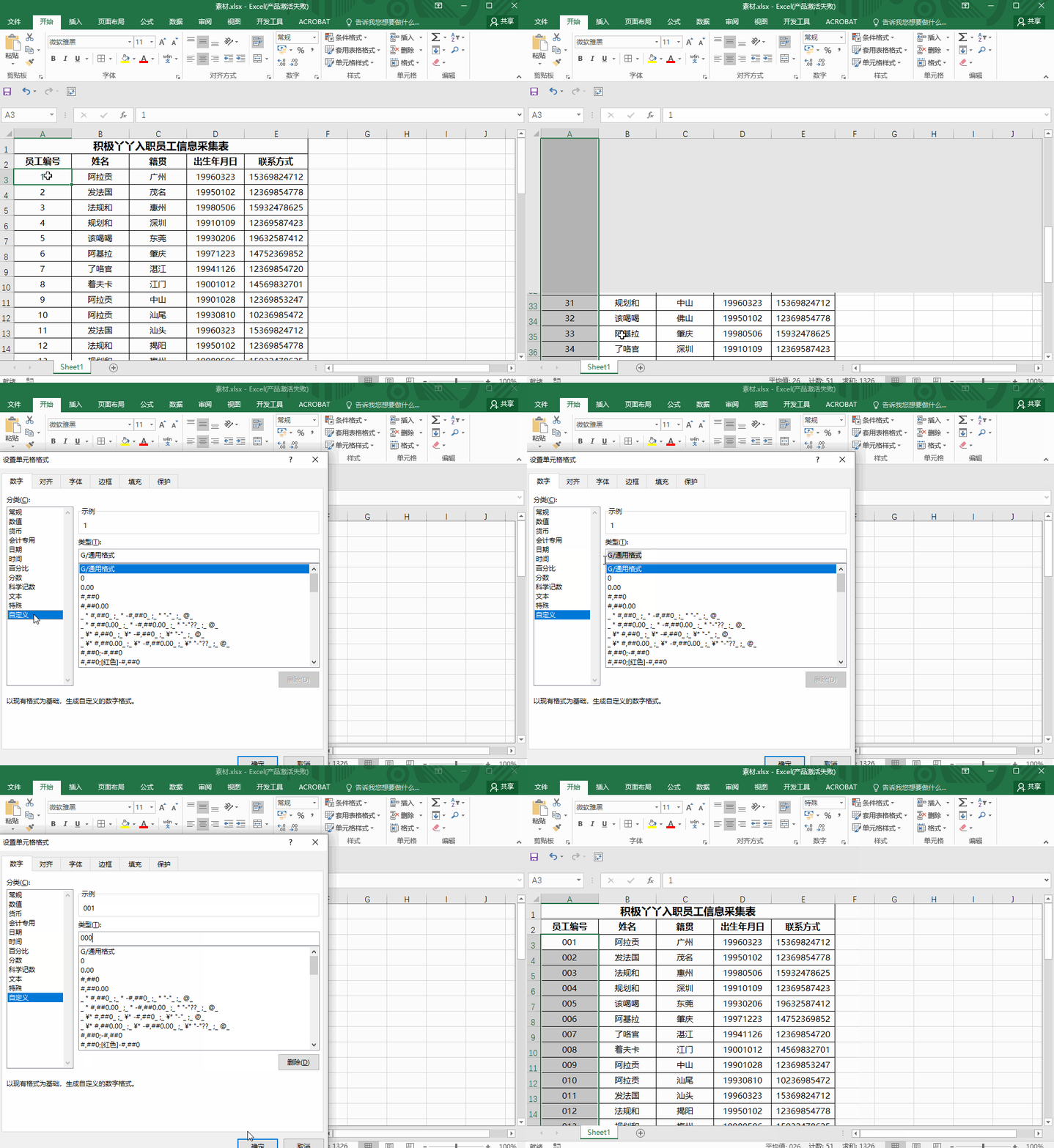
1.制作3位数的员工系统编号
打开excel表格,找到员工编号列,同时按住【ctrl+shift+↓】选中列,右键【设置单元格格式】(快捷键ctrl+1),找到【自定义】选项,在【类型】输入栏中删掉通用格式,输入3个数字占位符000,再点击确定,这样单元格的格式就批量完成调整了。
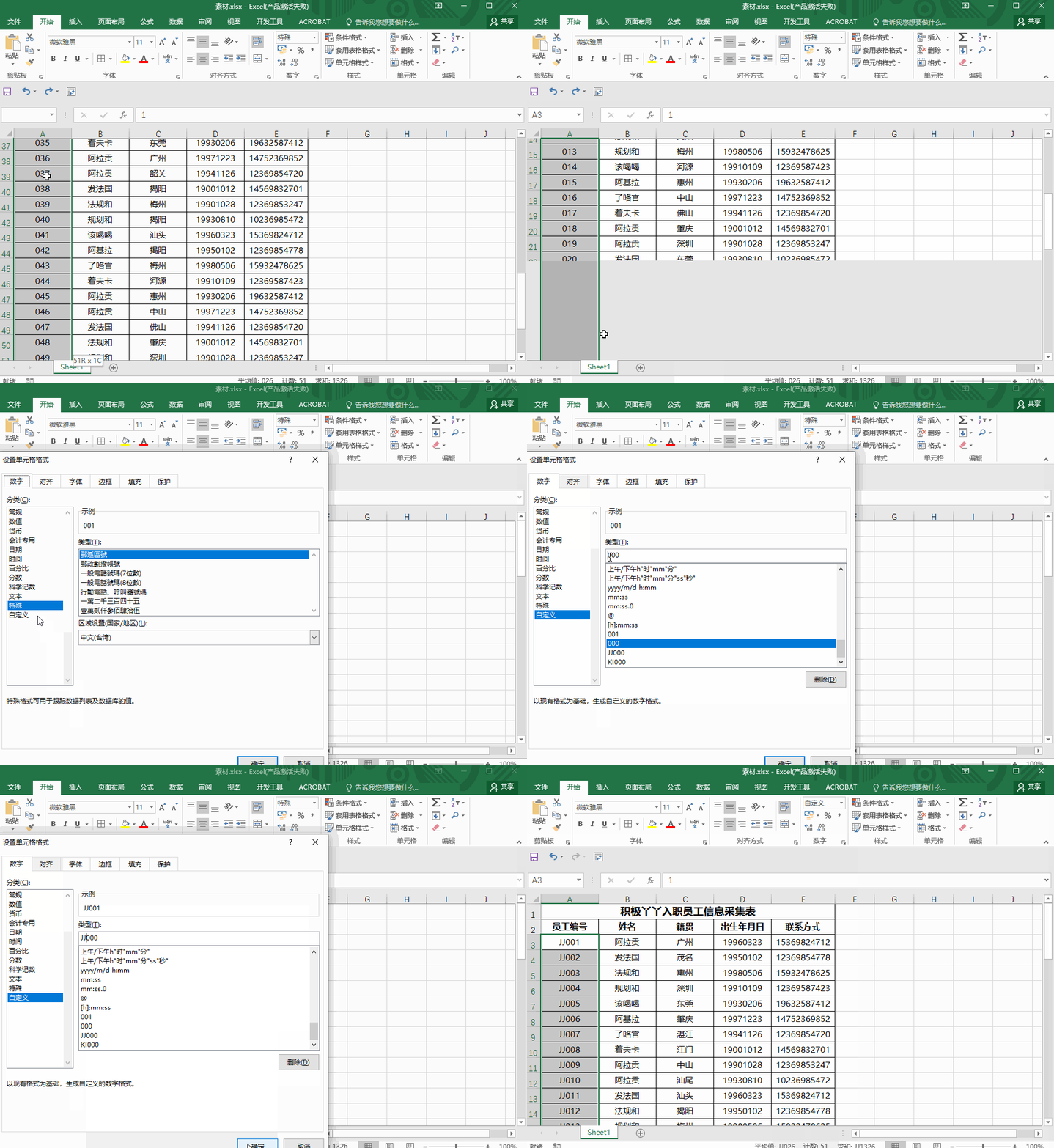
2.可在“0”前后添加内容
接着在员工编号前面加上公司的英文简称JJ,操作步骤和前面的一样,选中要设置的列,在3个占位符前提下,【类型】输入栏中,我们直接输入JJ,按确定即可。
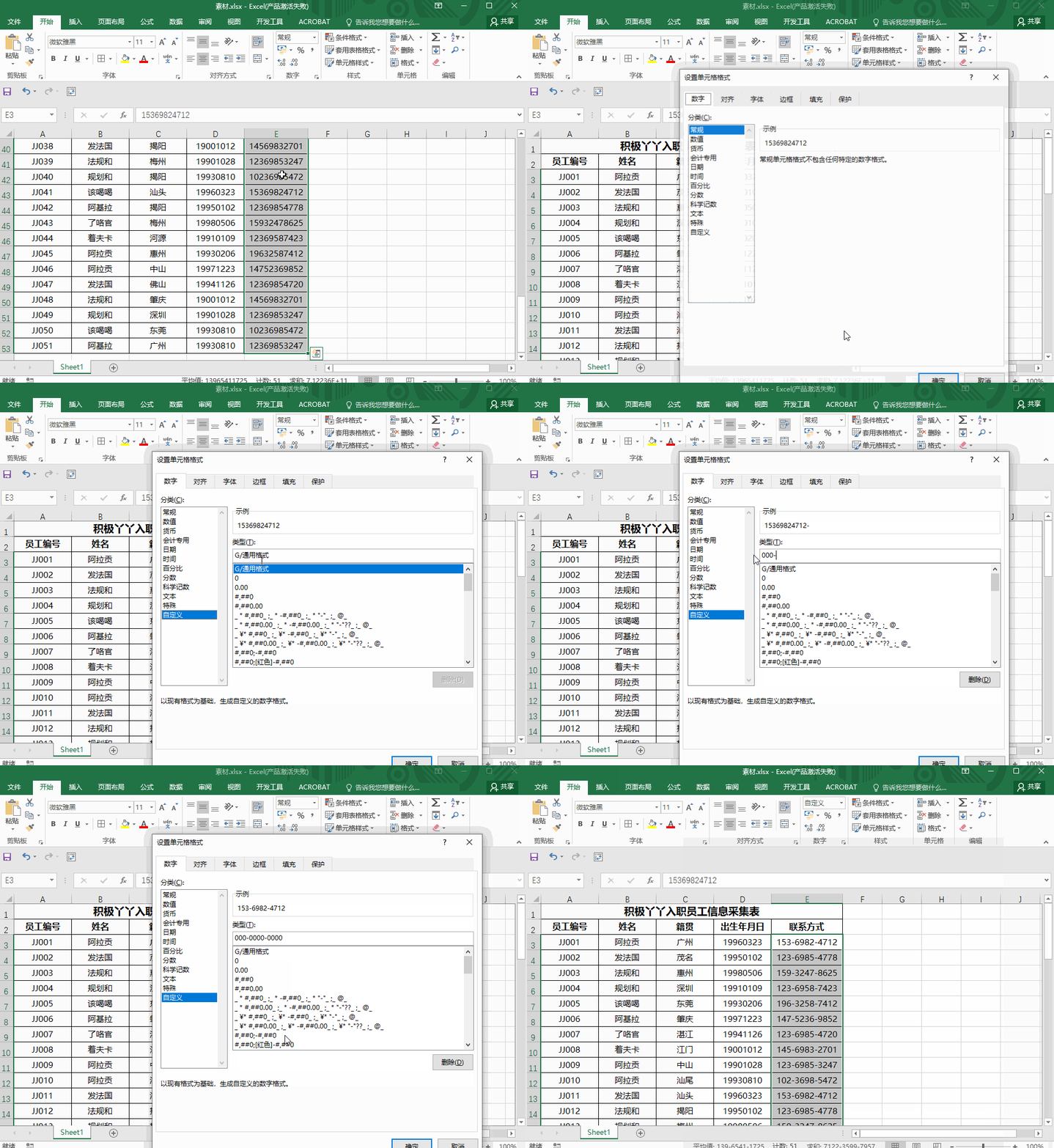
电话号码是由11位数字组成的,按照人们常见记忆号码的规律,数字占位符也可以快速整理出来,首先选中号码所在列,右键【设置单元格格式】,找到【自定义】,删掉通用格式,输入000-0000-0000,确定即可。
二、文本占位符“@”的用法
“@”代表单元格里已有的文本内容,相比数字占位符,文本占位符使用起来更为简单好用,举个简单的例子,相信小伙伴们就更好理解。下面来看看文本“@”的运用场景。
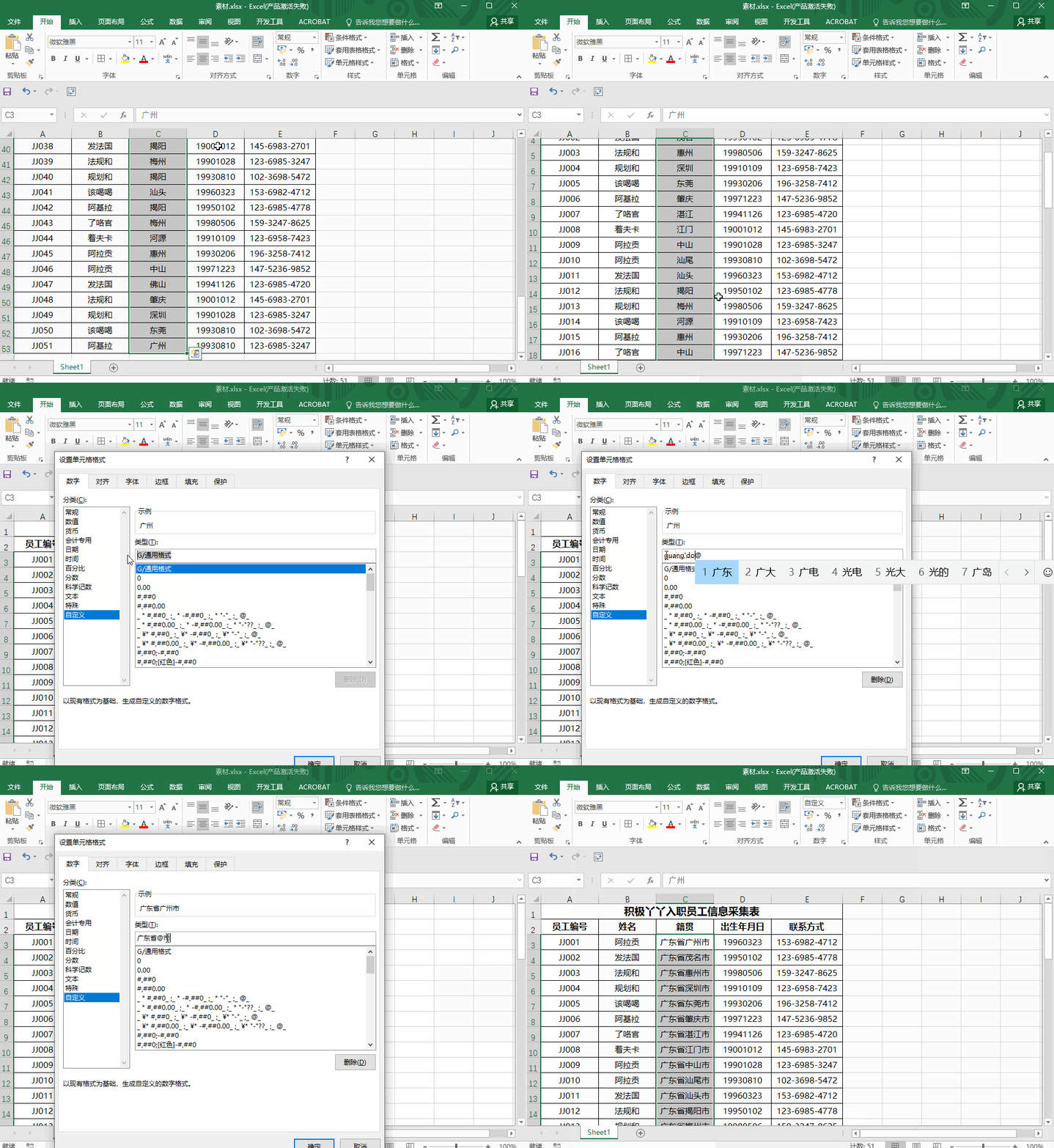
批量给员工籍贯添加省市
同样选中需要设置的单元格,右键【设置形状格式】,这里【类型】中我们就要用到@占位符,@代表单元格已有的地级市名,在前面输入广东省,在后面输入市即可。
今天的分享就到这,如果教程对大家有用,希望大家多多分享点赞支持小编哦!你的每一次点赞和转发都是支持小编坚持原创的动力。
 点击阅读原文一键登录官网,海量视频vip任意学!(可试看)



 10个月宝宝每天需要喝多少奶粉?

