📝 Excel 制作二维码
第一步:输入数据与准备
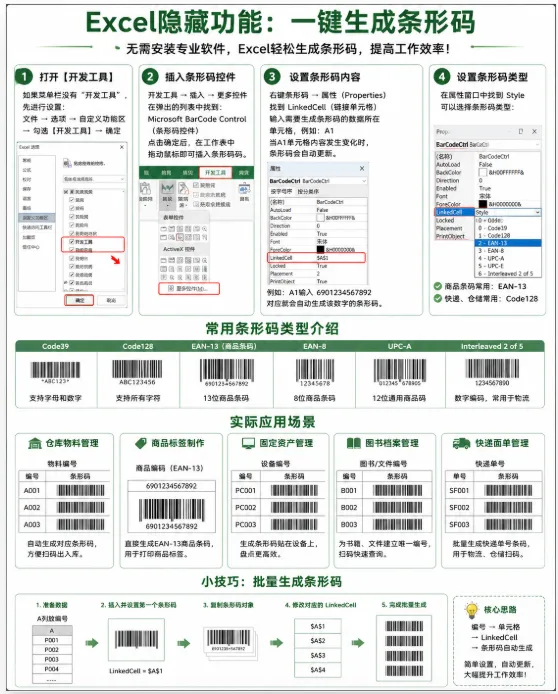
打开 Excel,在任意单元格(例如 A1 单元格)中输入你想要转换的网址或文本内容。
第二步:开启“开发工具”选项卡
如果你已经在上方菜单栏看到了“开发工具”,可直接跳到第三步。
点击左上角的 【文件】 ➡️ 选择左下角的 【选项】。
在弹出的 Excel 选项窗口中,点击左侧的 【自定义功能区】。
在右侧的“主选项卡”列表中,找到并勾选【开发工具】。
点击 【确定】,此时菜单栏就会出现“开发工具”选项。
第三步:插入条形码控件
切换到 【开发工具】 选项卡。
点击 【插入】 按钮,在弹出的面板中点击右下角由扳手和锤子组成的 【其他控件】 图标。
在弹出的控件列表中,向下滚动找到并选择 Microsoft BarCode Control 16.0(版本号可能会因 Office 版本不同而略有差异,认准 Microsoft BarCode 即可)。
点击 【确定】 后,鼠标会变成一个“+”字号。在表格空白处按住鼠标左键并拖拽,画出一个矩形,此时会默认生成一个条形码。
第四步:将条形码转换为二维码
在刚刚生成的条形码上点击 鼠标右键,选择 【属性】。
在弹出的属性窗口中,找到 (自定义) 这一行,点击它右侧出现的 【...】 按钮。
进入属性页后,将第一个选项 【样式(S)】 从默认的条形码格式下拉修改为 11 - QR Code(即二维码)。
点击 【确定】,条形码就会瞬间变成二维码。
第五步:联动单元格数据
依然在刚才的“属性”窗口中,向下找到 LinkedCell(链接单元格)这一项。
在其右侧的空白框中输入你最开始存放网址的单元格坐标:A1。
输入完成后,直接关闭属性窗口。
此时,A1 单元格中的网址就成功生成了对应的二维码!后续只要修改 A1 单元格的内容,二维码也会自动同步更新。
💡 实际应用场景(为什么要在 Excel 里做二维码?)
这种方法最大的优势在于“动态联动”——修改表格文字,二维码自动跟着变,非常适合批量管理和办公自动化。以下是几个典型的实际应用:
1. 资产与设备盘点管理
2. 电商仓储与库存管理
3. 会议签到与电子门票
4. 纸质表单与线上表单的联动(O2O 办公)