Excel 区域命名超实用技巧!看懂这招,公式效率直接翻倍
- 2026-07-24 17:46:11
A2:A100、D3:D200单元格地址绕晕?改数据范围要逐个改公式、复制套用容易出错,今天分享 Excel「表格区域命名」核心用法,新手老手都能大幅提升制表速度,大幅提升你的工作效率。一、给单元格区域定义名称,到底好在哪?
我们平时用Excel函数、公式的时候都是习惯直接用行列号写,却忽略名称定义的强大优势,3个核心好处看完就懂:
✅ 公式清晰易懂,修改零负担
不用再看一堆字母数字,例如把销售数据区域命名为"销售额",公式直接写 =SUM(销售额),一眼看懂计算逻辑。后续数据增加,只需要在名称管理器改一次引用范围,所有关联公式自动更新,不用逐个修改。
✅ 超长公式大幅简化,复用更轻松
做多表匹配、多条件求和时,嵌套公式会写得冗长晦涩。提前给数据源、条件区域命名,公式精简一半,复制到其他表格也能快速套用。
✅ 替代辅助表,减少工作表冗余
跨表取数不用反复切换工作表引用区域,定义全局名称后,任意工作表都能直接调用,省去新建辅助表、复制粘贴数据的麻烦,文件更整洁。
通过命名区域,可以手动自定义专属名称、快速修改已有区域范围,使用步骤如下:
• 选中需要命名的单元格区域
• 顶部菜单栏点击【公式】→【名称管理器】,弹窗点【新建】
• 在「名称」栏输入自定义名字(不能以数字开头、无空格特殊符号)
• 下方引用位置会自动填充选中区域
• 范围可选「工作簿」(全表格通用)或单个工作表
• 填写备注方便后续区分,点击确定完成
💡 小贴士:命名规则:不能以数字开头,禁止空格和#、&等特殊符号,尽量用简洁中文或英文。
废话不多说,我们直接上例子,例如下面的销售表,我们需要统计门店A,单价大于200的总销量是多少,
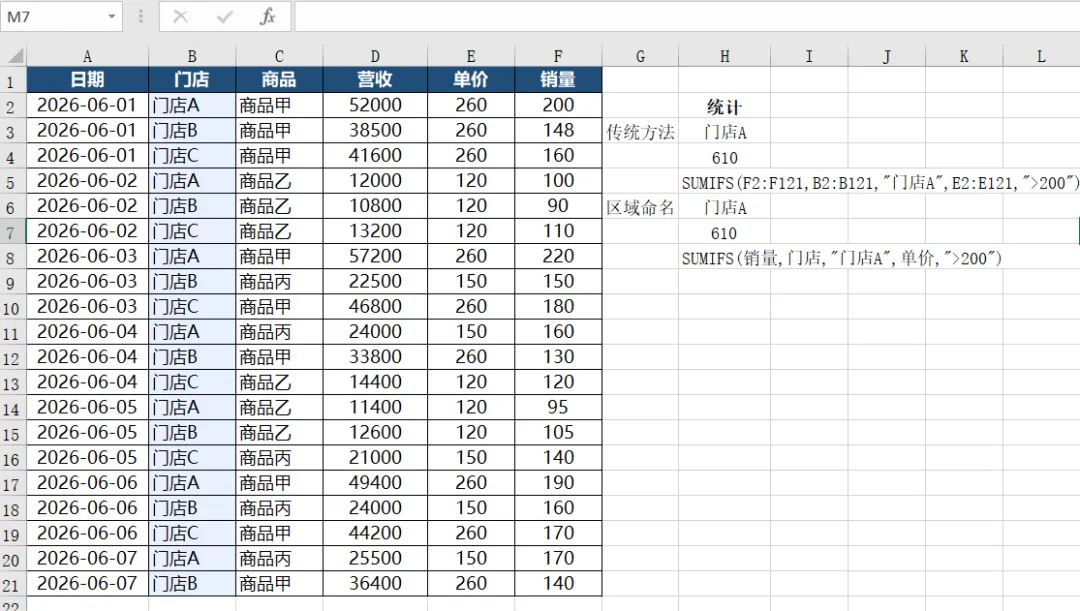
这里我们要用到sumifs条件求和函数,选定F列作为统计求和的区域,B列的条件为“门店A”,E列的判断条件为“>200”,传统的做法要一列一列的进行选择,出来的 公式也晦涩难懂,
❌ 传统写法(难懂难改)
SUMIFS(F2:F121,B2:B121,"门店A",E2:E121,">200")
✅ 定义名称后(清晰高效)
先选中 B2:B21 命名"门店"、E2:E121 命名"单价"、F2:F21 命名"销量"、
=SUMIFS(销量,门店,"门店A",单价,">200")
公式不但简洁,更是清晰明了,同时更适合我们的阅读习惯,后续数据如果不断新增的话,只需要打开名称管理器,把每个名称的引用范围改成 A:A,整条公式不用改动,计算自动更新。
避坑小贴士
注意事项 | 说明 |
命名规范 | 名称不能以数字开头,禁止空格、#、& 等特殊符号,尽量用简洁中文/英文 |
全局/局部区分 | 新建名称时,范围选"工作簿",所有工作表都能调用;仅当前表使用就选对应工作表 |
名称管理器查看 | 按 Ctrl + F3 快速打开名称管理器,查看所有已定义的名称 |
删除注意 | 删除名称后,所有引用该名称的公式会报错 #NAME? |
区域命名是 Excel 进阶必备基础技巧,看似简单,却能解决复杂报表 80% 的公式维护难题。平时做台账、财务报表、数据汇总,多用名称管理器,制表效率直接翻倍!
好了,今天的分享就到这里,最近在后台不断有小伙伴私信希望可以系统介绍一些函数,后续我会按照函数分类,例如常用的统计函数、查询函数、文本函数、逻辑函数这些分类,为大家系统的介绍,大家如果想多了解哪些方面的欢迎私信或者评论区留言,下期分享更多财务专用Excel函数!我们下期再见~~
附:长期坚持原创不易,如文章能够为大家带来少少帮助的,请大家点赞并转发,以支持我继续分享创作,你的支持将是我的不竭动力!谢谢!
(本文为本公众号原创,未经允许和授权,严禁转载,违者必究)


