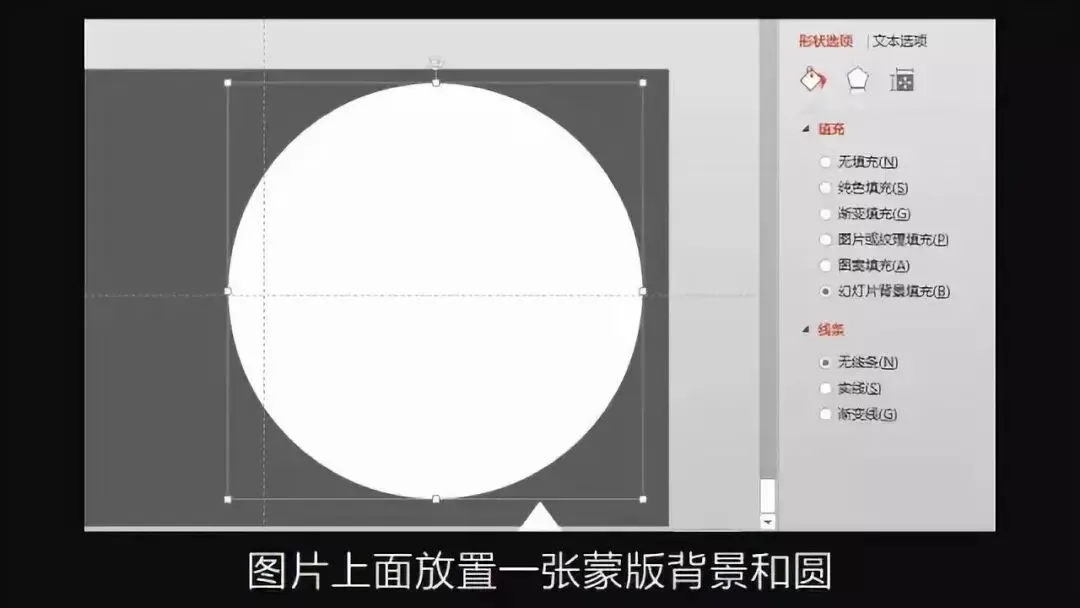
今天,菜鸟菌跟大家一起来学习一种PPT"强调"的表现手法——采用"放大镜"来突出要表现的内容。"放大镜"大家都熟悉吧?那么,如何在PPT中制作一个超有意思的放大镜呢?只要三步,轻松搞定,快来看看。先在PPT页面中添加一张图片,然后在图片上方放置一张蒙层背景和一个圆形。( 其实,蒙层背景和圆形就是普通的色块,后面还需要设置一下。)
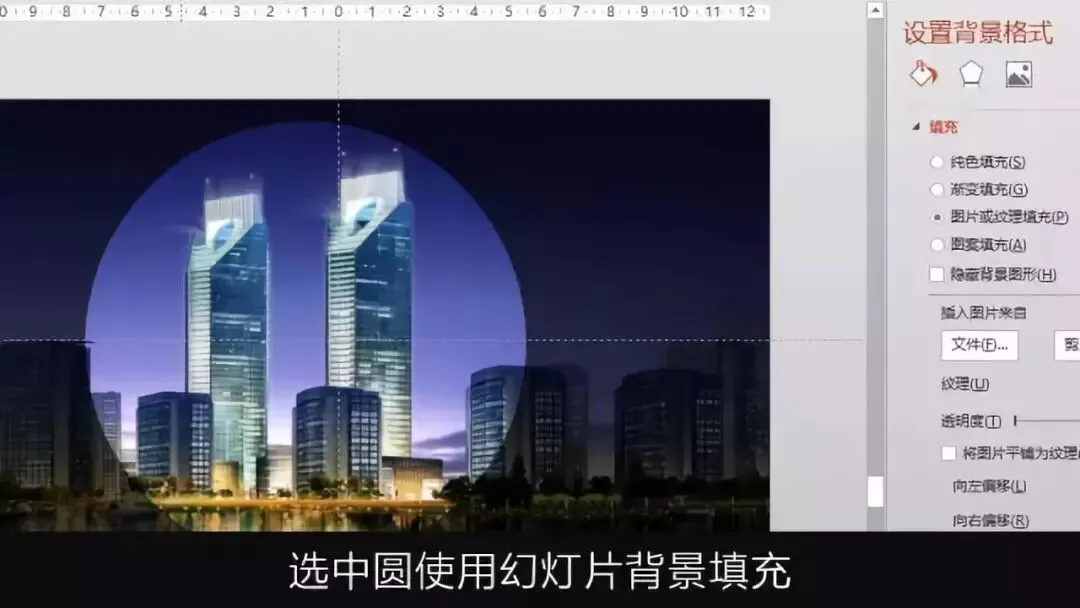
鼠标选中"圆形",然后使用幻灯片背景填充。
稍加修饰,做成放大镜的形状。其实就是添加一个"矩形"和一个"圆环",调整一下,使其成为"放大镜"的样子。
菜鸟菌还做了一些其他图片的效果图,大家可以看一下。
好了,教程到这里就结束了。大家平时制作PPT时,可以考虑一下这个方法,这是一种不错的表现"强调"的手法。
如果在制作过程中遇到什么问题或者有什么建议,大家可以留言/私信。菜鸟菌看到了,会及时回复。如果觉得文章内容不错,希望大家可以点赞/分享/推荐/收藏, 感谢支持菜鸟菌。补充一句:对于网盘链接经常失效的问题,是百度网盘的缘故,好像太多人访问了,就会失效。遇到这个问题的同学,麻烦反馈一下,菜鸟菌会回复新的链接,谢谢。