关于PPT中字体的那些事儿~
- 2026-11-09 17:32:00
关于PPT中字体的那些事儿~大家好哇,我是海宝~ 关于PPT中的字体,这几个常见的问题估计大家都碰到过。今天就针对这些问题给大家答疑解惑。 
01 字体丢失 发给客户的文件,被反应字体丢失了。相信每一个PPTer都遇到过这种情况。 
为什么会出现这种情况? 因为客户没有安装过你PPT中使用的这个字体,那怎么避免出现这种情况呢? 这里有几个方法: 方法一,将PPT文件转化成图片集。 借助islide插件可以直接将PPT导出为图片集。 
点击【islide插件】-【导出】-【另存为图片集文件】-【导出】。 
即可将文件导出为全是图片的PPT,这样的PPT在视觉上是万无一失的。 
有一个弊端就是文件不可编辑,所以一定要备份好之前的文件。 需要插件的小伙伴可以直接去官网下载哈~ 
网址:https://www.islide.cc/ 方法二,单独将特殊字体矢量化/图片化。 上面的方法,虽然在避免字体丢失方面做到了万无一失,但是如果需要展示动画效果就行不通了。 插入任意形状,先选中文字再选中形状,点击【形状格式】-【合并形状】-【减除】。 
▼ 
实操: 
如果你安装了【OKPlus】插件,那么实现这一效果会更加便捷。 选中文字,点击【OKPlus】插件-【便捷增强】-【裁】,即可一键将文字矢量化。 
实操: 
选中文字按快捷键【Ctrl+X】将其剪切,再鼠标右键粘贴为图片即可。 
用【OKPlus】插件的【便捷增强】中的【图】,也可以将文字一键转图。 选中文字,直接点击【图】即可。 
方法三,嵌入字体。 点击文件左上角的【文件】,接下来再点击左下角的【选项】。 
在弹出的窗口中点击【保存】,勾选【将字体嵌入文件】-【嵌入所有字符(适于其他人编辑)】,最后点击【确定】即可。 
将字体嵌入后,一定要记得再将PPT文件重新保存一次。 用这个方法来防止字体丢失有碰运气的成分,因为并不是所有字体都支持嵌入到PPT内。 方法四,安装字体。 安装字体本身并没有什么难度,但是有个蛮重要的注意事项需要和大家强调一下。 照顾到广大小白选手,先聊一下怎么安装这个事情。 打开要安装的字体文件夹,全选字体(快捷键Ctrl+A),右键点击【安装】。 
然后静候进度条走完就可以啦~ 
如果你在安装字体过程中弹出下面这个窗口,那说明你已经安装过这个字体了,勾选【为所有当前项目执行此操作】,点击【否】即可。 
还有一个方法就是找到系统字体安装的位置,直接将要安装的字体全部拖拽进去即可。 路径如下: 
现在来看安装字体的注意事项!!! 1.在安装字体前,要将所有的PPT文件都关掉。字体安装完成后,再打开PPT,字体才可以正常显示。 2.如果你安装字体时,PPT文件是打开的状态。那么字体安装好后,一定要将PPT全部关闭再重新打开。 02 更换字体 如果你要更换的目标字体使用了主题字体,那么可以通过更换主题字体来实现替换。 
怎么更换主题字体? 点击【设计】-【变体】-【字体】-【自定义字体】,即可更换主题字体。 
▼ 
更换主题字体后点击【保存】,使用了主题字体的字就会随之更换字体。 
没有使用主题字体也不慌。 在【开始】菜单栏下找到【替换字体】,直接点击它。 
就可以在弹出的窗口中输入原字体和想要更换的目标字体,来实现字体替换。 03 字库缺字 如果一个字体库在创造时没有设计过某个字,就会导致你在使用时这个字丢失的情况。 拿“日文毛笔”这个字体举例,“智”字缺失。 
不慌,我们可以用“知”字和“日”字将其拼凑出来。 
应用到页面中没有丝毫违和感。 
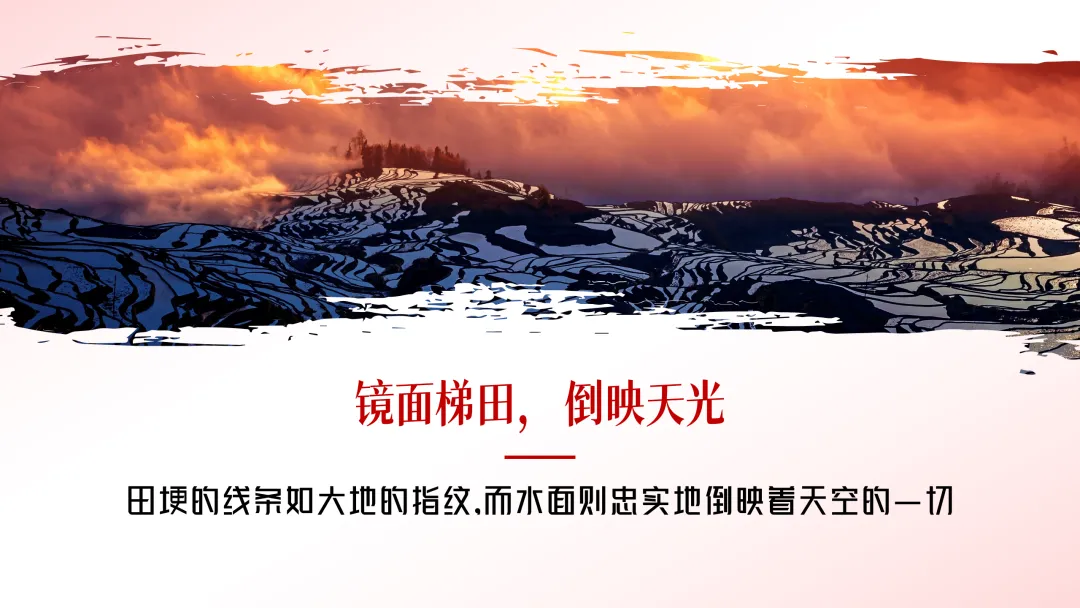
再来看这一页,字体“峰广明锐体”中“田埂”的“埂”字缺失。 
可以用“大地”的“地”字的提土旁和一个“更”字拼凑出来。 
▼ 
轻松搞定! 总结一下: 1.字体丢失: 2.更换字体: 3.字库缺字: 以上就是今天分享的全部内容啦,希望对你有所帮助。 文章中提到的插件,大家可以去对应的官网下载,也可以通过在后台私信我们“插件”获取。 如果你经常制作PPT,那可以看下我们这套企业介绍PPT模板~ 想要了解模板详情的可以去围观下这篇文章。 高级感企业介绍PPT,我替你做好了~
社群会员依然免费获取这套PPT模板。 如果你想要系统的学习PPT,欢迎您加入做什么PPT的学习会员。 一次加入,终身有效。 
矢量化
图片化
借助islide插件将PPT文件导出图片集; 将特殊字体进行矢量化/图片化; 将字体嵌入后保存PPT文件; 安装字体,再重启PPT。
使用了主题字体的可以直接通过更换主题字体来更换字体; 直接在【开始】-【编辑】-【替换字体】选项中更换字体;
拆解字体的偏旁部首进行拼字。
本文来自网友投稿或网络内容,如有侵犯您的权益请联系我们删除,联系邮箱:wyl860211@qq.com 。

