上一篇文章讲了怎么用命令管理文件。这一篇换话题——电脑突然变慢,鼠标转圈、WPS 卡住,你想看看怎么回事,却发现麒麟系统好像没有"任务管理器"?
其实有。只是不在桌面右键,在终端里。
一、top —— 谁在"偷吃"我的 CPU?
top
Linux 的"任务管理器"。执行后实时显示所有运行中的程序,以及每个程序吃了多少 CPU 和内存:
PID USER CPU% MEM% COMMAND1234 张三 45.2 12.3 firefox5678 李四 28.1 5.7 wps
CPU% 谁数字最大谁在吃处理器,MEM% 谁大谁在占内存。如果 Firefox 占了 90% CPU,关几个标签页就好。
按 q 退出。
如果装了 htop(sudo apt install htop),界面更漂亮——有颜色进度条。
二、df —— 硬盘还剩多少空间?
df -h
相当于 Windows 里"我的电脑"看 C 盘还剩多少。-h 意思是"人类可读"——按 GB/MB 显示而不是字节。
文件系统 大小 已用 可用 使用% 挂载点/dev/sda1 98G 45G 48G 49% //dev/sda3 200G 176G 24G 88% /home
挂载点是 / 的是系统盘,使用%接近 100% 很危险。/home 是你的个人数据盘。
想知道哪个文件夹最占空间:
du -sh *
列出当前目录下每个子文件夹的"体积"。如果 ~/.cache 占了几 GB,清理一下。
三、free —— 内存够用吗?
free -h
total used free available内存: 7.6G 4.2G 1.1G 2.8G交换: 2.0G 0.8G 1.2G
最重要的数是 available——"还可以给新程序用的内存"。小于 500MB 说明电脑随时会卡,先关掉不用的程序。
Swap 是"虚拟内存"——真内存不够了在硬盘上借一块地。速度慢但比直接崩溃好。
四、ip —— 我 IP 是多少?
ip a
2: enp3s0: <UP> inet 192.168.1.105/24
inet 后面就是你的内网 IP。同事想访问你的共享文件问IP时,敲这个就看到了。
ip a | grep "inet "
只显示 IP 行,更清晰。
五、ps + kill —— 谁在偷偷跑?卡死了怎么关?
ps aux | head -20
拍一张"系统快照",列出当前所有运行中的程序。| head -20 限制只显示前 20 行。
ps aux | grep wps
从所有程序里只找出包含"wps"的。WPS 是不是卡在后台了?这条命令能看。
如果确实卡死了,记下它的 PID 号码,强制结束:
kill -9 1234
-9 意思是"别废话,马上关"。
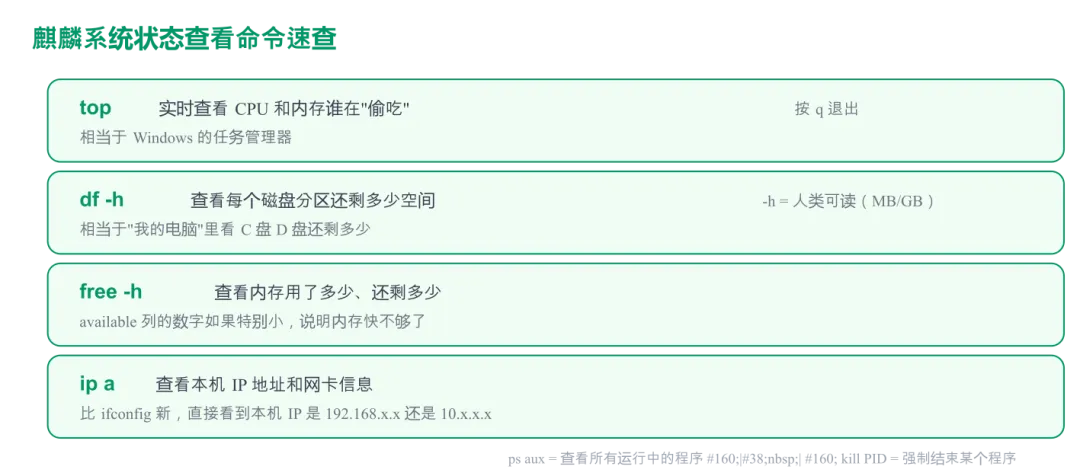
一张图总结
常用组合拳
电脑突然巨慢:
top && free -h && df -h
三连击定位原因。
WPS 卡死关不掉:
ps aux | grep wpskill -9 那个PID数字
同事问你要 IP:
ip a | grep "inet "
两篇文章——《文件管理 7 命令》和《系统状态 5 命令》——加起来就是麒麟系统日常最常用的命令集。开始可能需要对着文章敲,三天后手指自己就记住了。
本文适合麒麟桌面操作系统 V10 / 统信 UOS V20 用户。
 10个月宝宝每天需要喝多少奶粉?

