如何在PPT中制作
三环形状
本文分类:PPT技巧
玩转形状工具让你的PPT更生动
今天要学的是三环形状
步骤
一
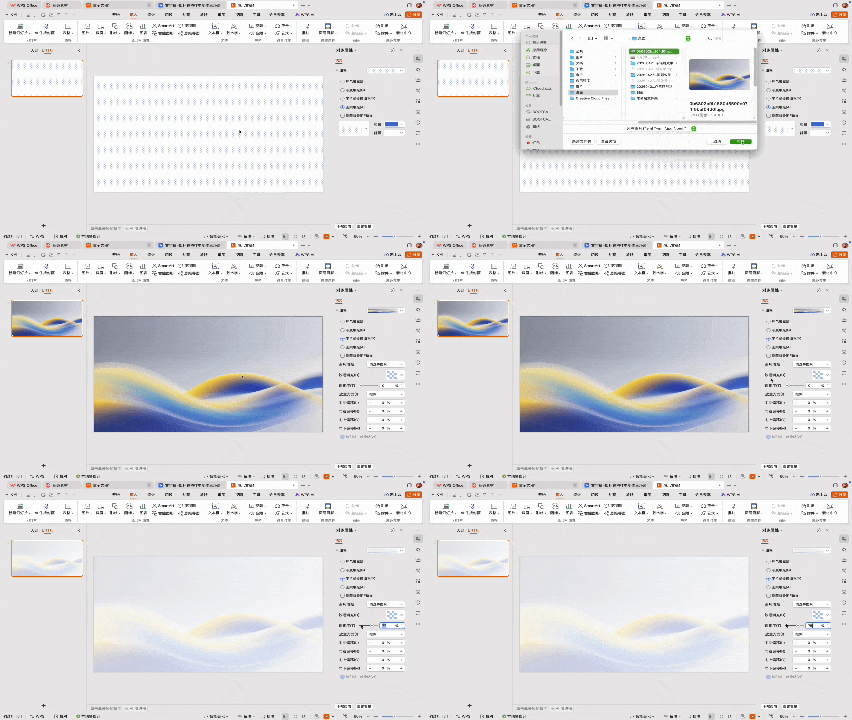
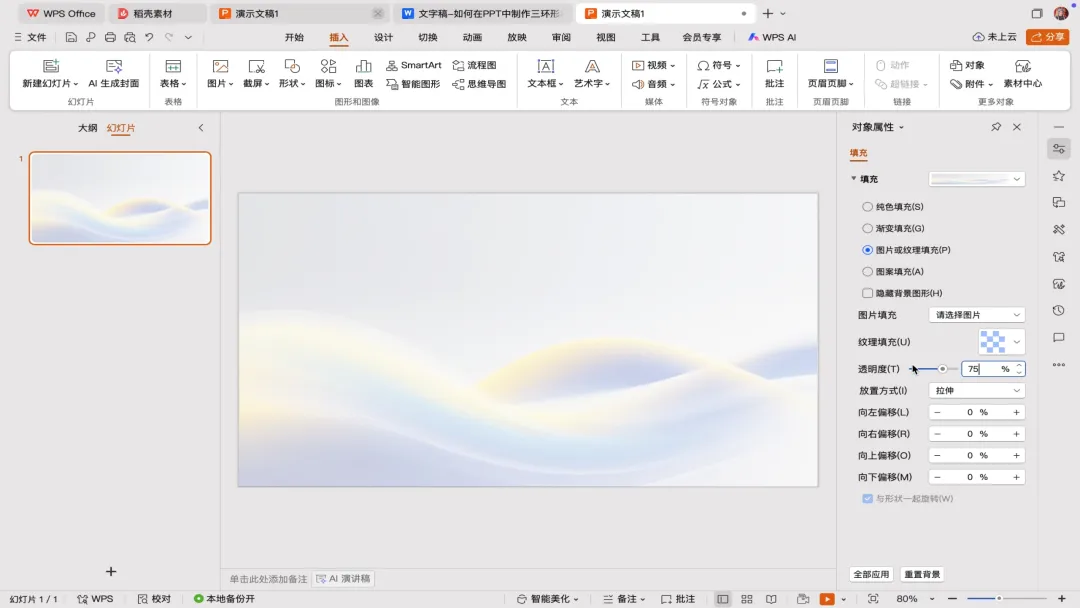
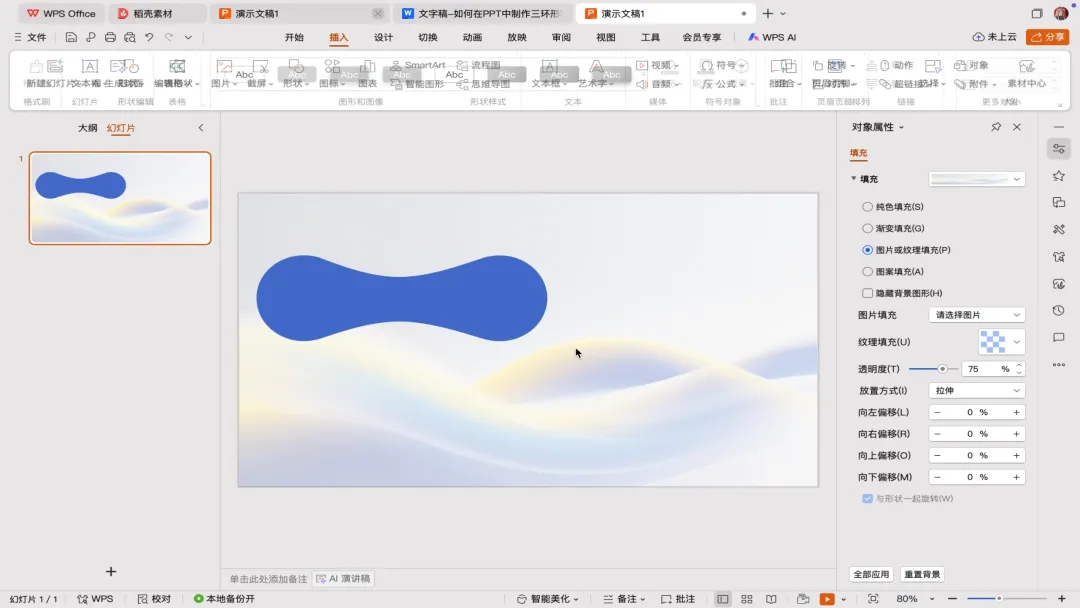
①点图片填充,在背景处右击鼠标更改背景图片找到图片透明度75%。
二
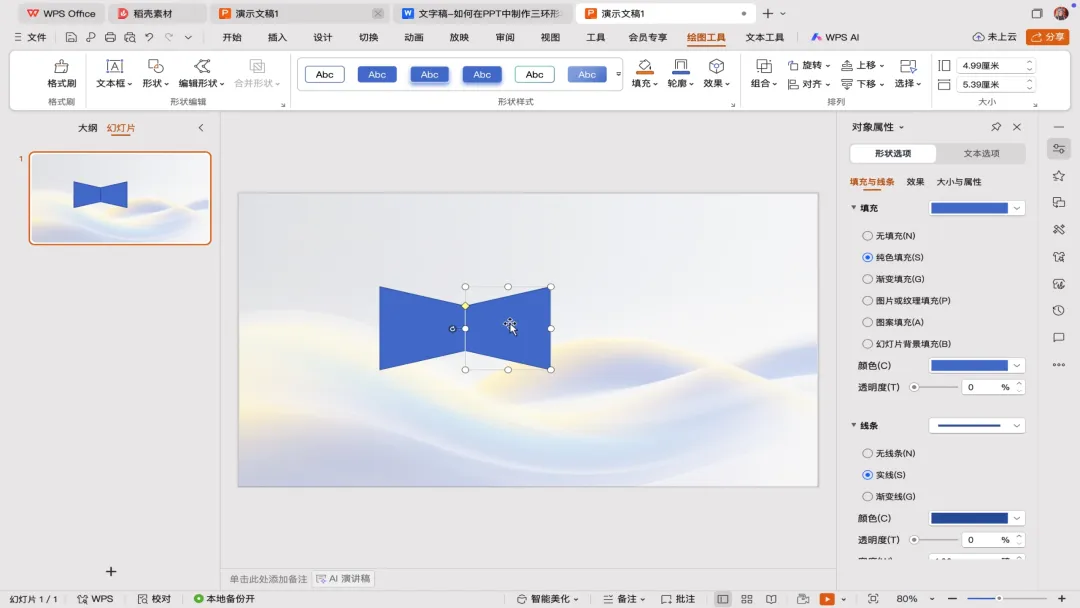
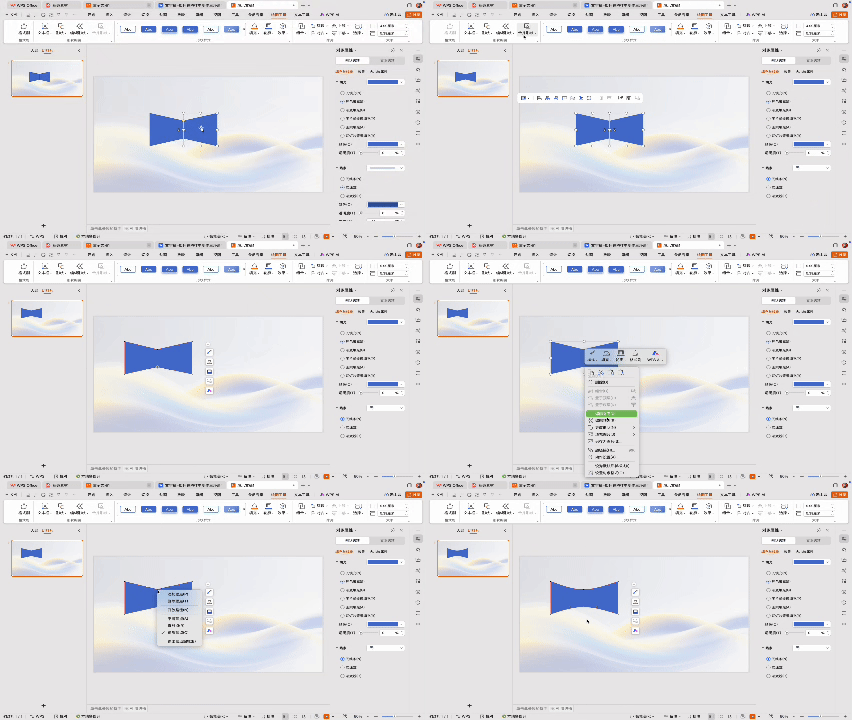
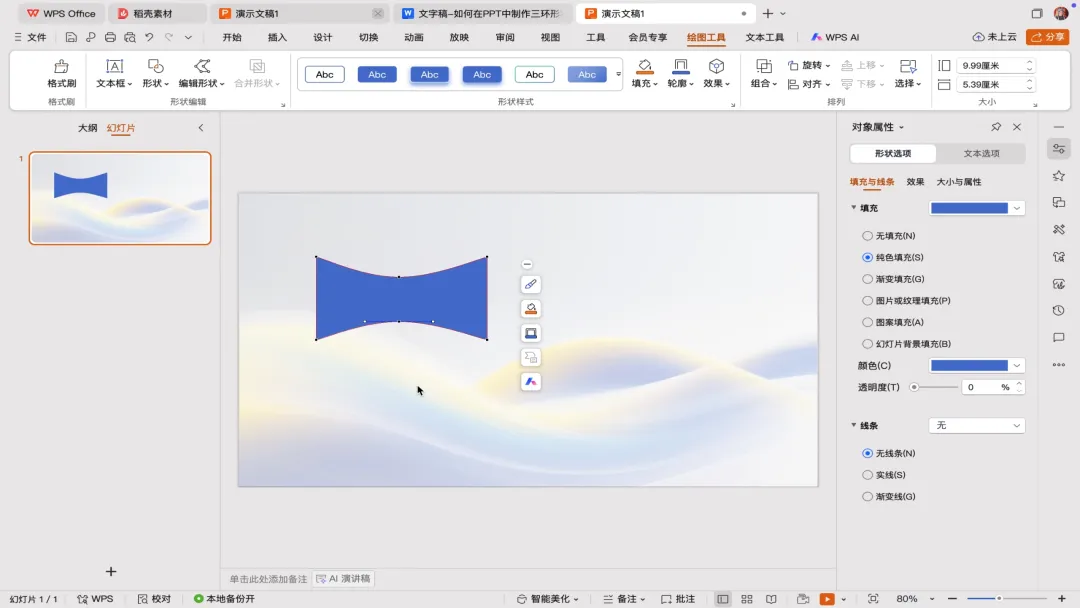
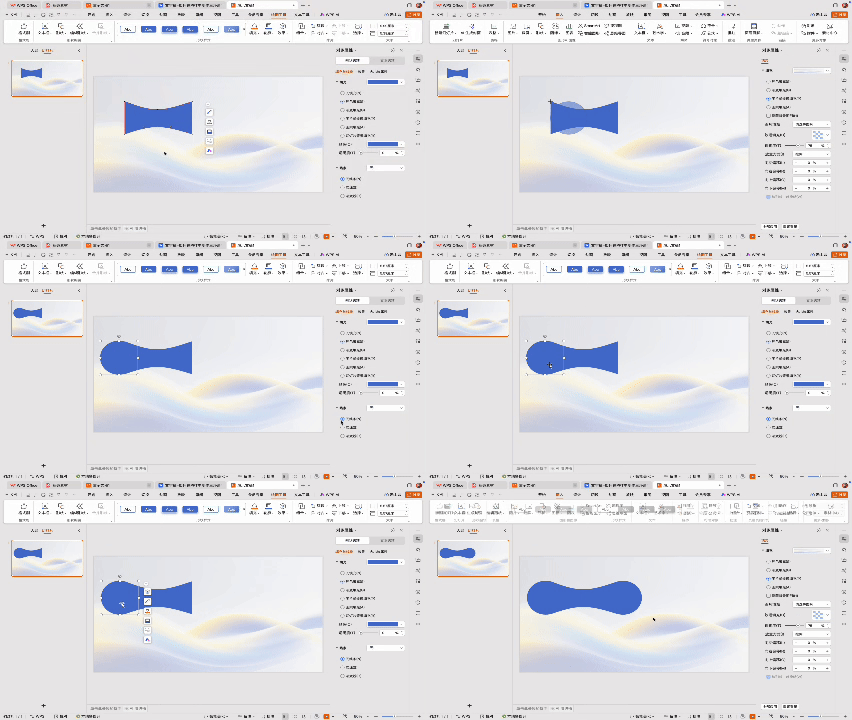
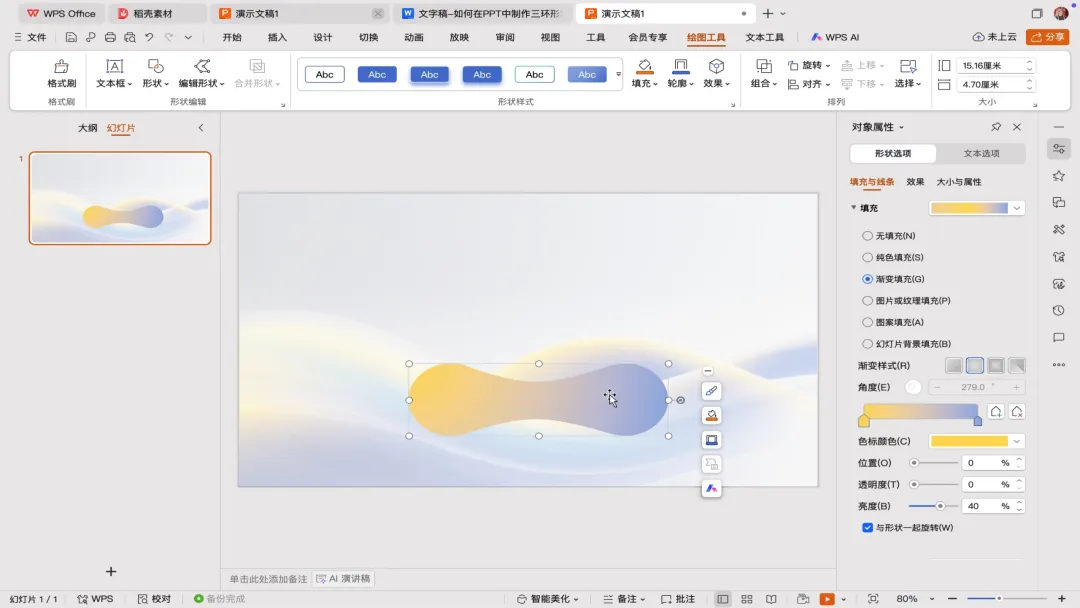
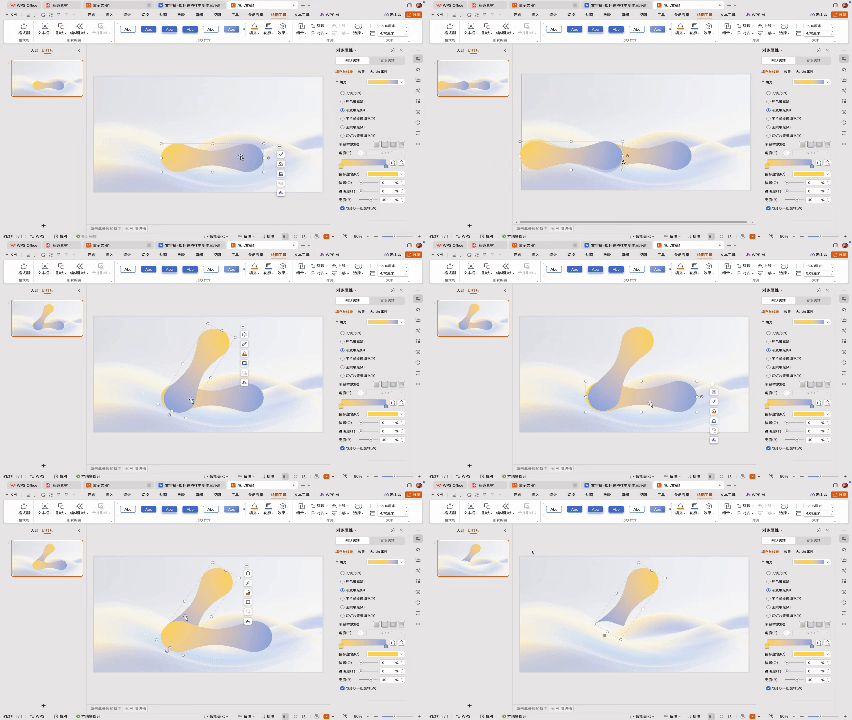
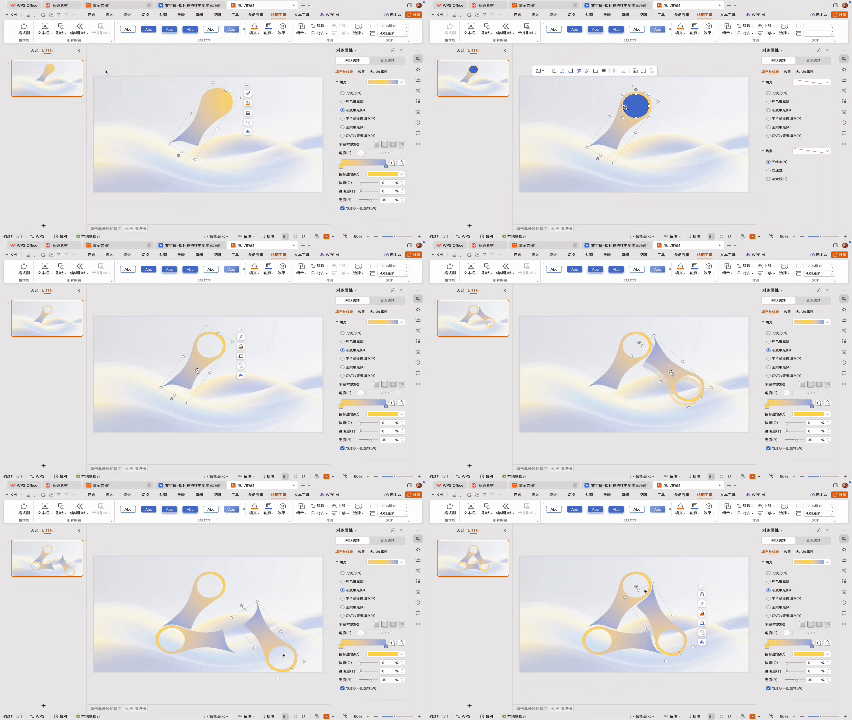
①插入形状[梯形]设置[无线条],旋转调整按住ctrl移动复制一个梯形,点击复制的梯形在绘图工具中找到[旋转-水平翻转]调整位置,全选两个梯形[合并形状]中[结合]将它们合并为一个整体,选中合并后的形状。
②右键单击选择[编辑顶点]在中间的顶点处右击点击平滑顶点使折角变成圆润的线条。
③插入[圆形],设置[无线条],调整圆形的大小调整摆放在梯形组合旁边复制第二个调整位置
三
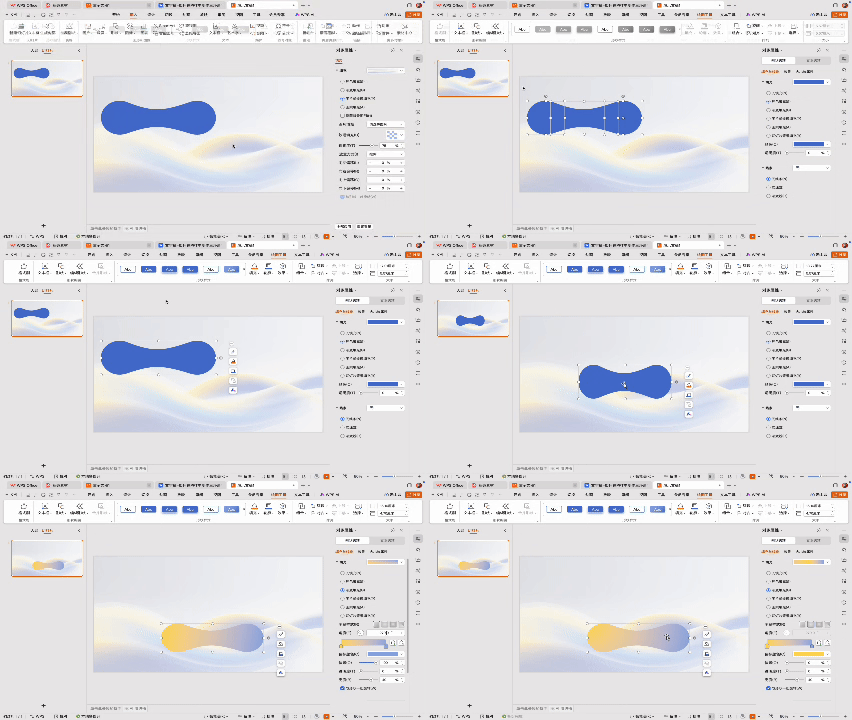
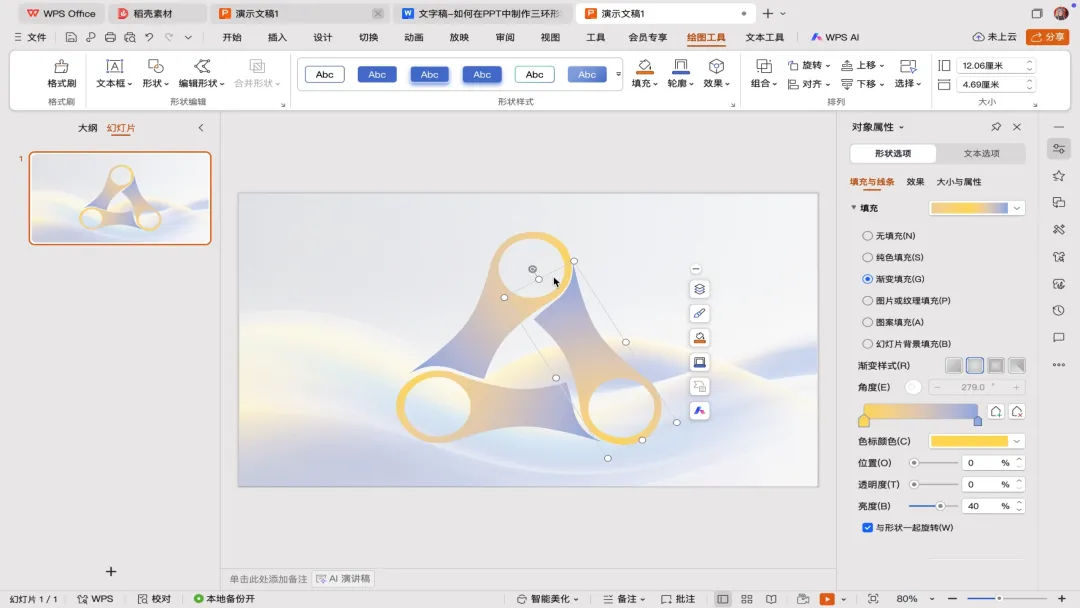
①全选梯形组合与圆形再次使用【合并形状-结合得到一个基础的三环部件,对结合后的形状进行[渐变填充],渐变类型选择【射线】
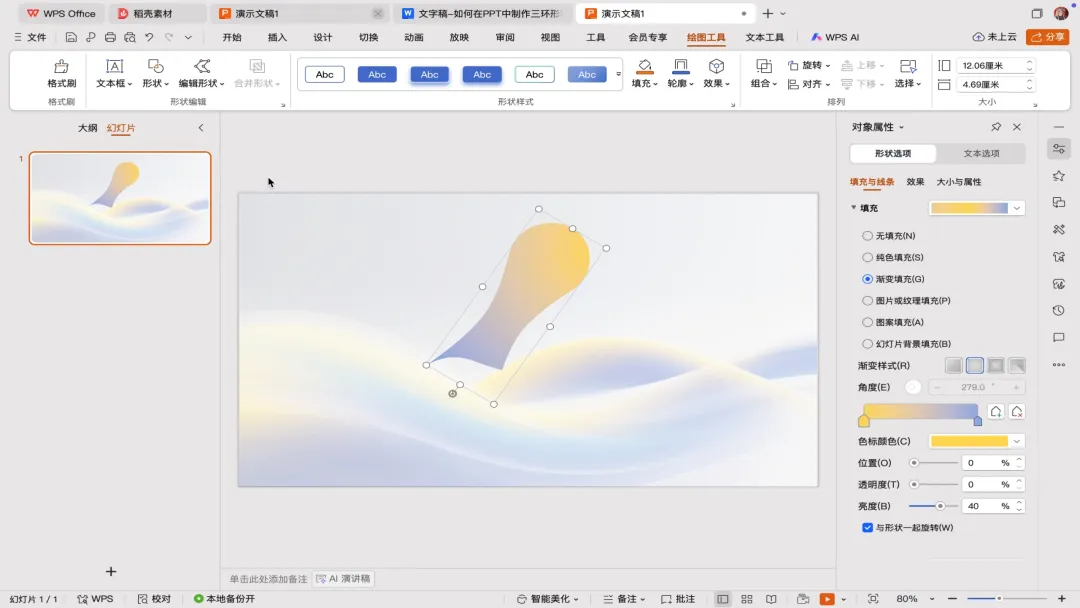
②将上一步得到的形状复制一份按下图所示位置斜着摆放,角度旋转如图差不多就好,同时选中平放的那个形状和斜着摆放的形状使用【合并形状-剪除】得到图形
四
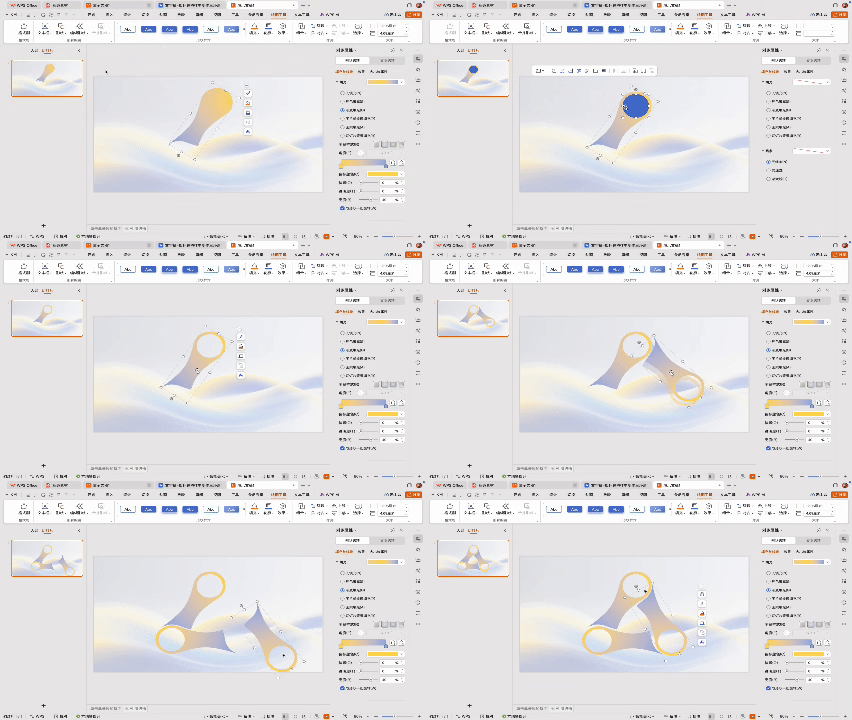
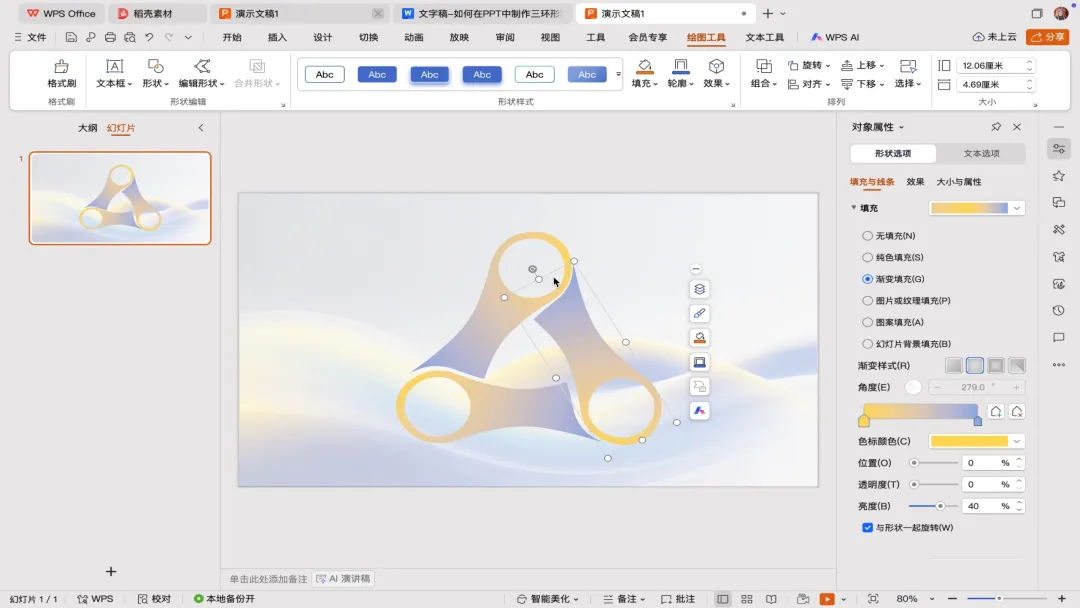
①添加圆形调整位置,合并形状中剪除,复制两个并根据实际情况调整摆放角度得到最后形状。
②加入合适的文字并放在合适位置,加上框进行排版一页PPT就简单完成啦。
本期制作文件可后台私信发送“三环形状”获取