各位木友们好,我是小木。
在PPT里隐藏了这么一个超级功能,用它就能做出很多意想不到的创意图形、结构和效果👇。
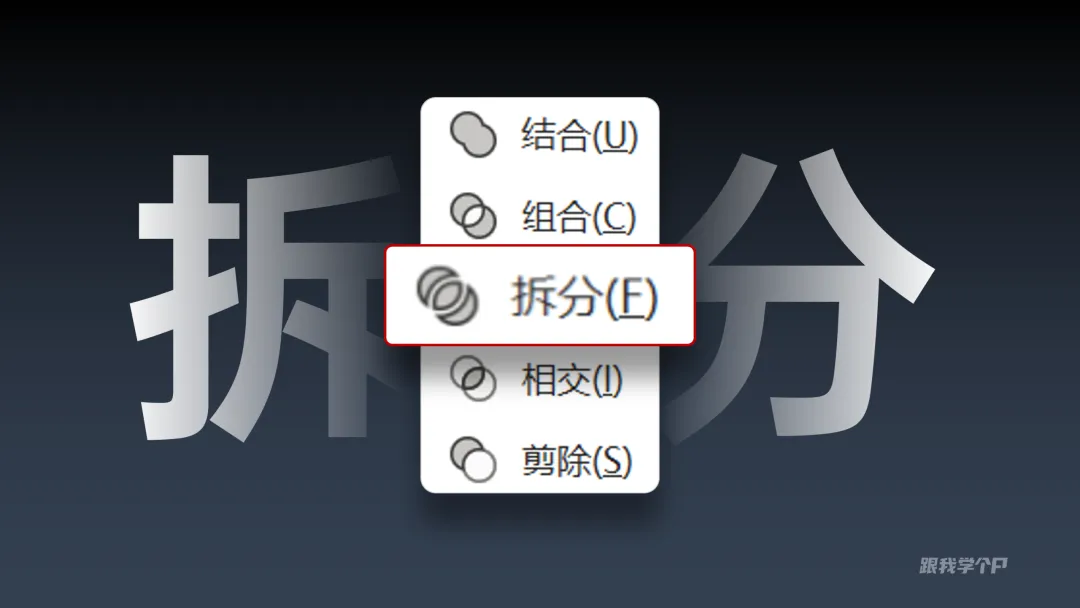
它就是【合并形状】中的【拆分】功能。
具体如何用它做出创意PPT呢?下面我将从三个方面告诉大家怎么用好这个功能。
▎构建逻辑关系
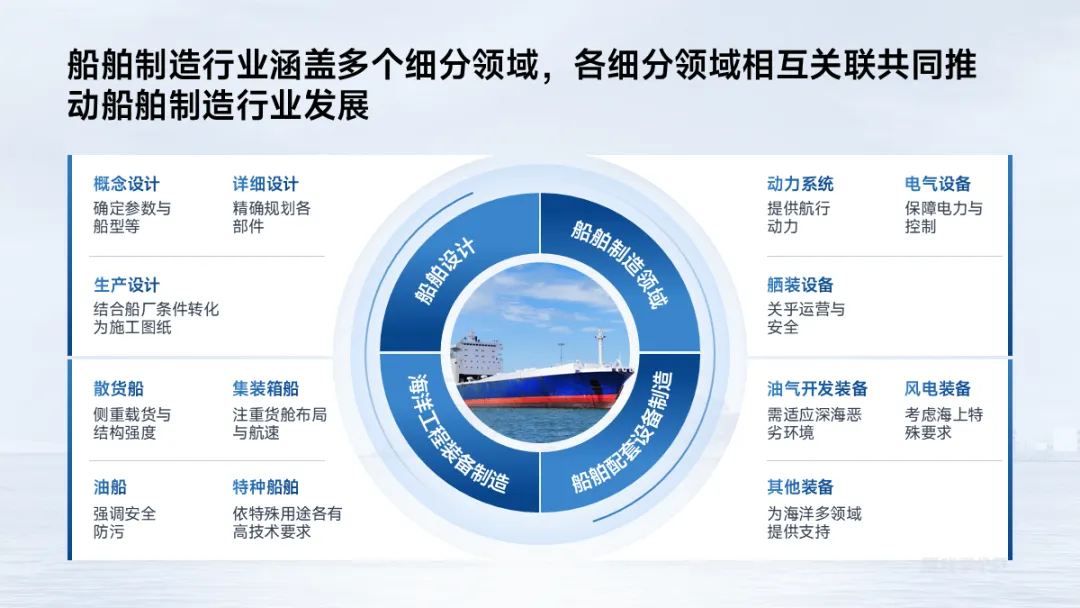
在表达内容逻辑的时候,可通过拆分形状进行逻辑可视化。
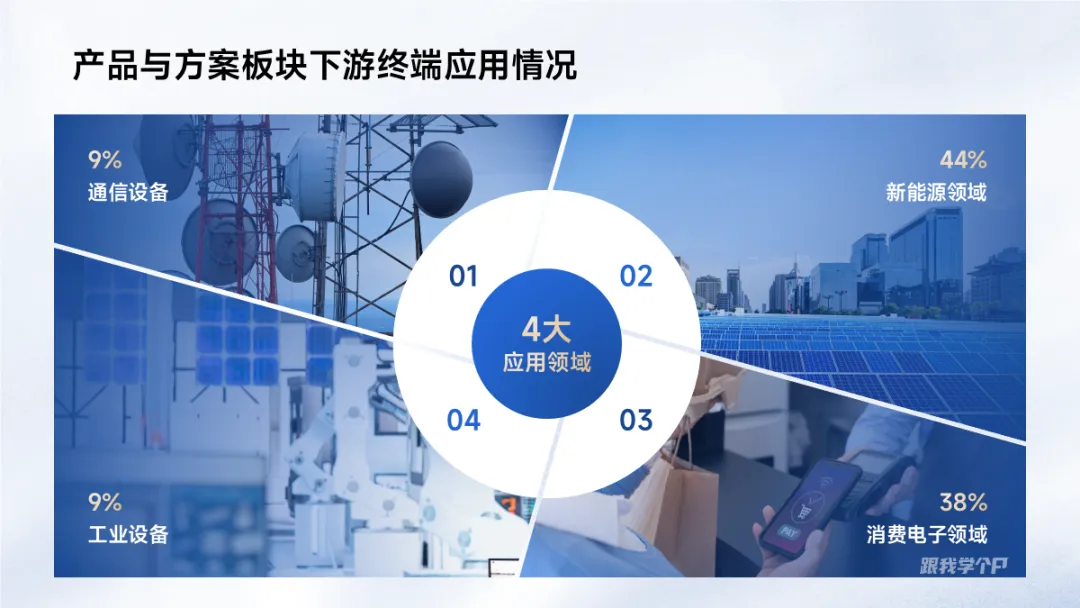
比如拿到这样一张四段并列关系的内容页:
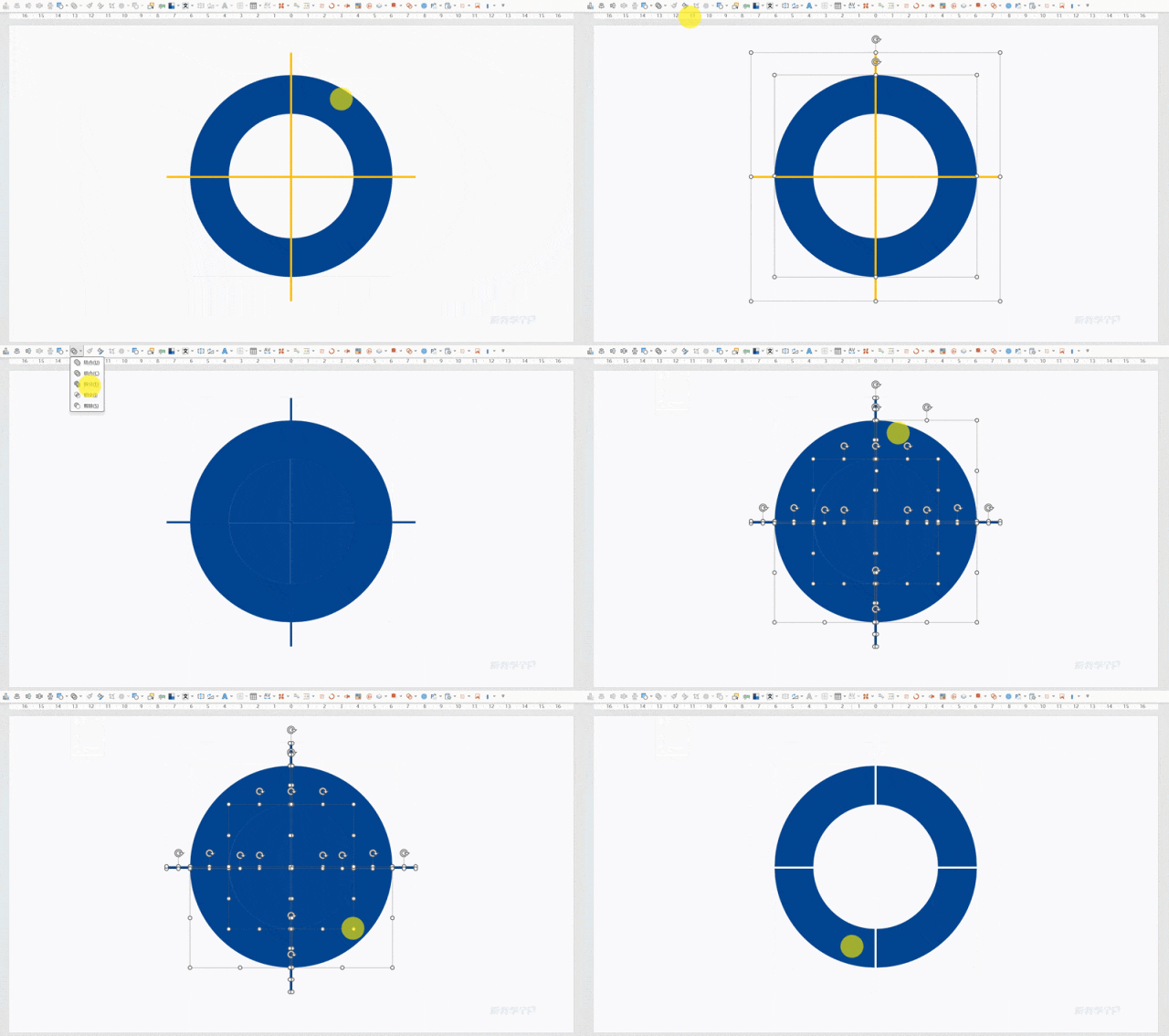
只需在页面插入一个圆环,然后在圆环上方插入横、竖两个细条矩形:
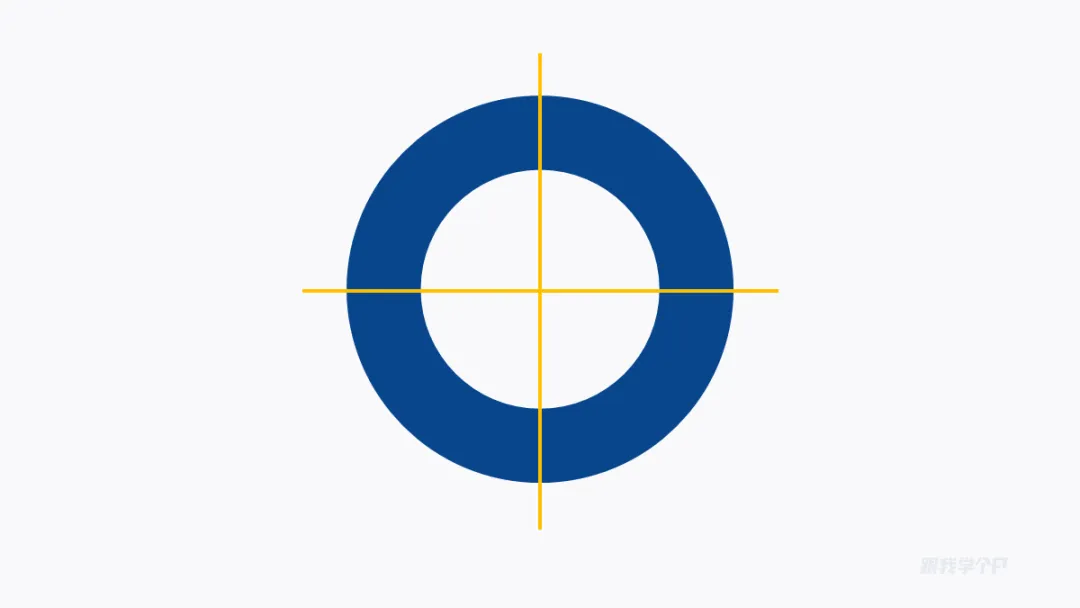
选中圆环和两个矩形后,在【合并形状】中选择拆分,删掉主体之外的多余元素,即可得到一个一分为四的圆环图:
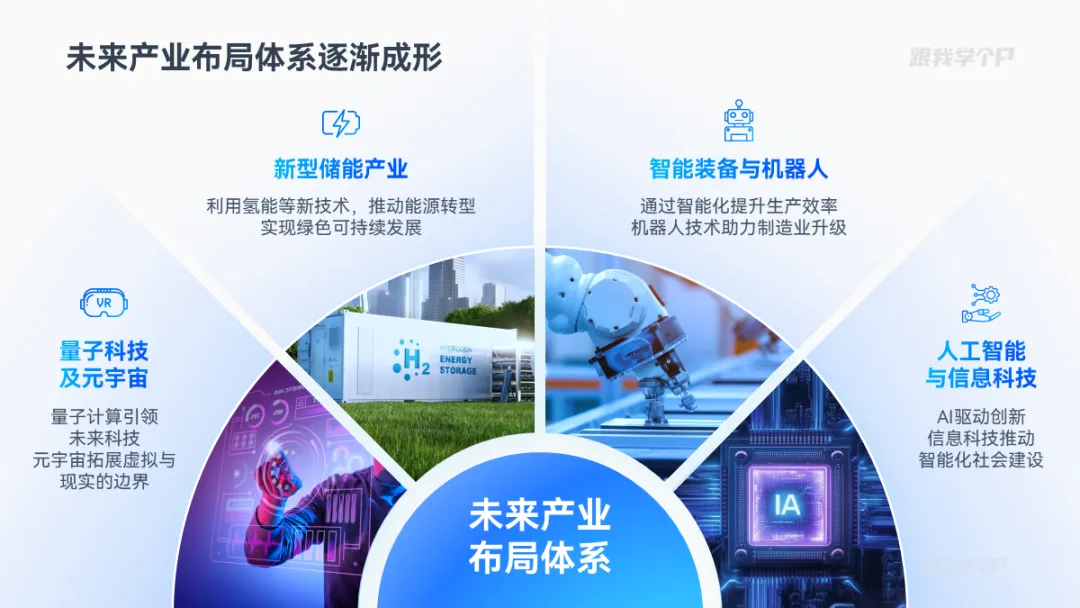
把梳理好的信息布局到对应模块的周围,添加图片,一页四段并列关系的PPT就快速排版好了。
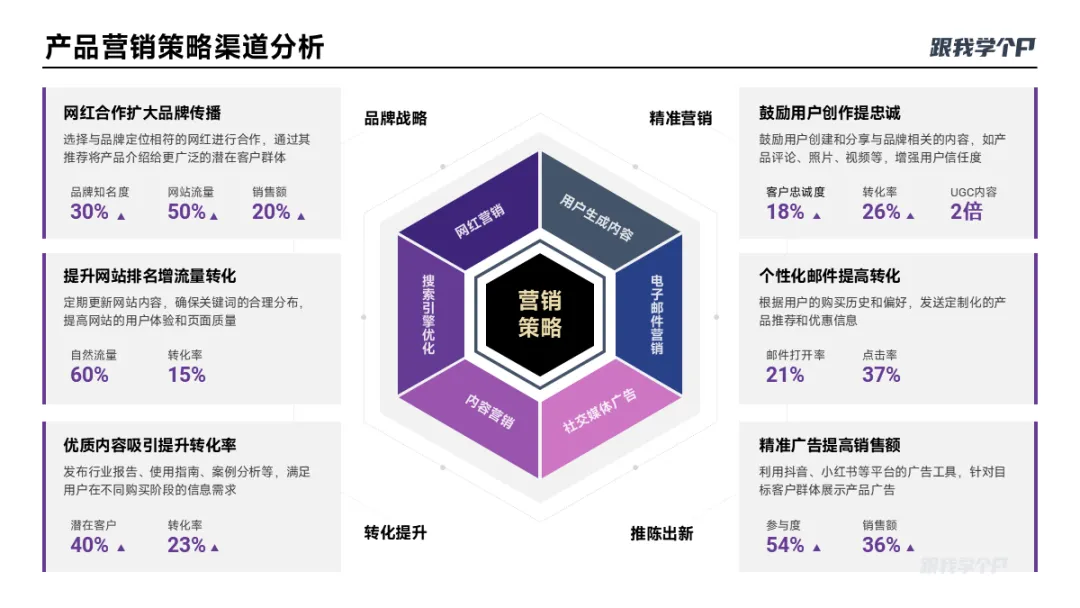
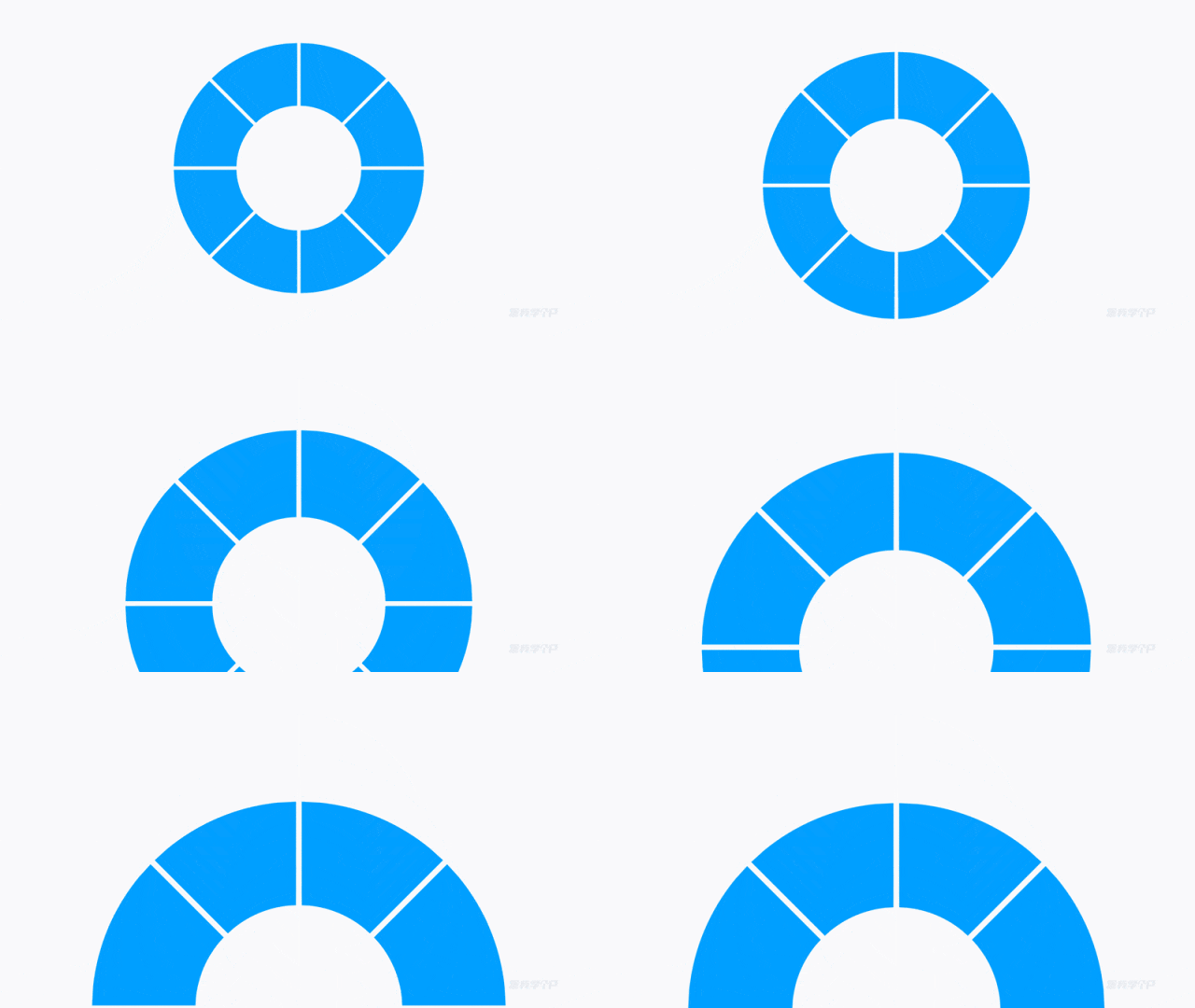
了解这个操作逻辑后,下面我们可以举一反三,比如把圆环换成六边形,沿着对角线拆分成六个模块:
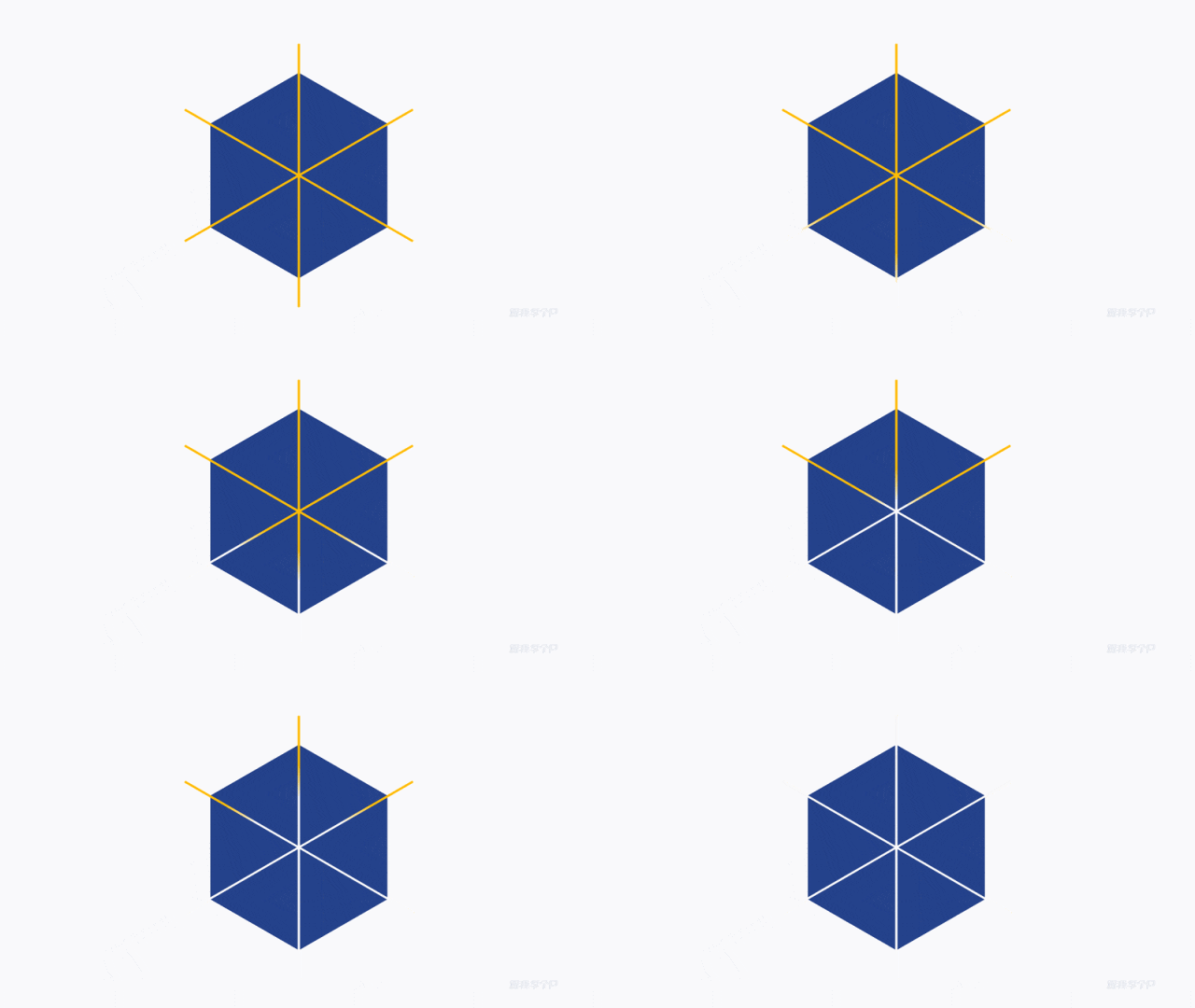
恭喜你,轻松搞定六段内容的排版。
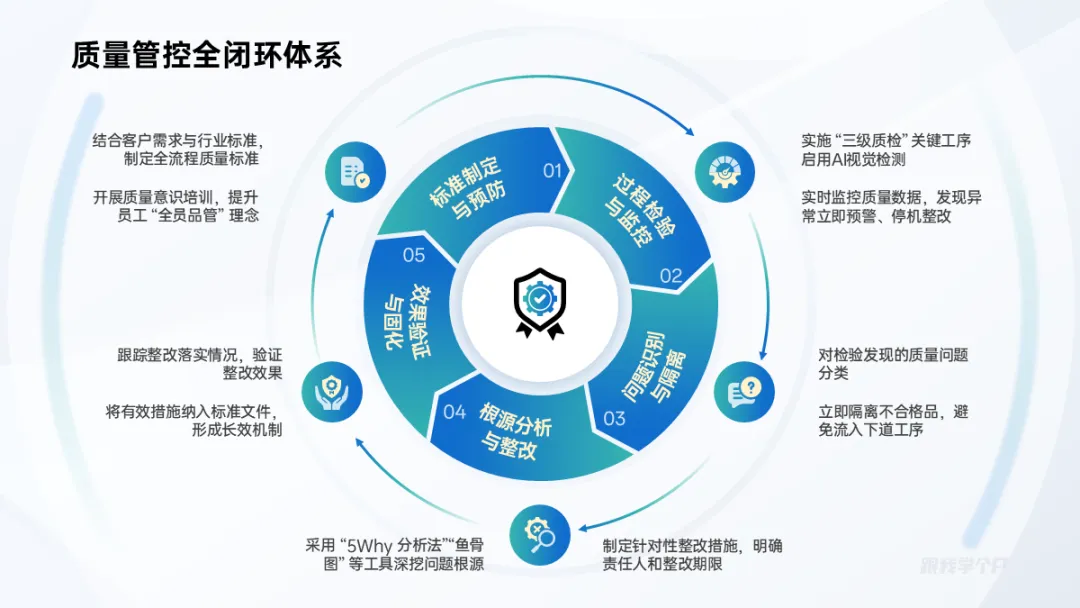
除了并列关系,循环关系可以借助这个方法,比如这张PPT案例,如何快速做出闭环逻辑呢?
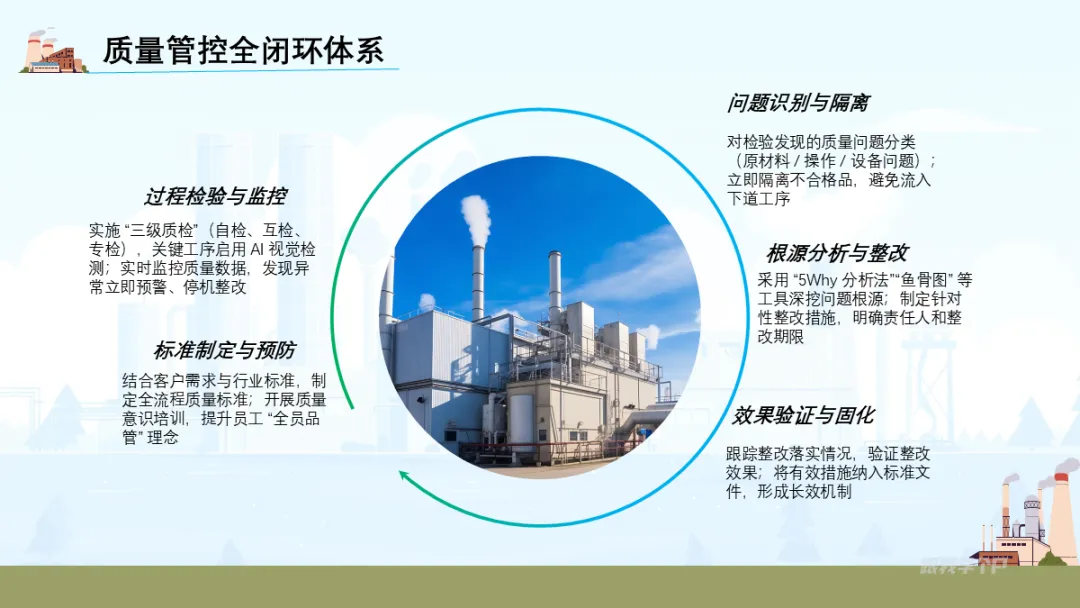
继续插入一个圆环,然后环绕圆环插入五个细条的【V型箭头】:
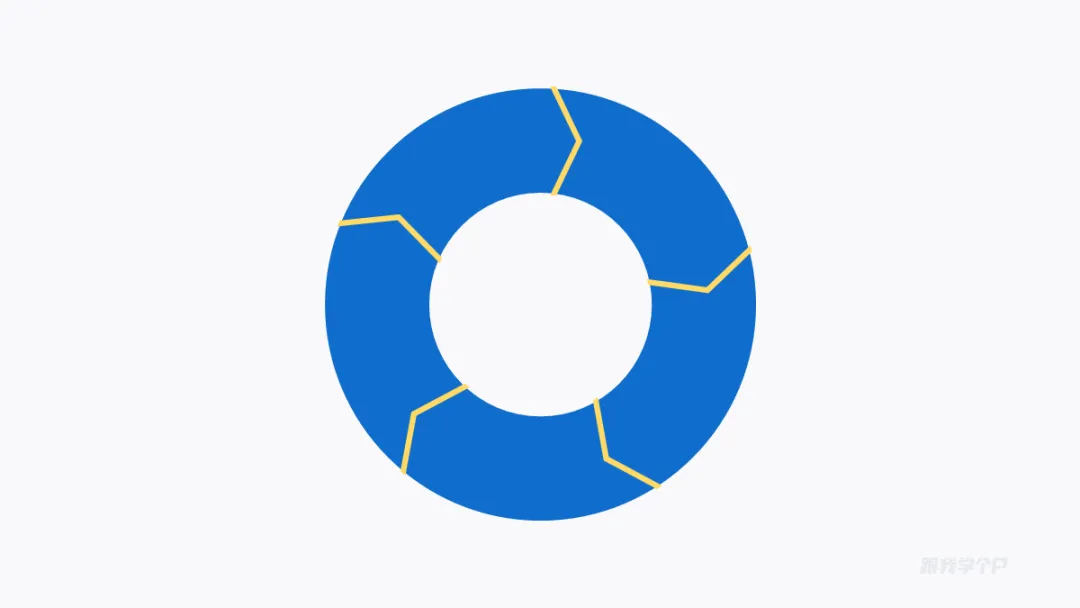
执行拆分运算,删掉多余的形状,即可得到一个循环逻辑图:
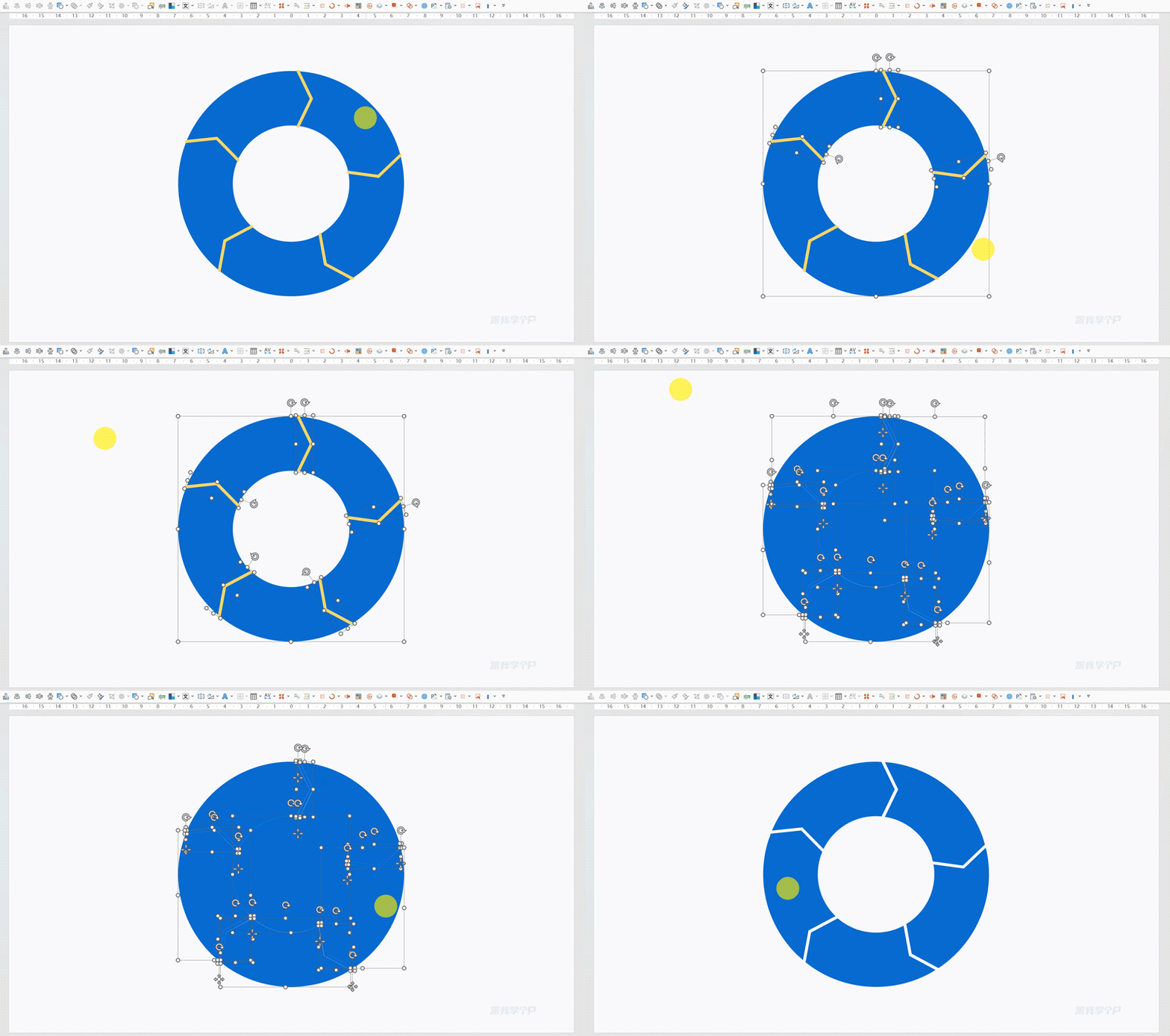
将内容环绕图形布局,瞬间搞定。
就问你快不快。
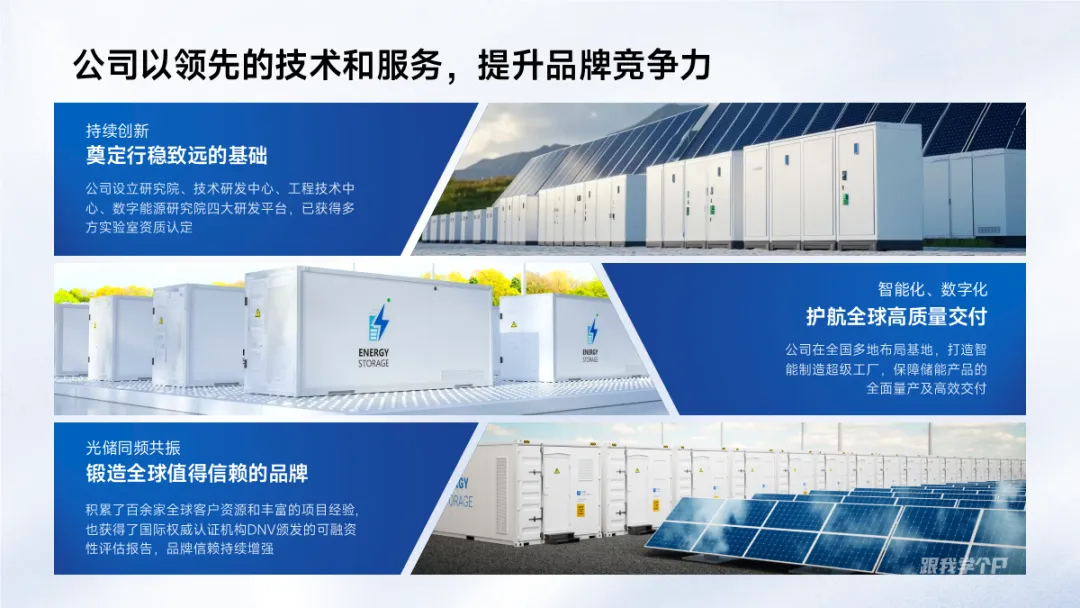
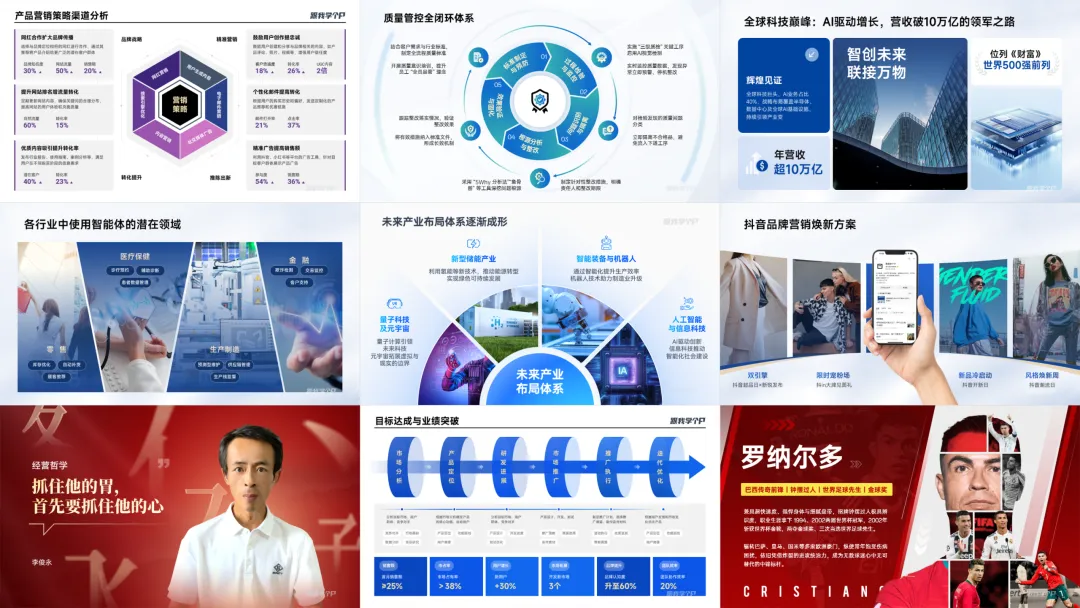
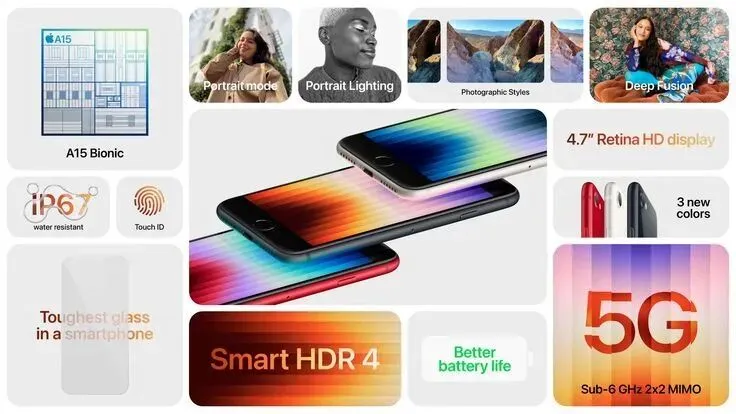
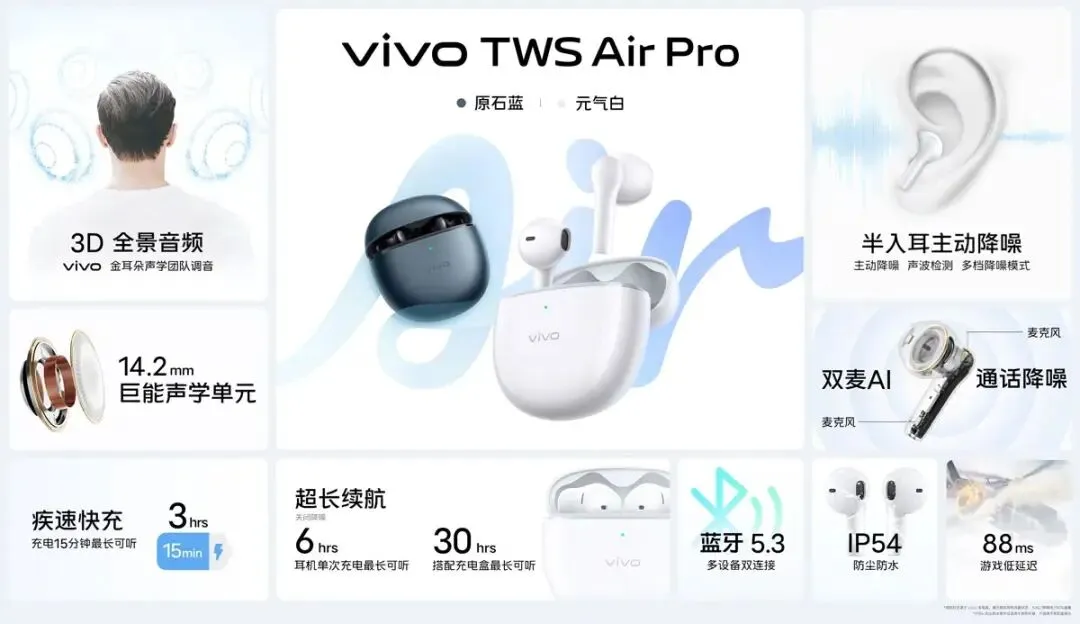
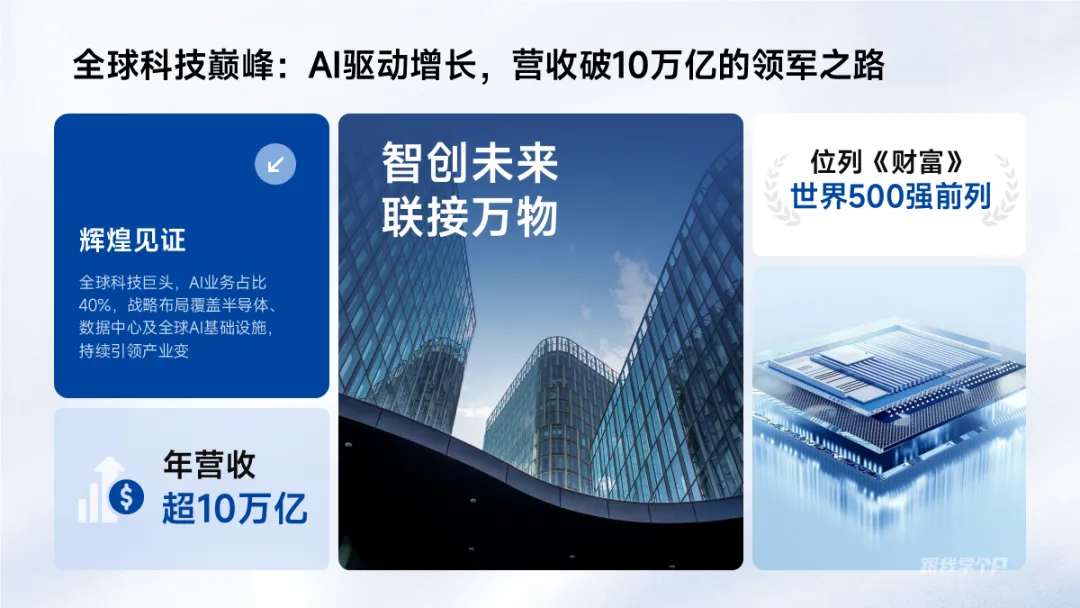
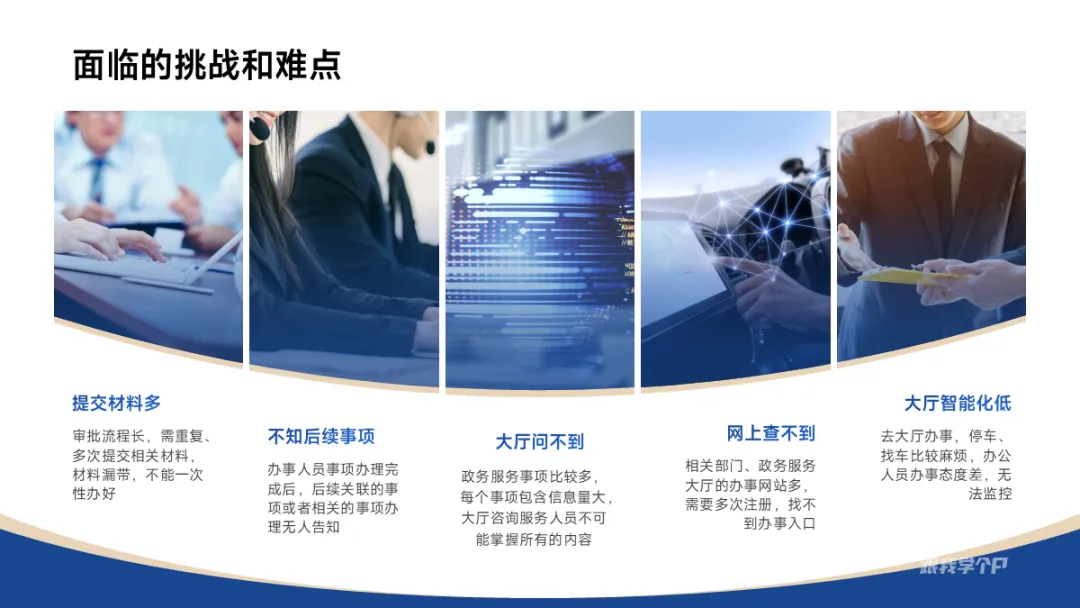
还没完,像大厂发发布会御用的卡片式排版,也能用这个方法操作。
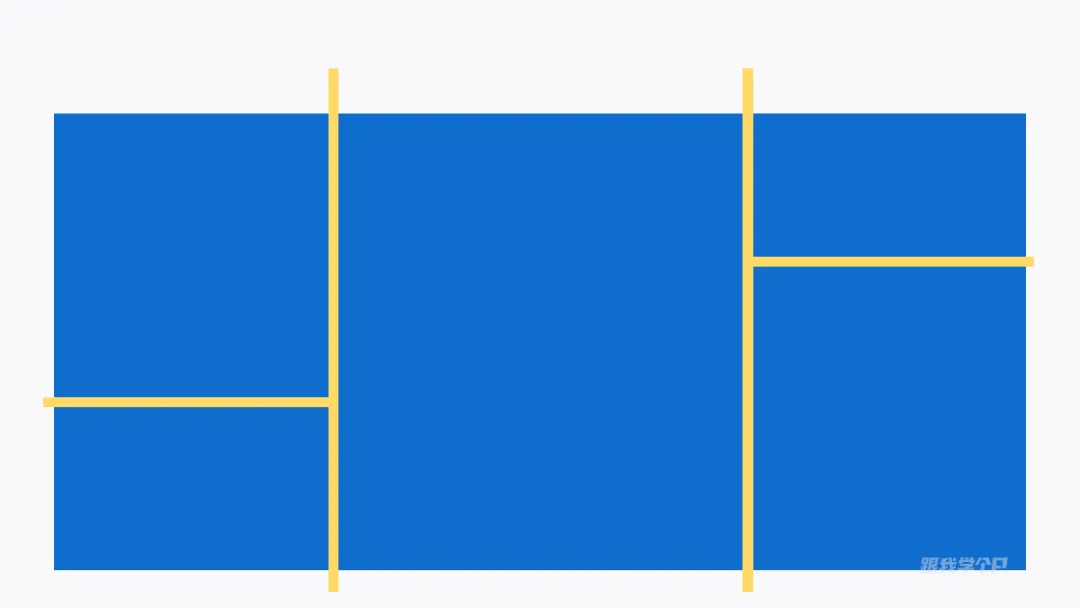
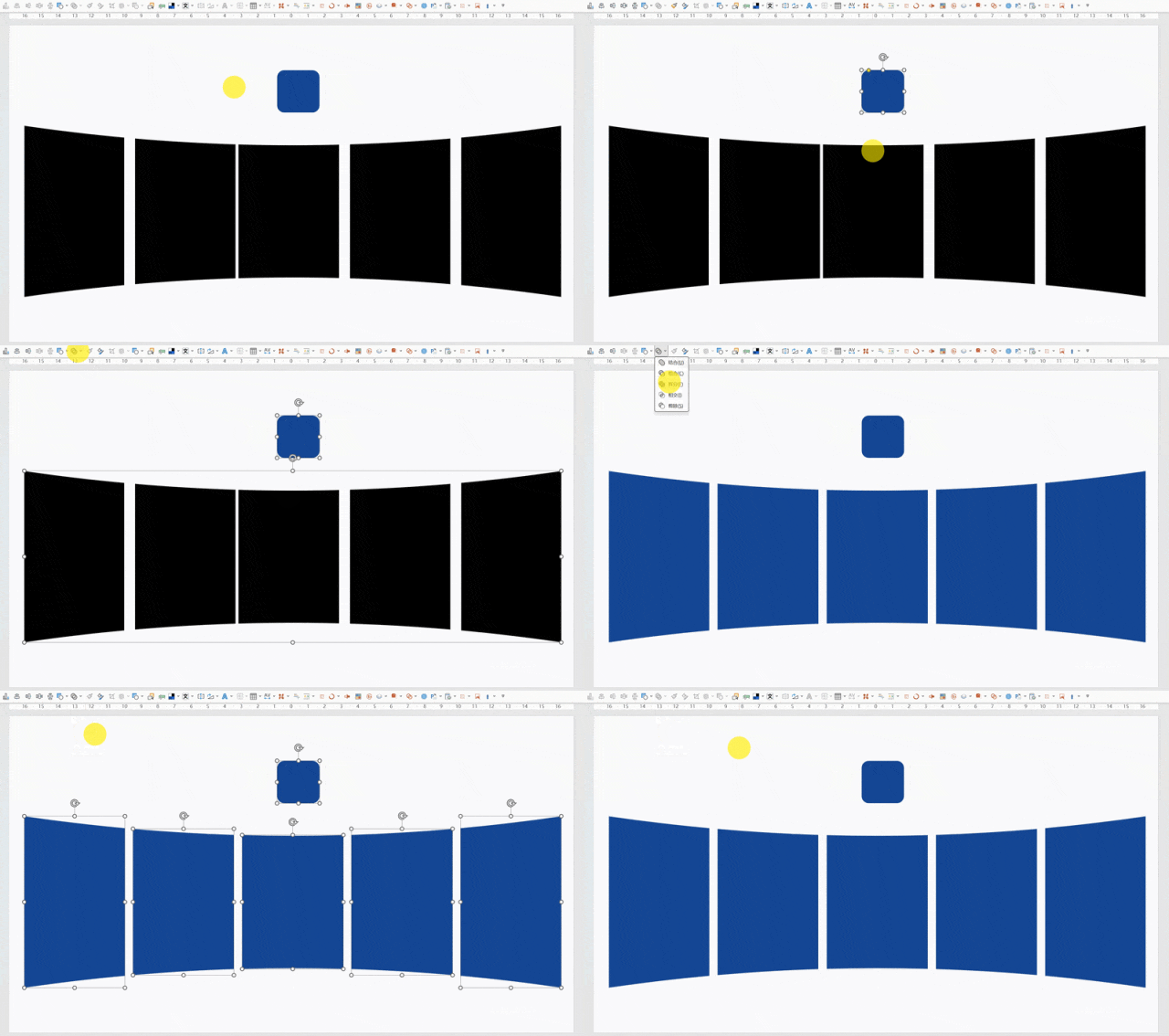
在页面插入一个矩形,用细条矩形分割内容区域,好处就是细条矩形直接确定了模块间距,不需二次调整:
将形状拆分后,再用OKPlus的【圆角】便捷刷功能统一圆角:
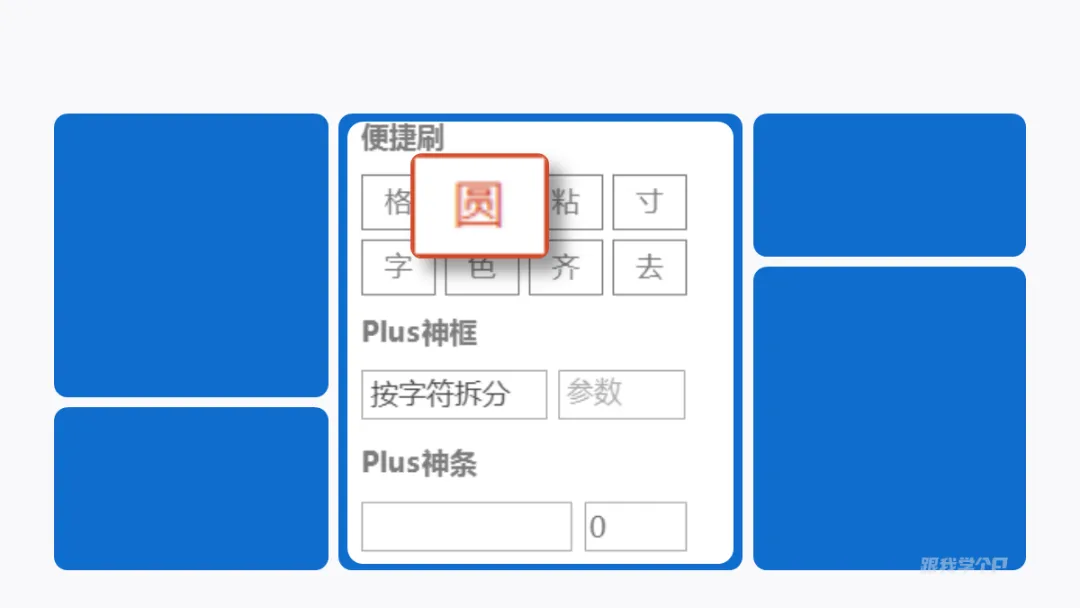
放上图文就好了。
换个布局样式,是不是也超级帅?
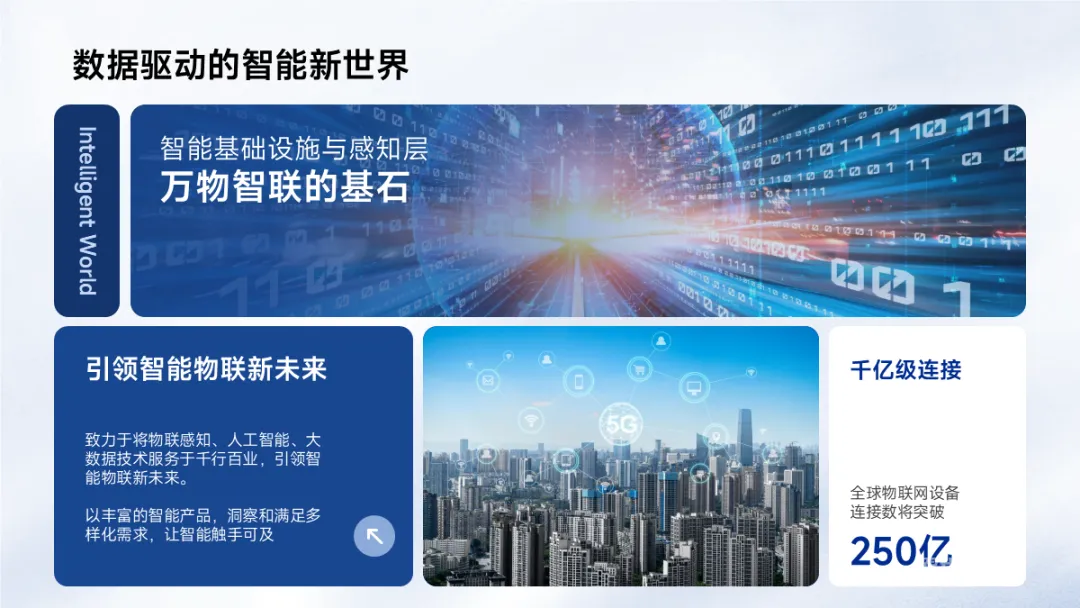
内容模块再多,也能轻松解决。
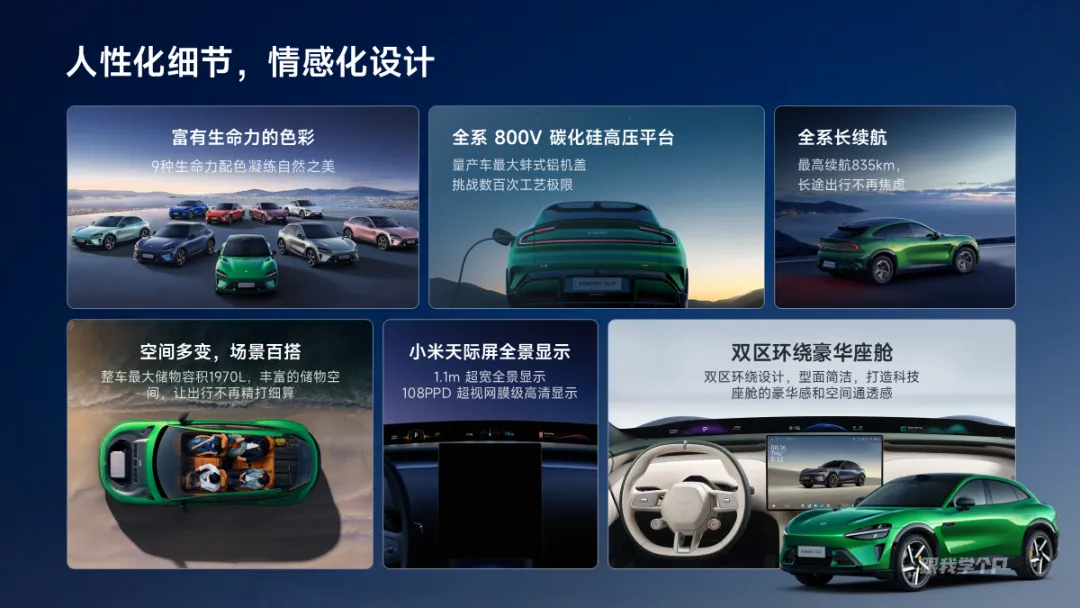
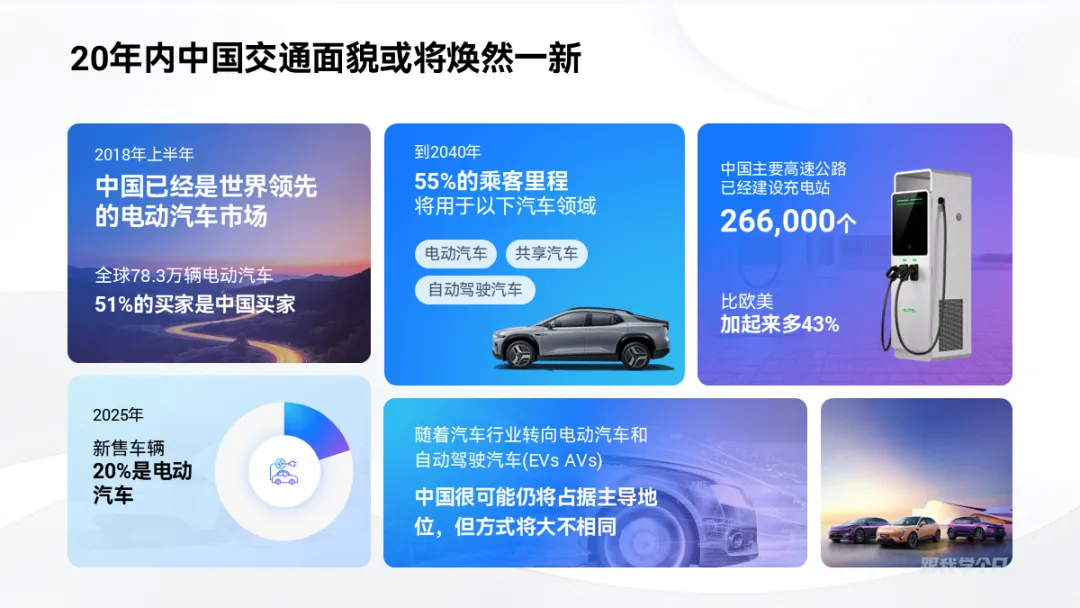
▎图文高效排版
遇到多图的PPT页面时,如果你会借助拆分功能的话,做出高级的图文效果不是问题。
先来看一页简单的,两张图和两段话随便甩在页面,页面单调也显乱:
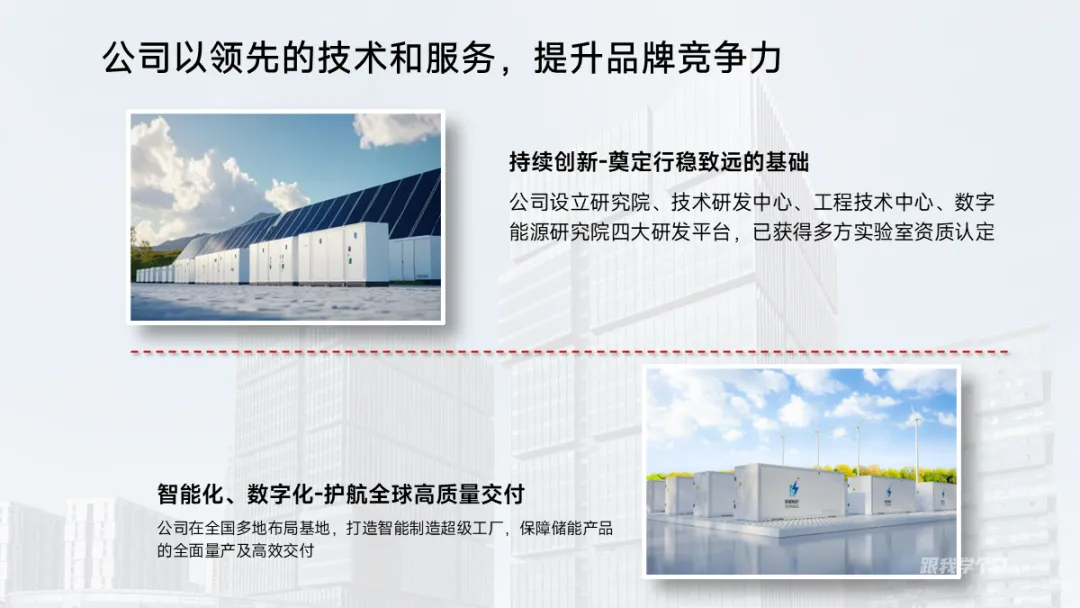
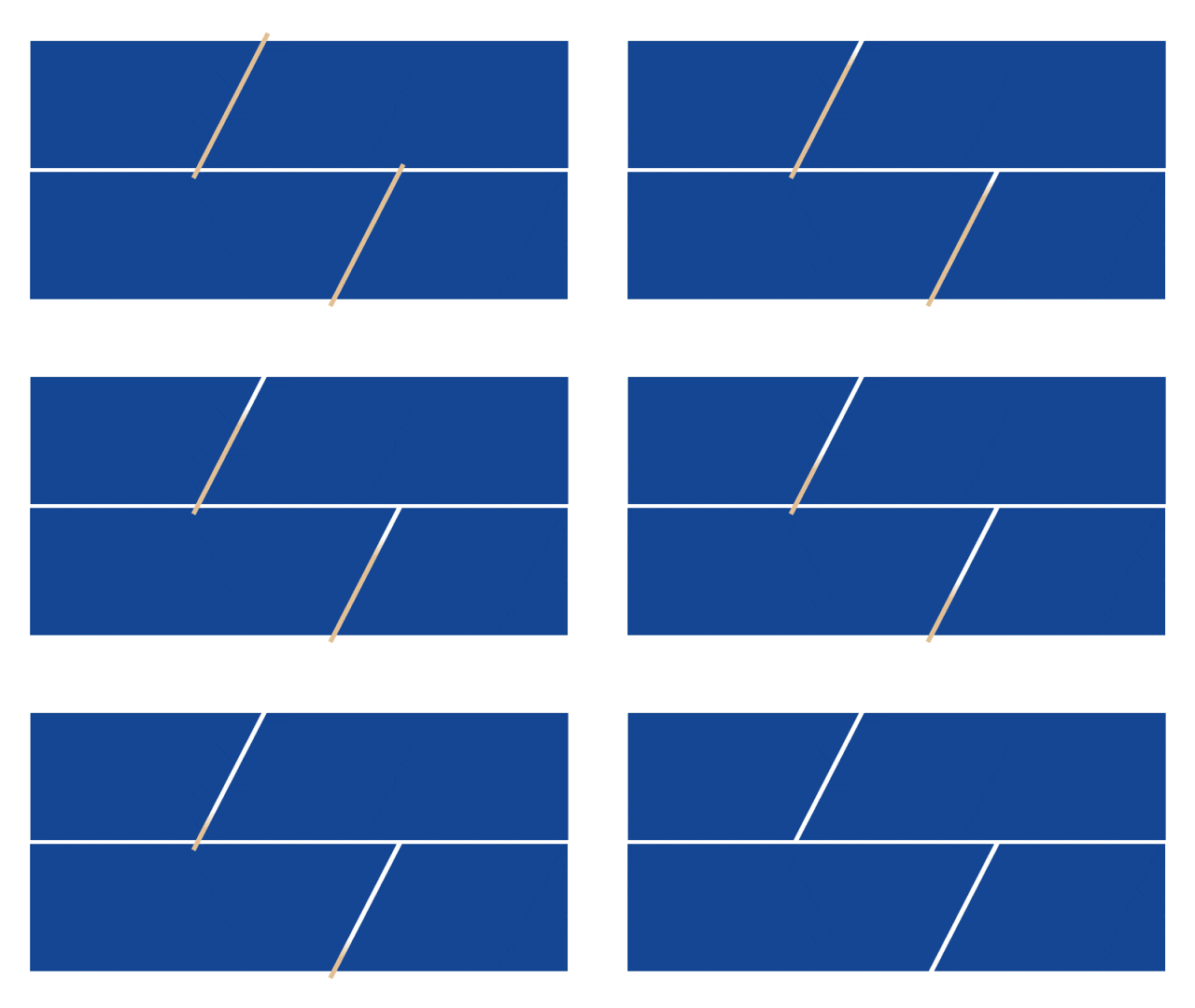
直接在页面插入两个矩形,再用细条矩形斜切拆分形状:
按照左右图文布局的形式填充内容,瞬间充实又有秩序。
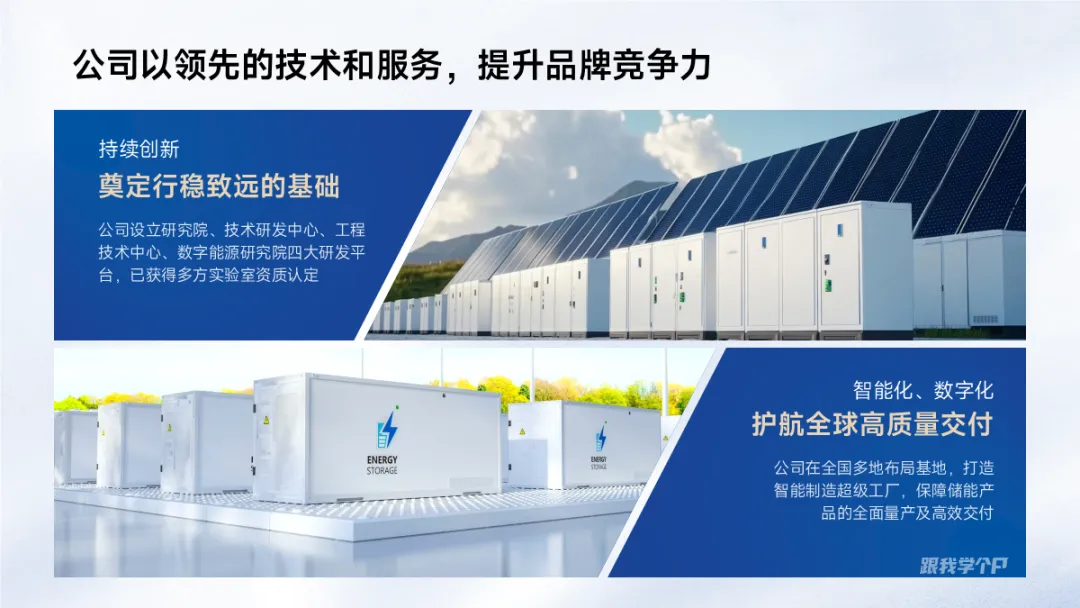
多加一个板块,效果一样很酷。
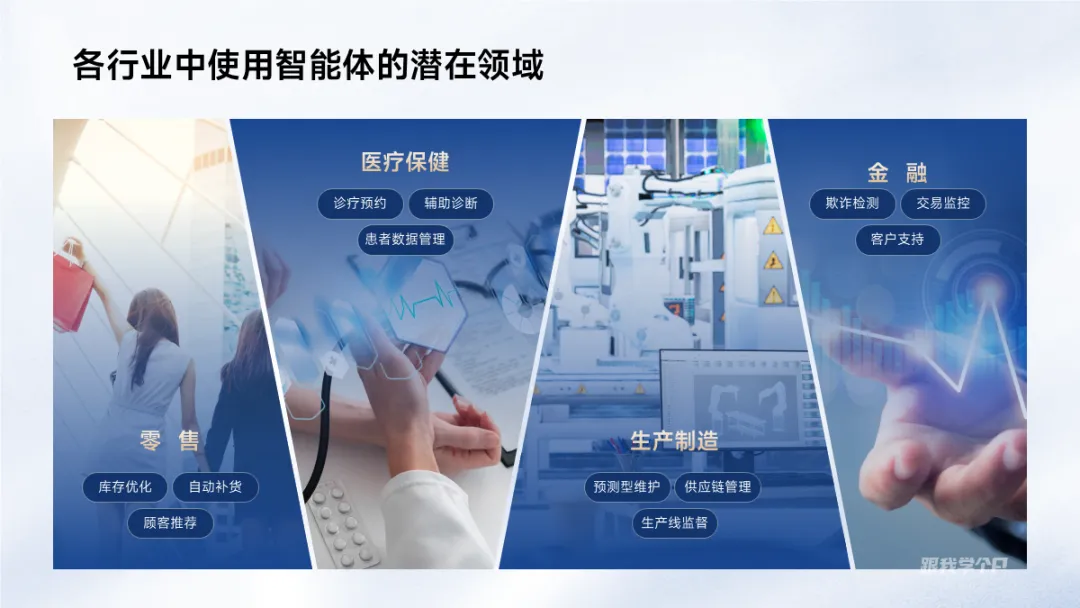
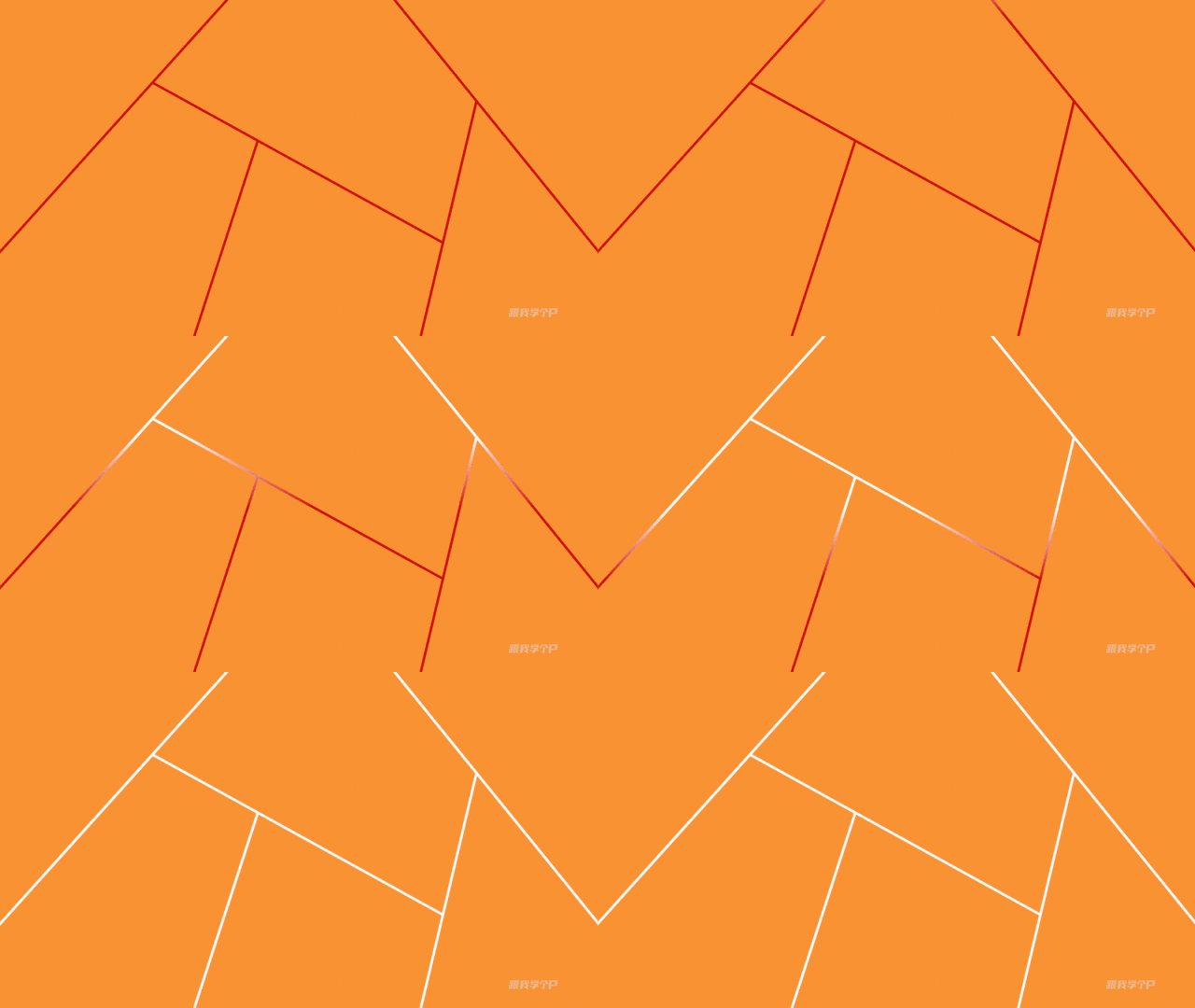
当然,还可以将矩形斜切,划分成多个模块:
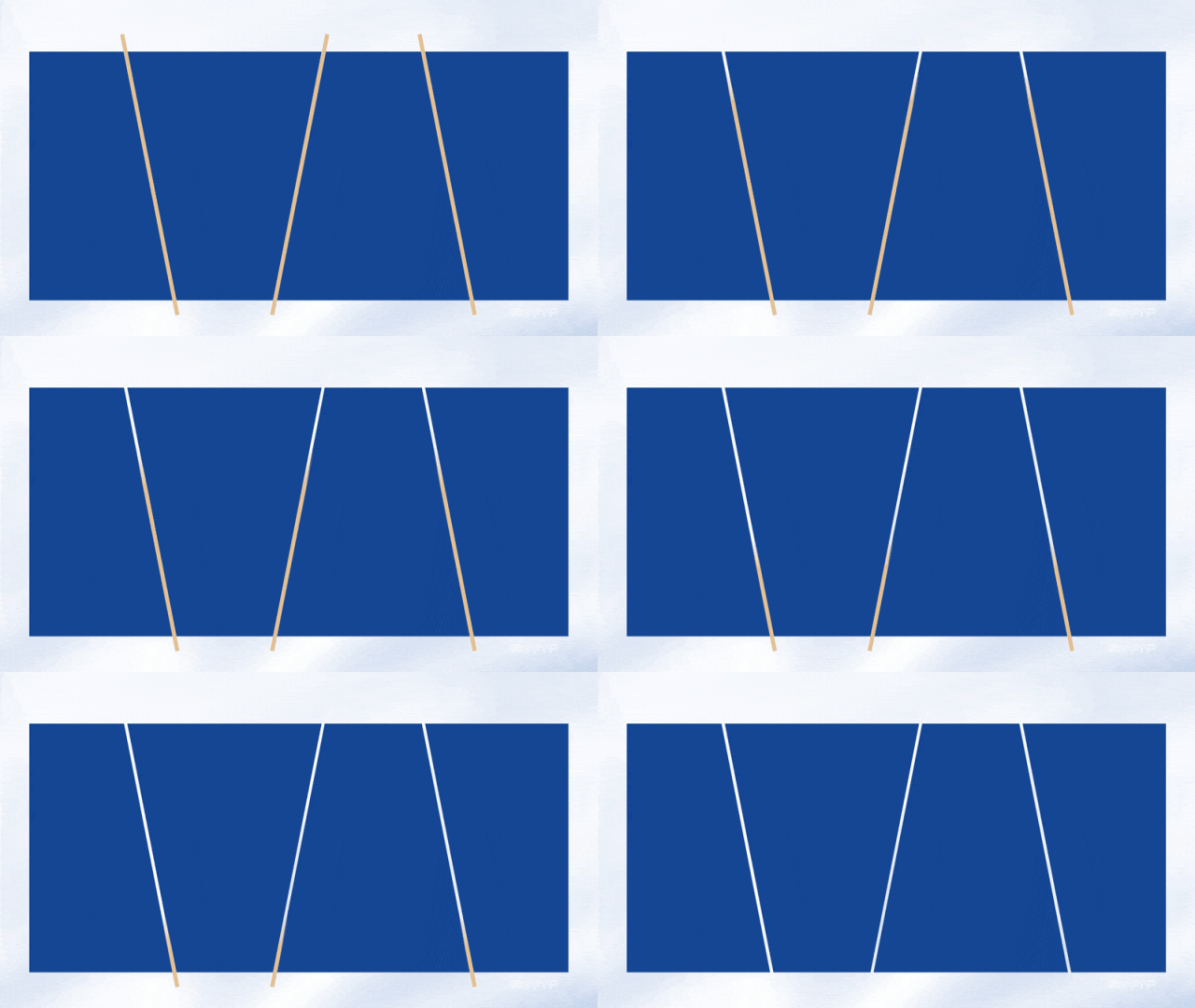
这样是不是比横平竖直的布局更有创意呢。
再更换一种拆分方式,是不是更帅呢?
除了矩形,圆形可以用分割的形式来排版图文,比如这一页:
底层操作是将圆环拆分成8份,放大后保留一半在页面。
还有人物多的图文页:

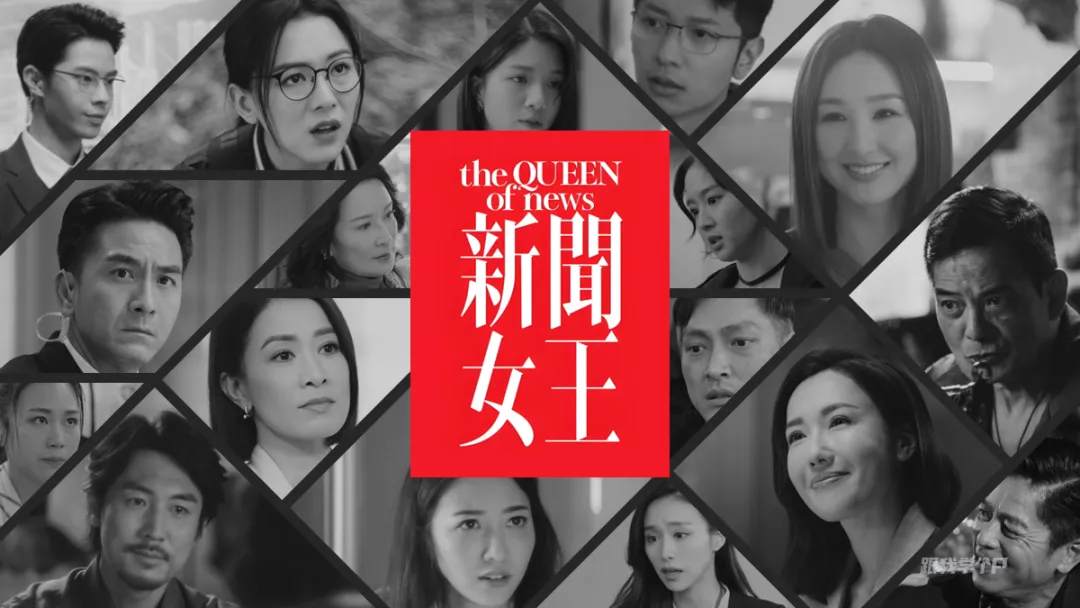
可用多个细条矩形将页面分割成多个不规则的形状:
填充上人物图片后,创意立竿见影。
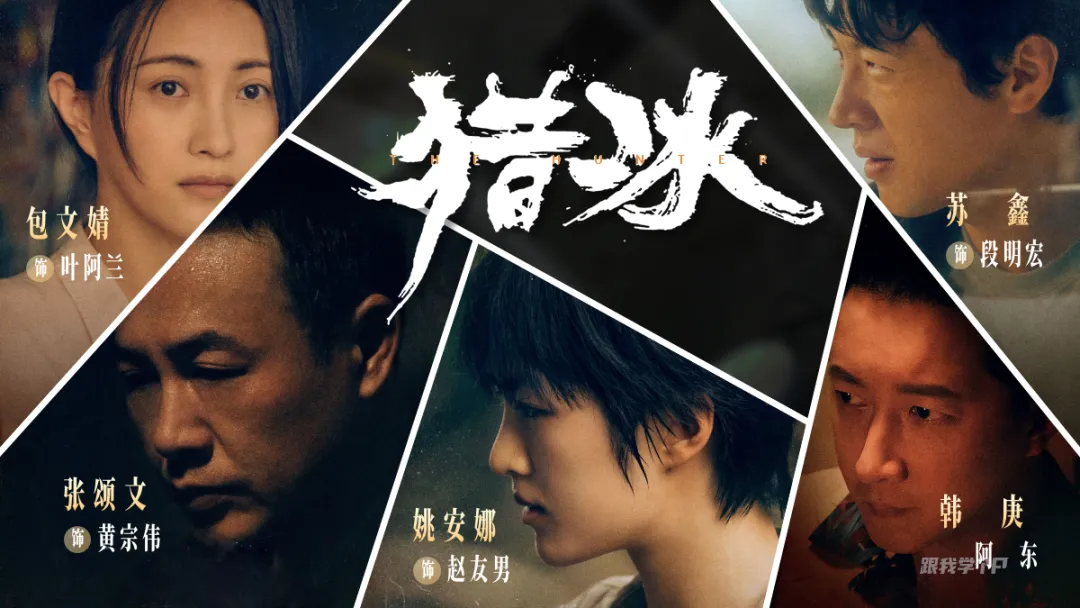
图片多也不怕,你只要会用形状分割页面就可以。
除了形状,也可以拆分文本框来提升设计创意。
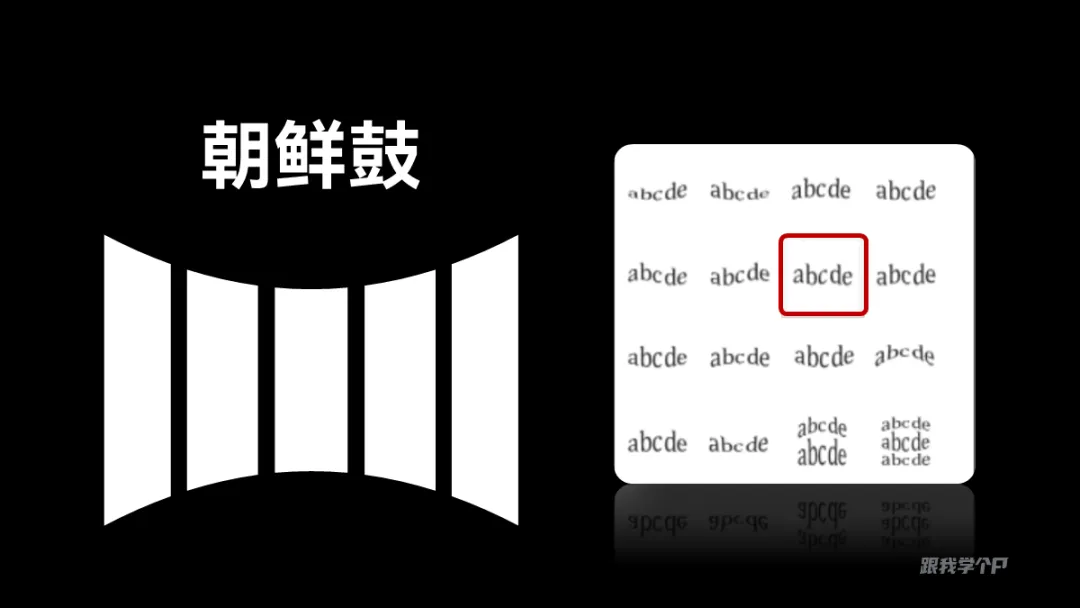
在页面插入几个减号,选择【形状格式】-【文本效果】-【转化】,字符就变成了创意的图形:
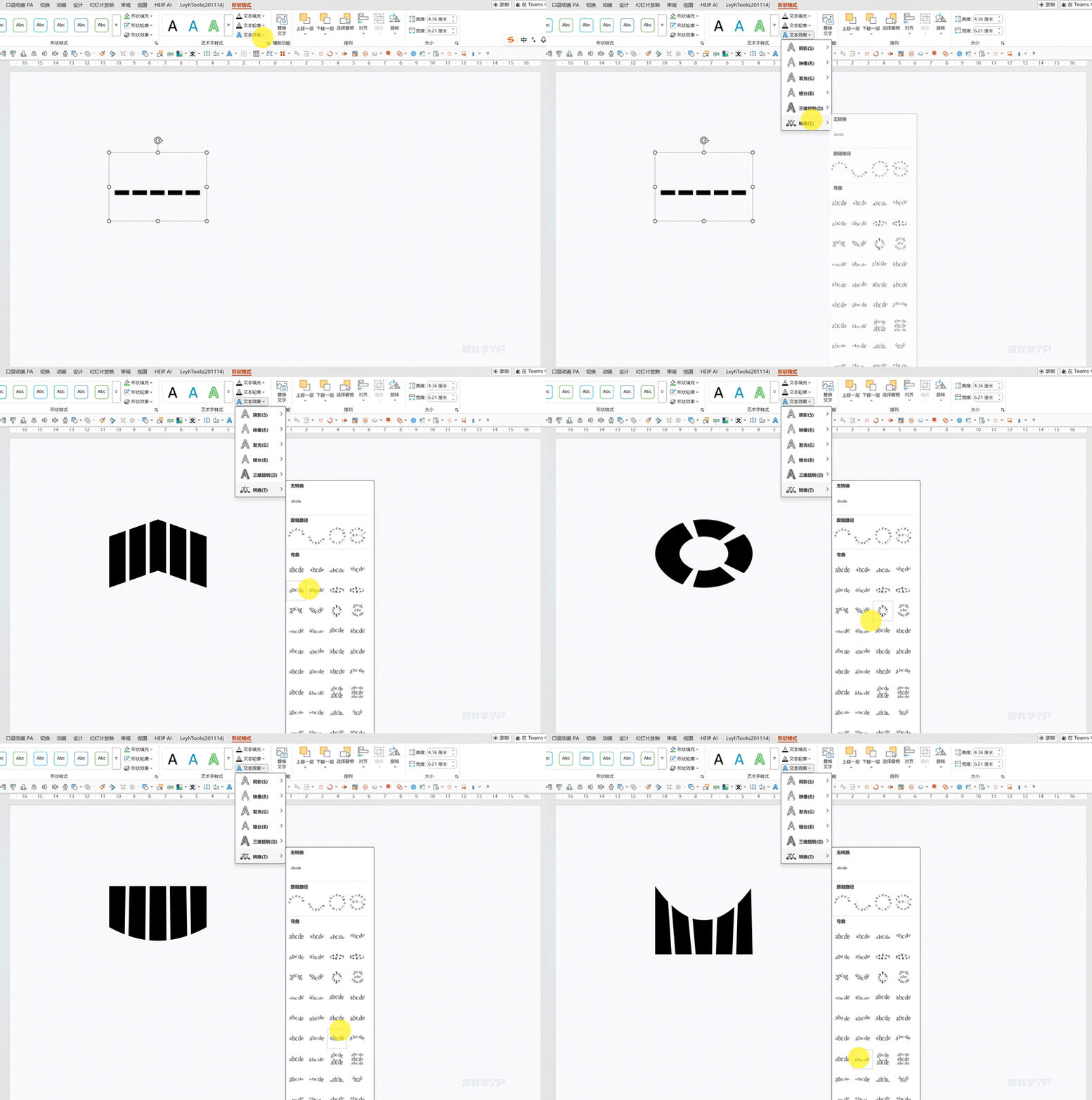
选择【朝鲜鼓】效果:
随便插入一个形状,执行【拆分】后得到多个单独的形状:
填充图片,放上样机,更有场景感。

更换转换效果,图文的排版也很好看。
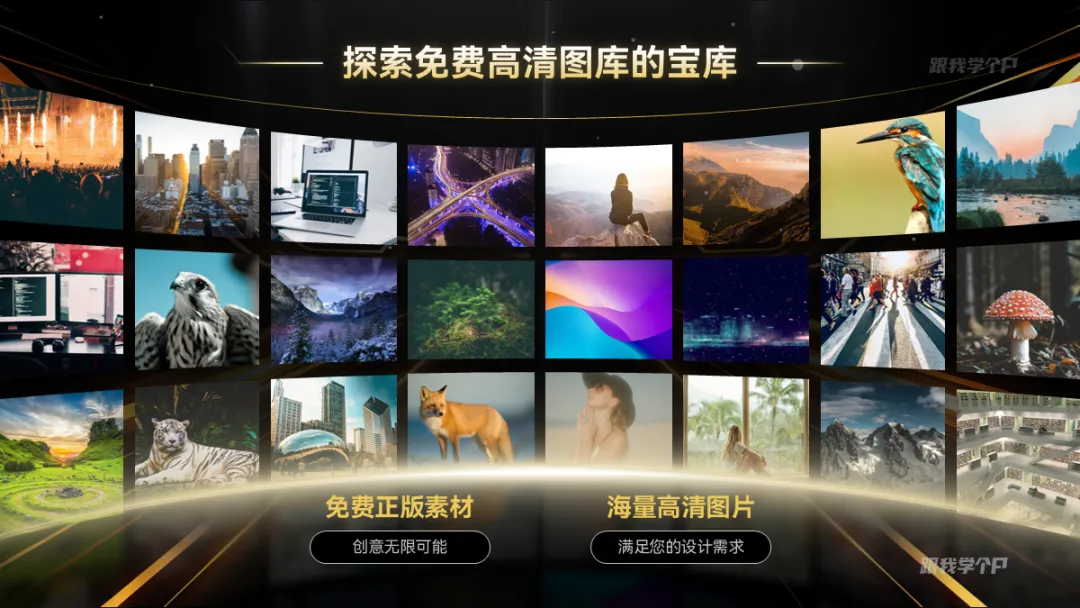
如果图片超级多,做成图片墙的形式,效果更酷。
▎创意装饰元素
没错,将元素拆分后,可以提升页面设计感。
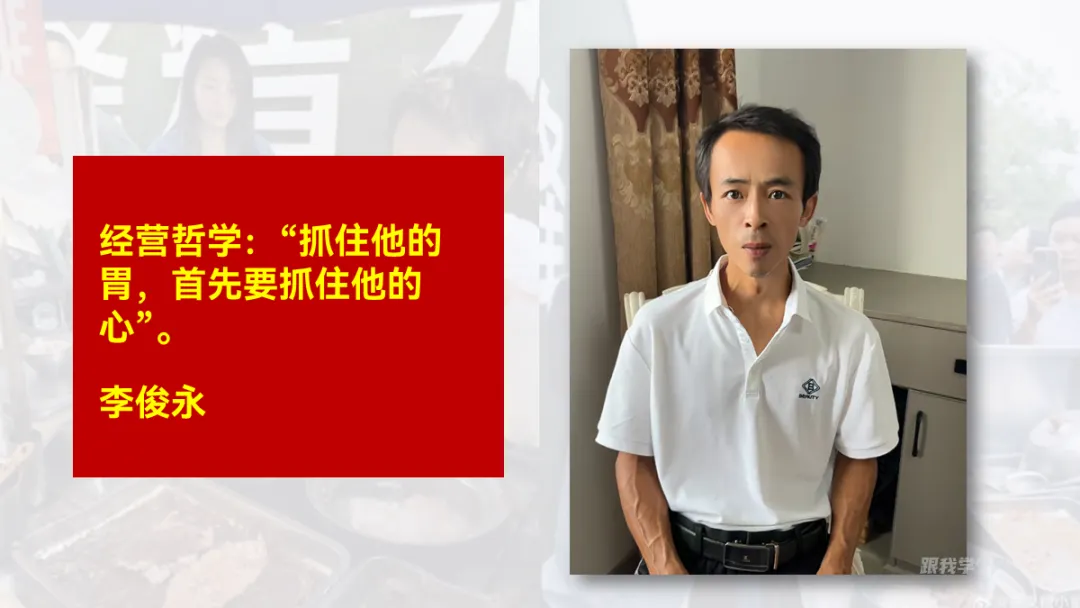
比如鸡排哥的案例:
一般我们会通过添加渐变色来强化页面的设计感:
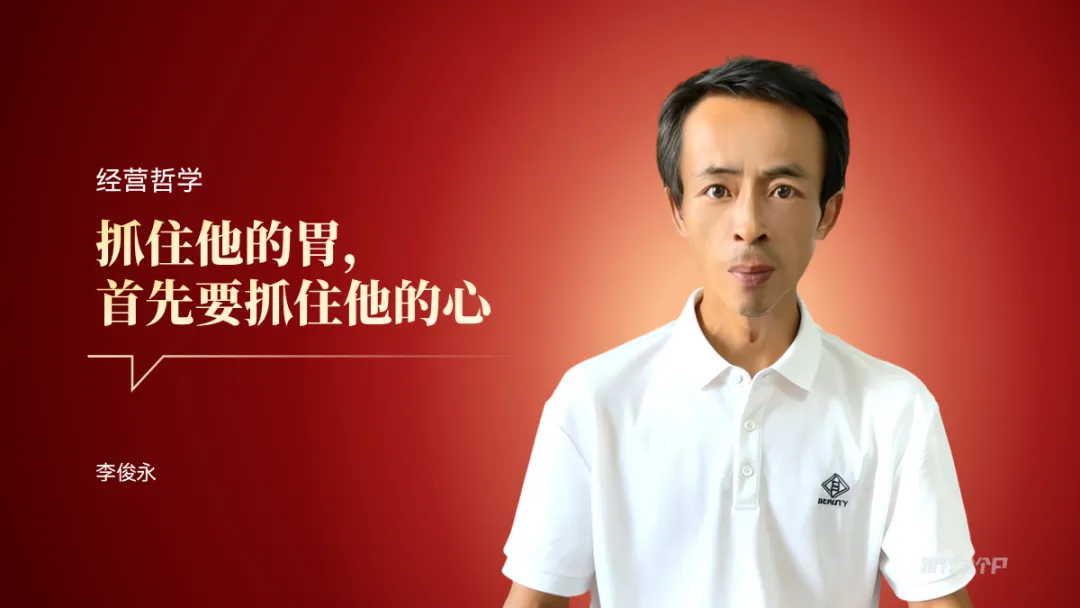
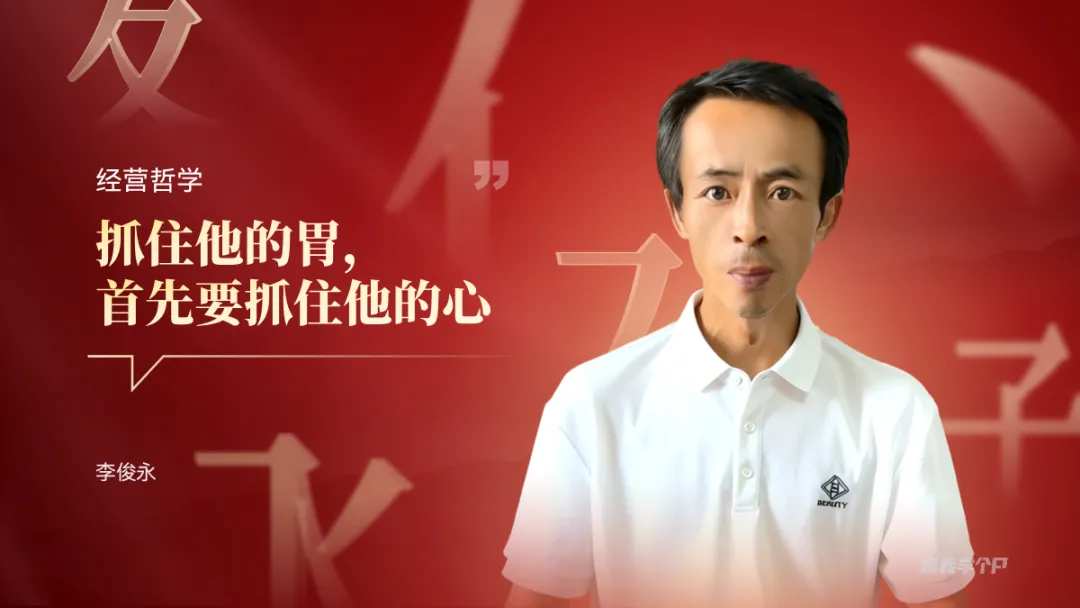
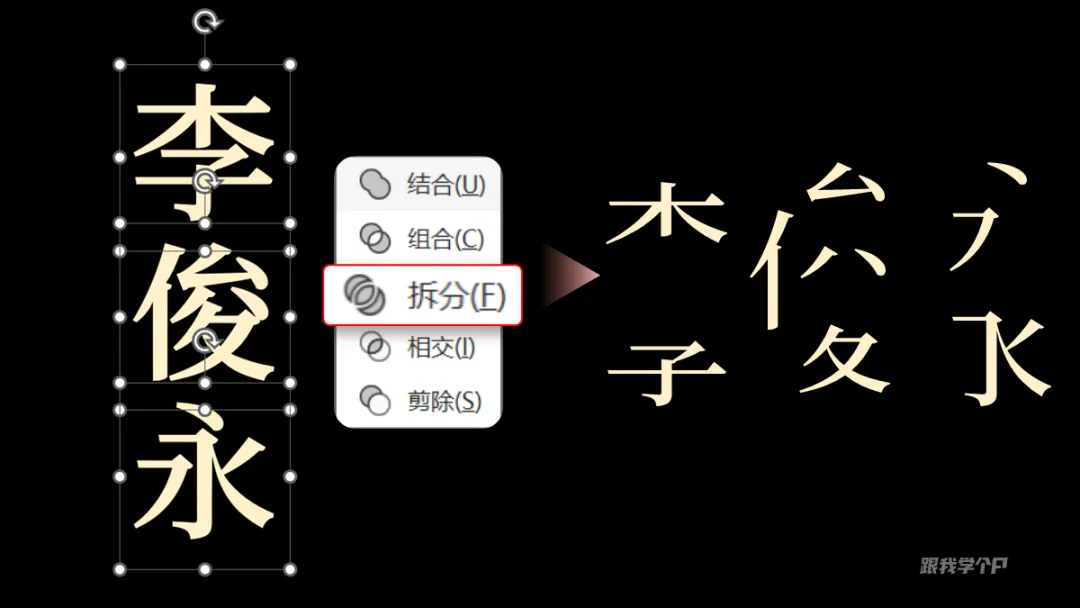
为了避免视觉上单调,这里我将鸡排哥的名字拆分成笔画:
添加三维旋转和厚度,提升立体感:
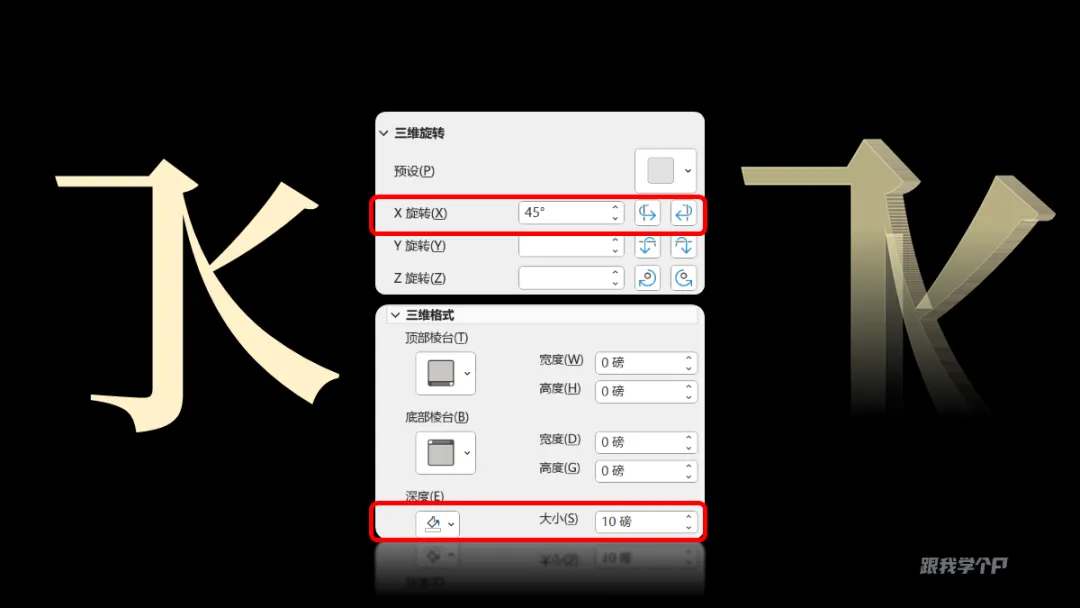
这样创意是不是就有了呢。
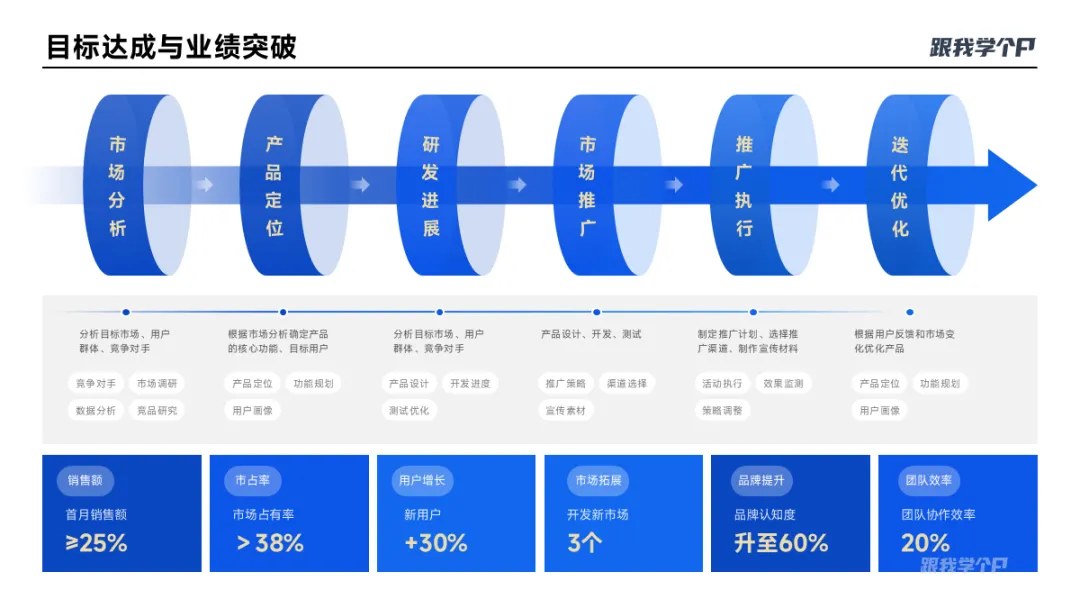
还有,一些复杂逻辑图,用圆和矩形会显得有些普通:
此时可以插入两个椭圆和一个矩形:
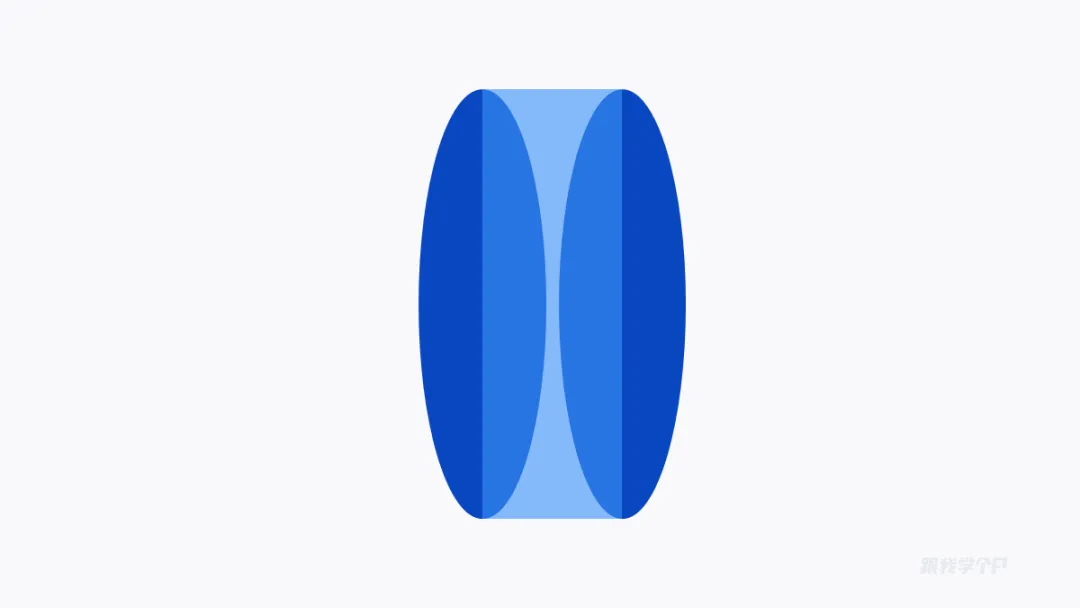
拆分后删除右边的两个模块:
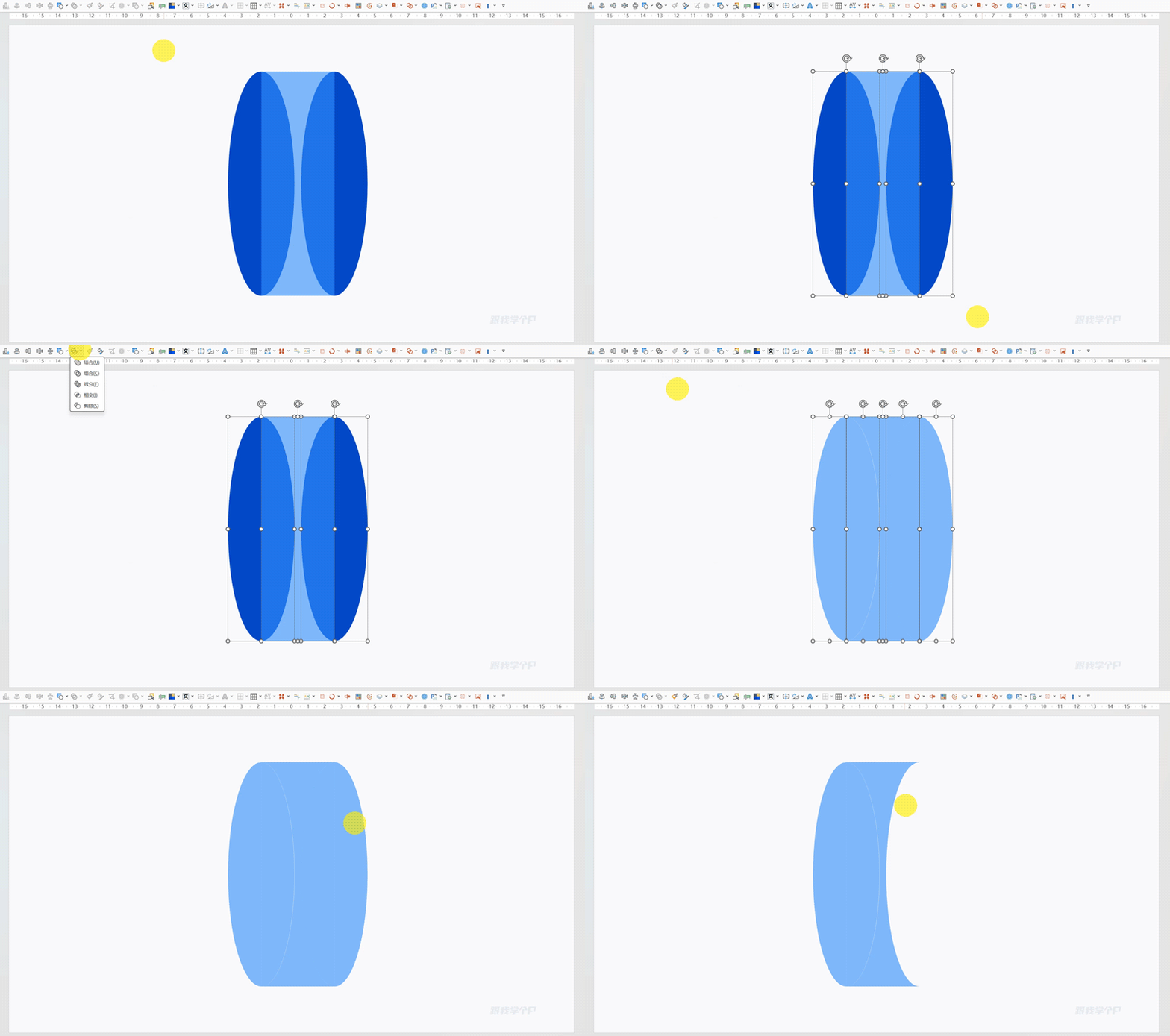
剩余的素材合并后,复制并翻转,颜色设置一深一浅,再组合在一起:

放到页面就是一个很好的立体元素。
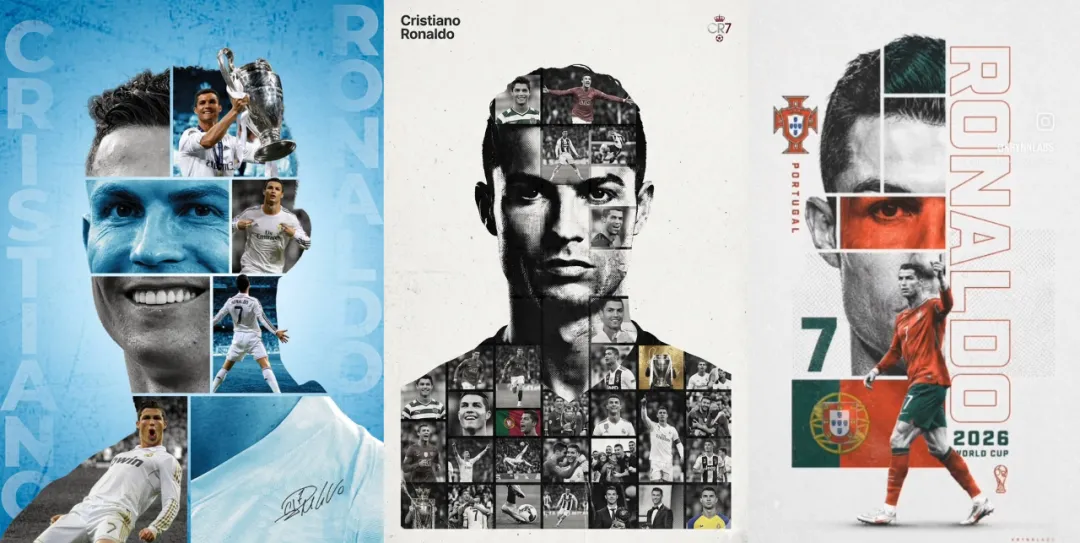
另外,也可以拆分图片来提升设计感,比如罗纳尔多的这几张海报的效果:
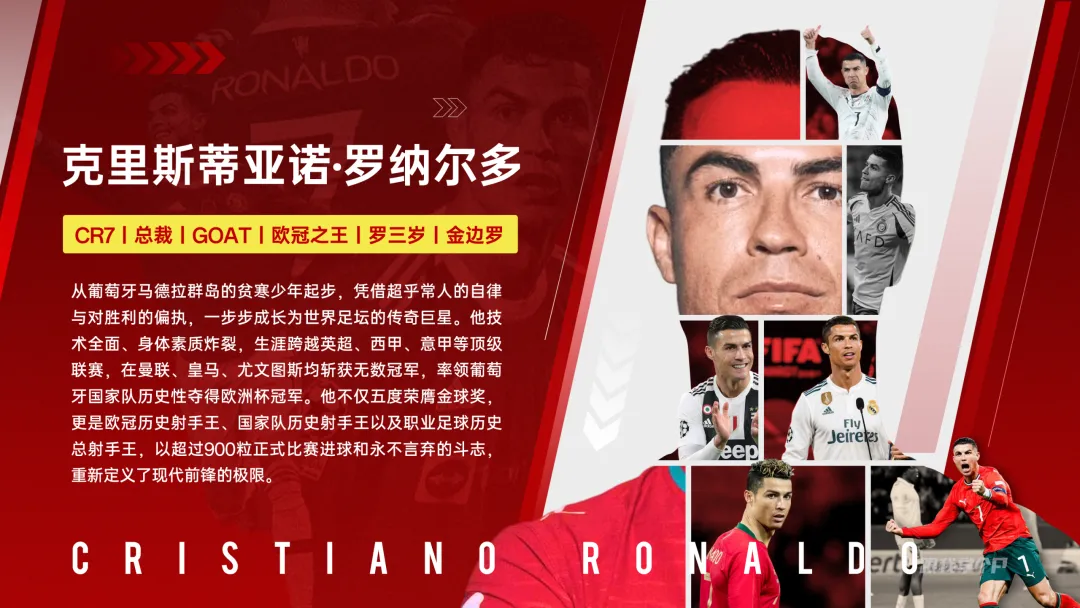
用拆分功能就能轻松复刻:
也很简单,只需要三步。
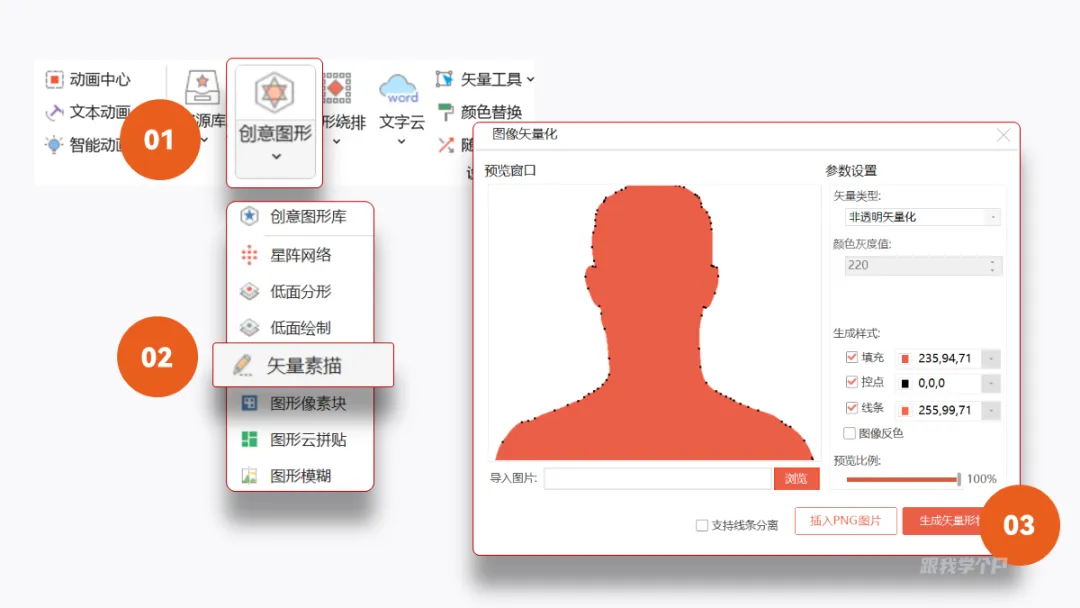
第一,给人物抠图后,借助口袋动画插件的【矢量素描】功能,把图片变成形状:
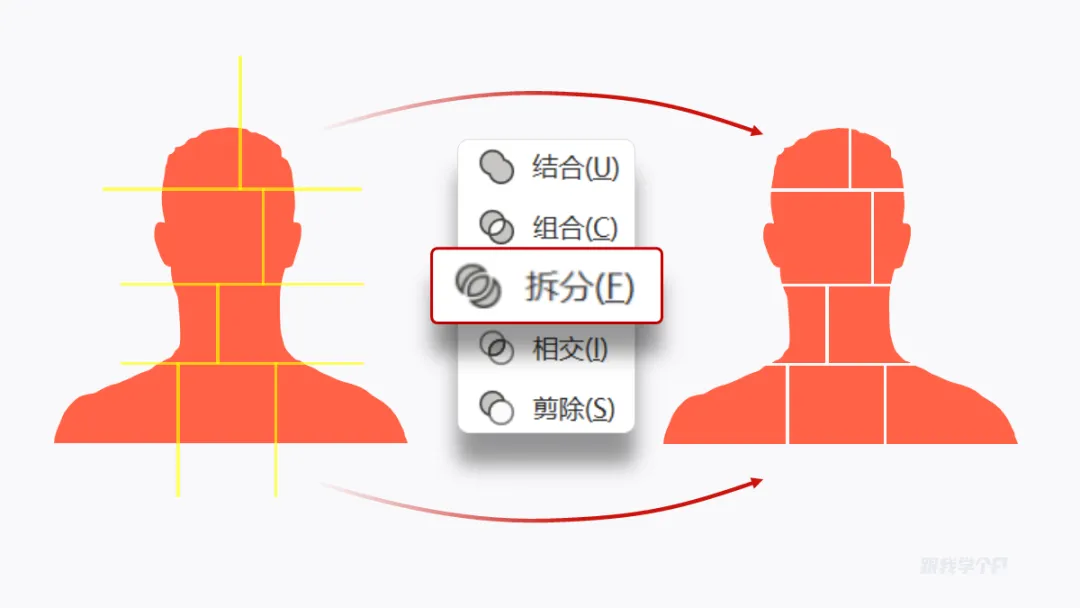
第二,用细条矩形在形状上划分区域,然后拆分成单个形状:
最后再填充图片即可。
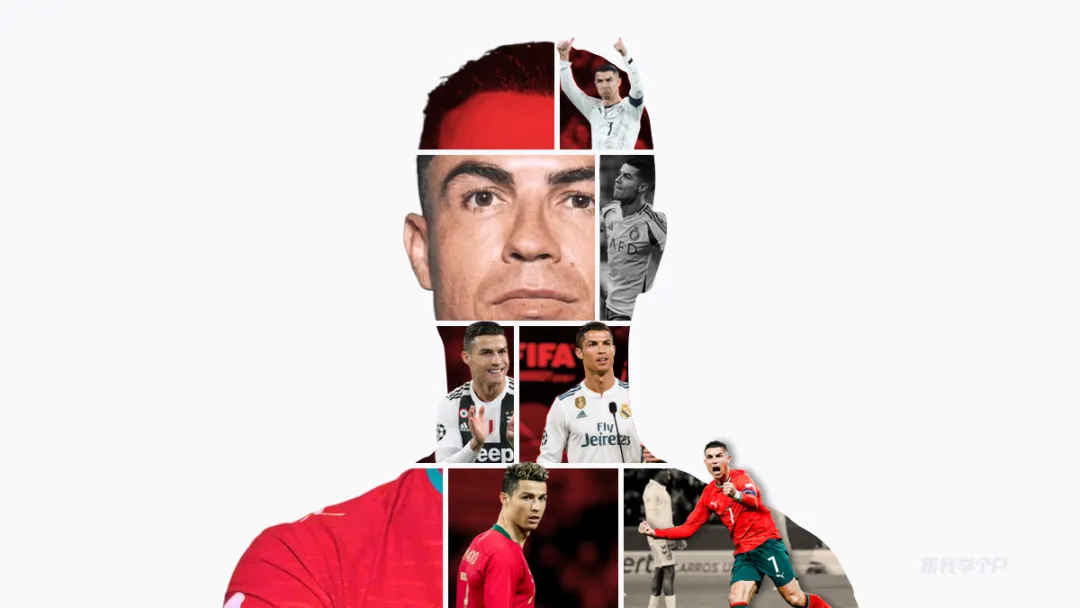
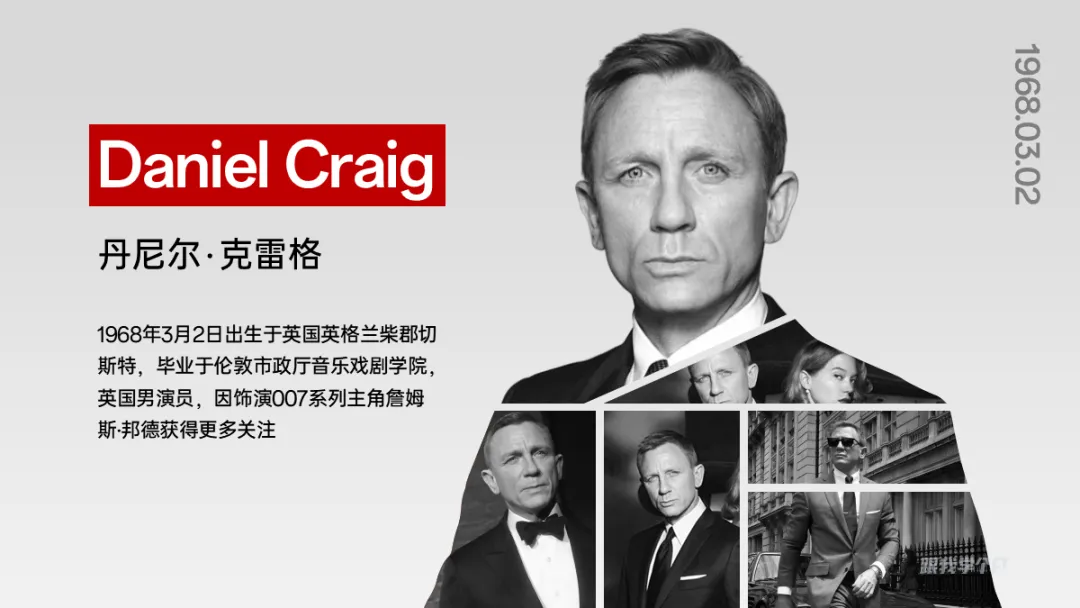
还有这页,相信你已经知道是怎么设计的了。
▎总结
以上就是本次文章的全部内容,再来盘点一下拆分功能的三个创意玩法:
构建逻辑关系:内容逻辑可视化排版;
图文高效排版:解决多图布局单调的痛点;
创意装饰元素:创意的视觉美化与环境烘托。
这个功能看似复杂,但只要了解它的底层逻辑和应用思路,就能轻松做出创意效果了。
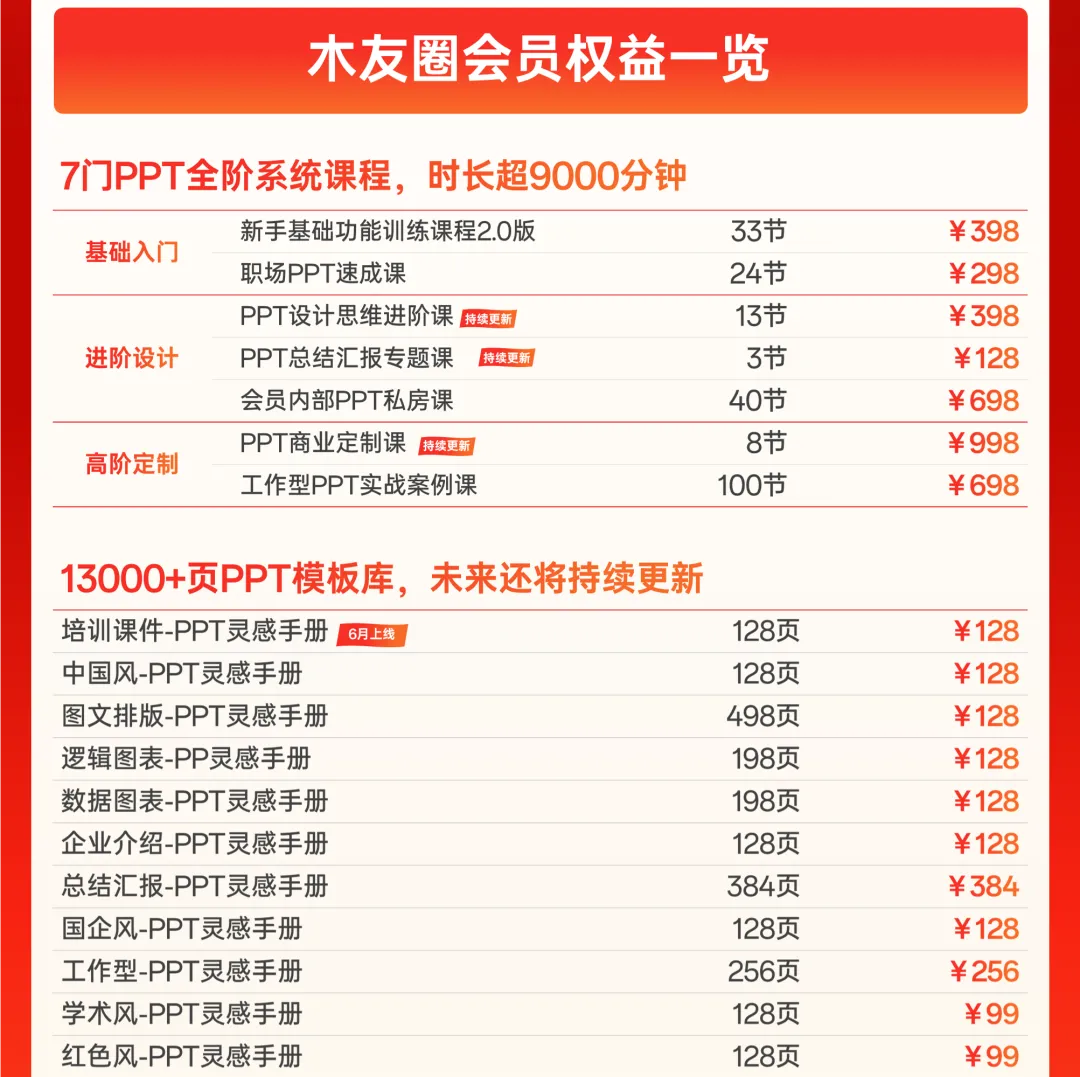
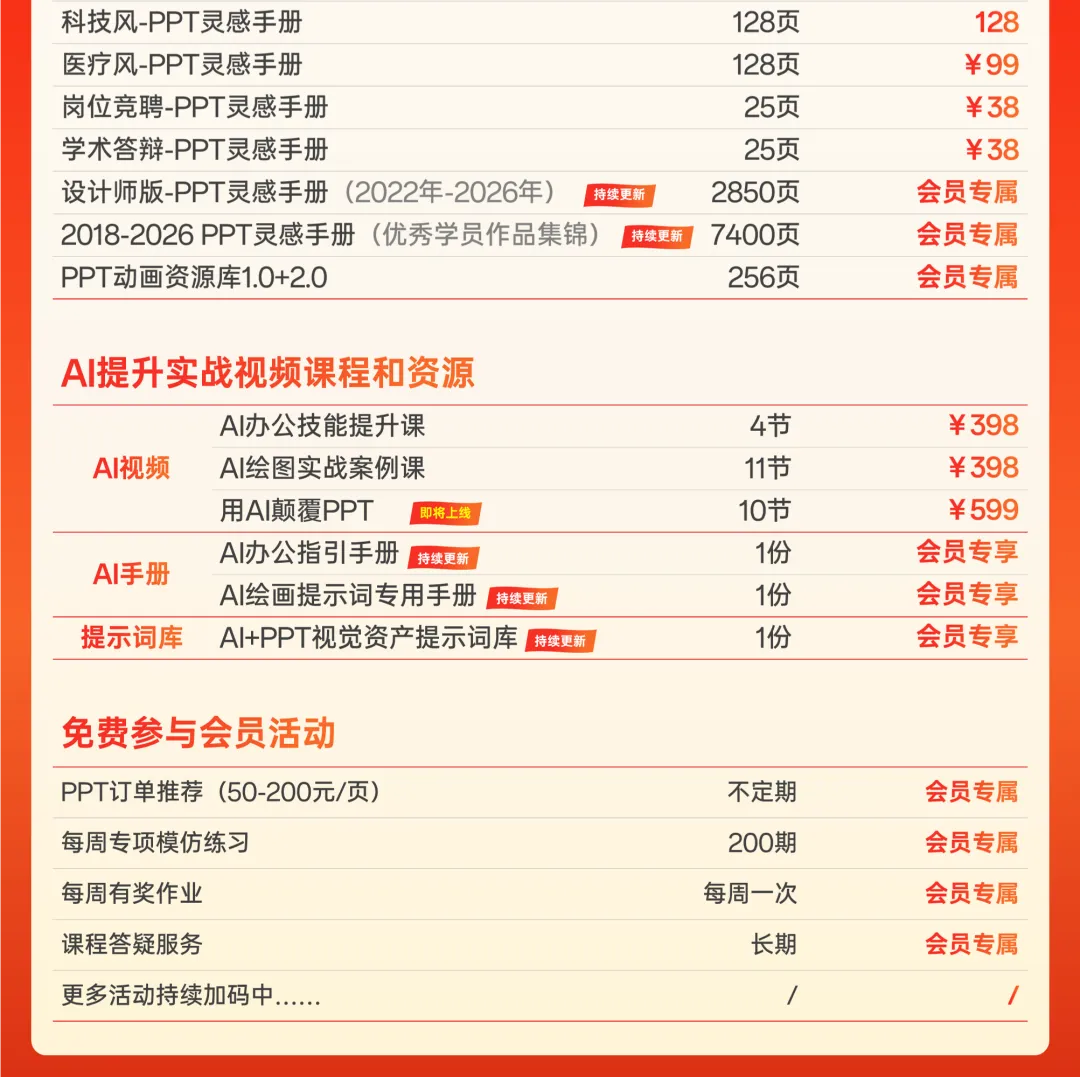
最后,木友圈618活动正在进行中,如果你想系统学习PPT+AI,推荐开通木友圈会员。
9门PPT+AI系统课程,原价568元,券后398元!
会员一次开通,终身有效,后续所有更新,全部免费👇!
点击阅读原文,查看PPT会员详情
👇👇👇


 10个月宝宝每天需要喝多少奶粉?

