每个月总有那么几天,你要盯着几千行表格,把过期的标红、重复的标黄、不合格的标绿。
盯久了,眼睛花了,脑子也糊了,搞不好还得加班。
其实这件事,Excel早就能自动帮你干了。
大家好,我是懒人自动化。
今天聊一个Excel里最被低估的功能:条件格式。
听名字有点抽象。说人话就是:你设定一个条件,Excel自动帮你标颜色。
过期日期自动变红。重复名单自动变黄。销售不达标的行自动变灰。公式出错的单元格自动报警。
都不用你手动去点。一次设置,终身自动。
01 一个场景,让你立刻想用它
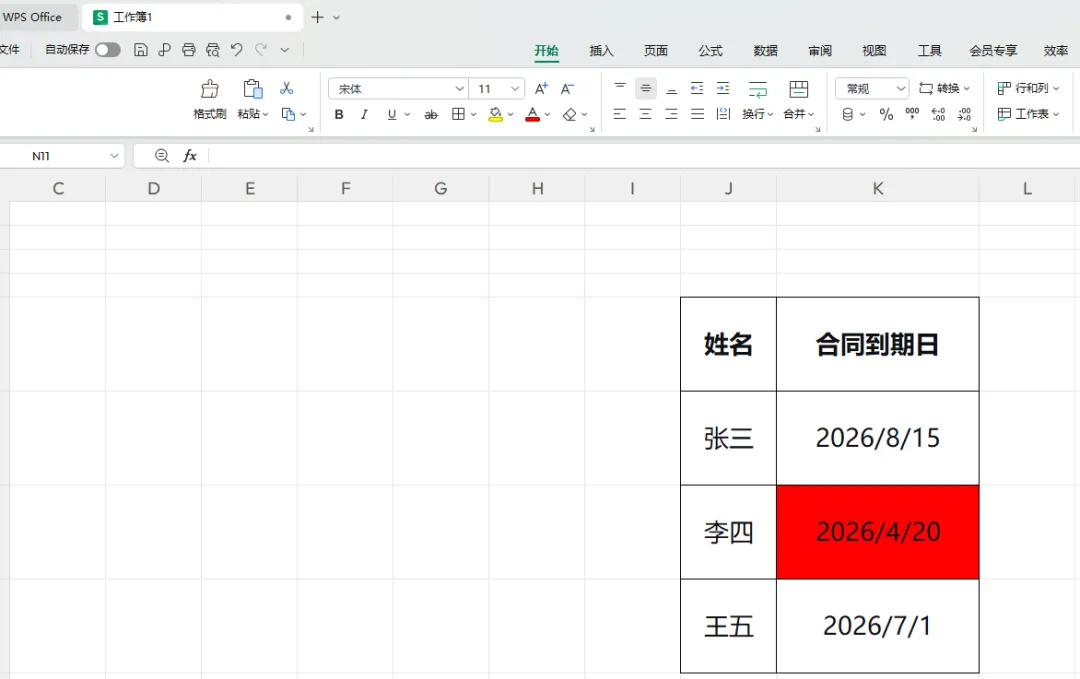
假设你是HR,手里有一份员工合同到期表,大概长这样:
今天是2026年6月21日。
老板让你把“已过期”和“30天内即将到期”的标出来。
怎么做?
懒人之前:先看日历算今天是几号,然后一行一行比对日期。眼睛来回扫,心里默念“这个过期了,那个下个月到期”。200行数据,半小时没了。中间还可能漏掉一两个,被老板发现。
懒人之后:设置两条条件格式。点几下鼠标。2分钟搞定,以后合同表更新了,颜色自动跟着变。
02 上干货:2个最实用的条件格式场景
下面从最常用的场景开始,手把手带你做一遍。
场景一:自动标出过期日期
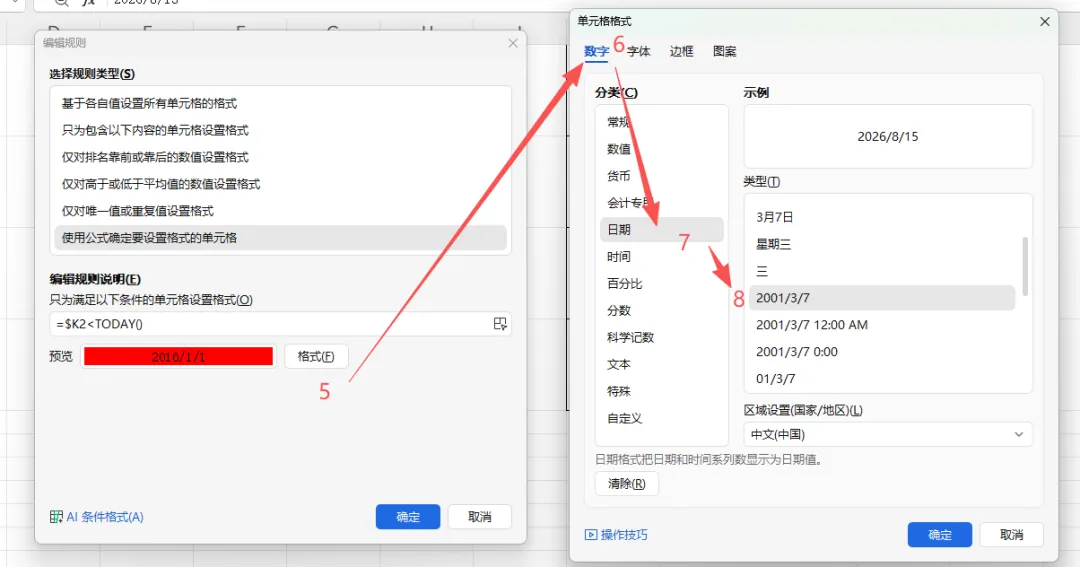
需求:合同到期日比今天早,就自动标红。
步骤:
在Excel顶部菜单栏,点击“开始”→“条件格式”→“新建规则”。点击下方的“格式”按钮,设置日期格式——图案选红色,点确定。
场景二:自动标出30天内即将到期
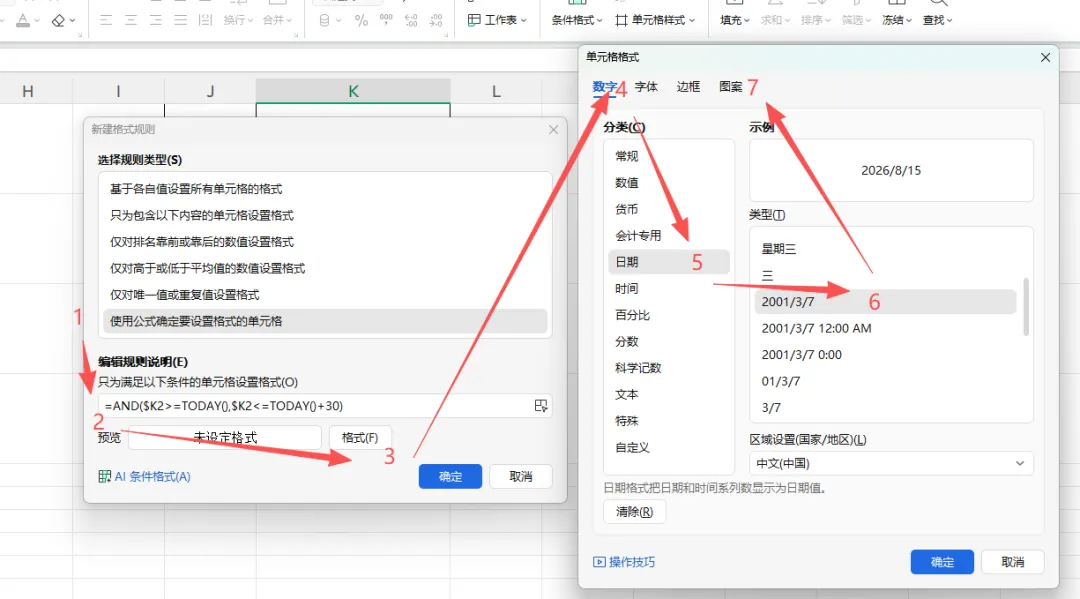
需求:合同还没到期,但30天内会到期,标黄提醒。
步骤:
重复场景一的步骤
新建规则,选“使用公式确定要设置格式的单元格”。
填入公式:=AND($K2>=TODAY(),$K2<=TODAY()+30)
格式设置填充为黄色。确定。
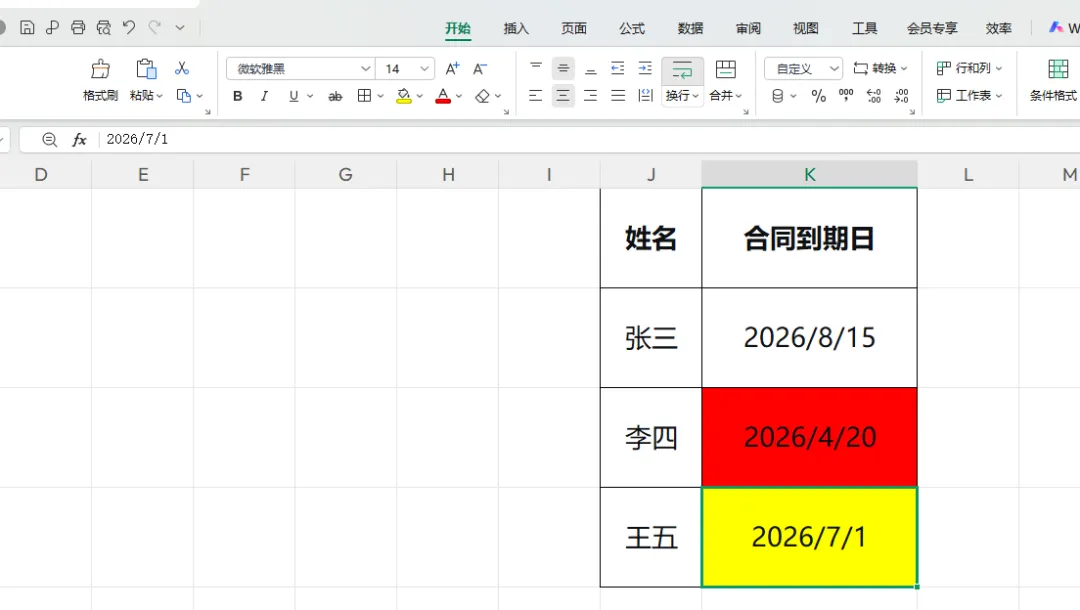
现在你的表格变成:已过期标红、即将到期标黄、安全的留白。打开表格,一眼就知道该续谁的合同。
03 条件格式最常翻车的地方
带过很多同事,发现新手用条件格式,最容易掉进三个坑:
坑一:引用区域搞错。
条件格式里的公式,要以你选中区域的第一个单元格为参考来写。
你选中了A2到A100,公式里就要写=A2>...,而不是写=A1或者=A3。
坑二:复制粘贴把格式搞乱了。
很多人用条件格式后,又在同一列手动填充颜色。或者从别处复制数据进来,格式规则被拆成好几段,越搞越乱。
懒人建议:打开“条件格式” → “管理规则”,定期清理不用的规则。保持一个区域只有一两套规则,最省心。
04 懒人总结
条件格式,其实就是你给Excel定的“自动报警规则”。
你不需要学会VBA,不需要懂编程。只需要记住今天的三个场景:
过期自动标红:=$K2
快到期的标黄:=AND($K2>=TODAY(),$K2<=TODAY()+30)
复制粘贴公式,改一下单元格地址,套进你自己的表格。从此,那些盯着屏幕一行一行找过期的日子,一去不复返。
其实条件格式都是异曲同工的,可以学会一个做到举一反三。
关注懒人自动化,跟你一同进步,学会快乐地偷懒,聪明地高效!
 10个月宝宝每天需要喝多少奶粉?

