你是不是经常从网上下载SVG图标(.svg格式),插入到PPT后发现不能改颜色?或者想只保留图标的某一部分(比如只要图标的半边),却发现只能整体缩放?
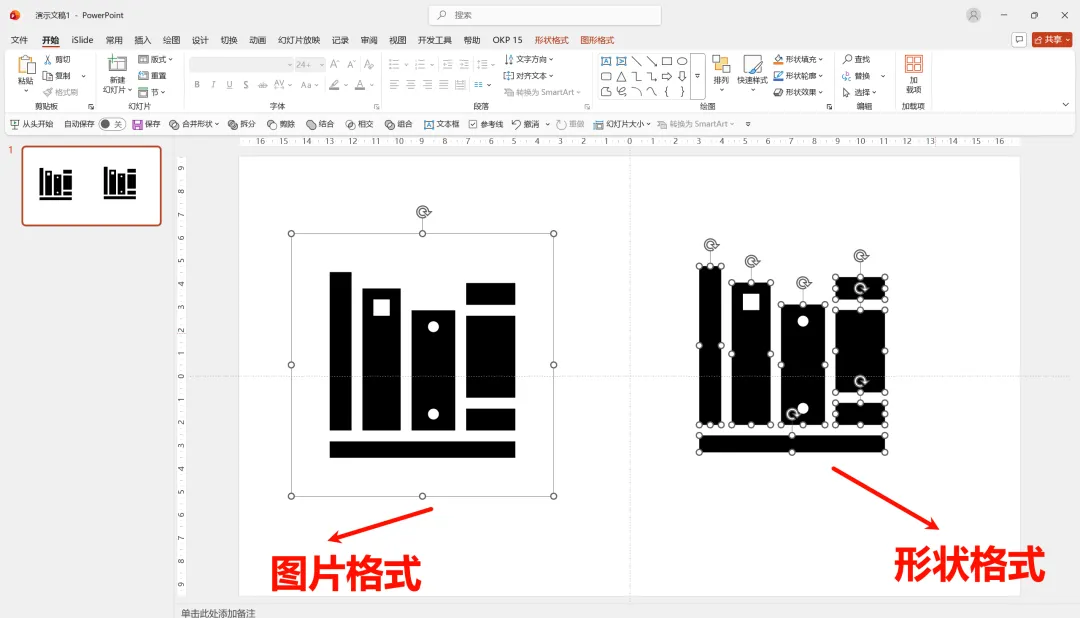
其实,PPT有一个隐藏技能:将SVG图标转换为形状。转换后,图标不再是“图片”,而是由多个矢量路径组成的形状,可以像PPT自带形状一样:
任意改颜色(渐变、纯色、图片填充)拆开每个部件单独编辑删除不想要的部分拉伸变形(不会模糊)
今天教你用2步把SVG图标变成可任意编辑的形状。
一、什么是SVG图标,为什么PPT能处理它
SVG(可缩放矢量图形)是一种图片格式,特点是:放大不模糊、文件小、可编辑。PPT从2016版开始支持直接插入SVG,但插入后默认是“图片”状态,不能直接改颜色。转换为形状后,SVG就变成了一组PPT原生形状,可以像编辑普通形状一样自由操作。
二、操作步骤:SVG转形状(2步搞定)
第1步:插入SVG图标
【插入】→【图片】→【此设备】(或直接拖拽SVG文件到PPT中)
选中刚才插入的SVG图标
第2步:转换为形状
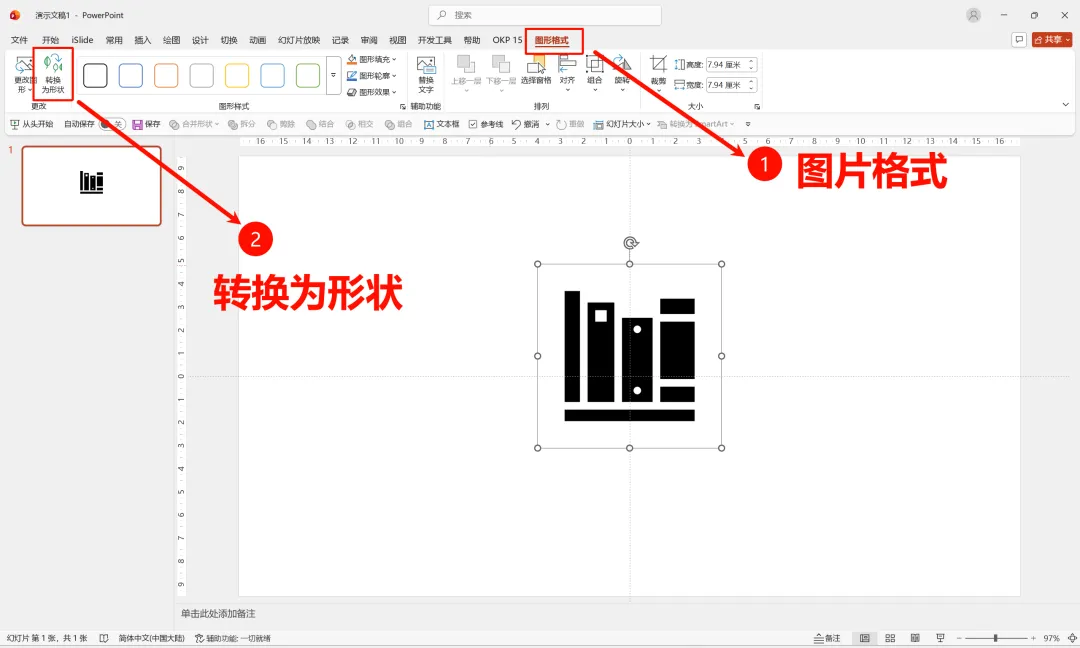
选中SVG图标后,顶部会出现【图形格式】选项卡(注意:不是【图片格式】)
点击【图形格式】→ 找到 【转换为形状】 按钮(通常在左侧)
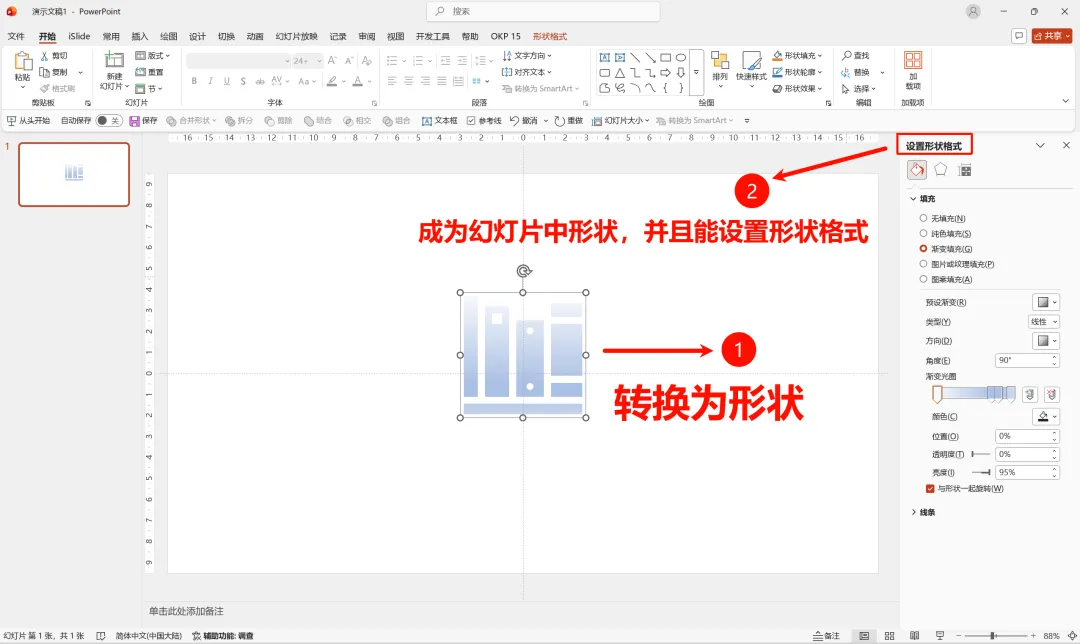
✅ 完成。此时SVG图标已经变成了PPT原生形状,选中时会出现形状控点(白色小方块),不再是图片。
三、转换为形状后可以做什么
1. 任意改颜色
选中形状 → 【形状格式】→ 【形状填充】→ 选择任何颜色、渐变色、甚至图片填充
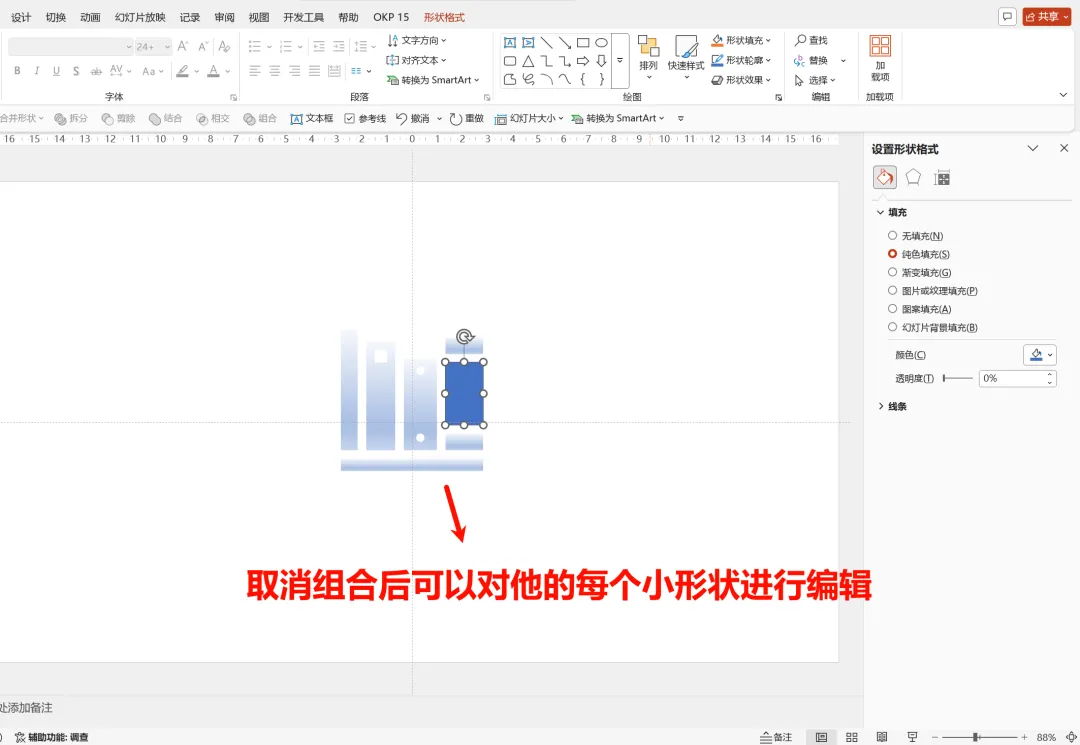
2. 拆开图标,单独编辑每个部件
选中形状 → 按 Ctrl+Shift+G 取消组合(可能需要按多次)
图标会被拆分成多个独立的小形状(每个颜色区域、每条线条都是一个独立形状)
可以单独选中某个部件,移动、删除、改色、缩放
3. 删除不想要的部分
拆分后,选中不需要的部件,按 Delete 删除
比如把一个“带圆圈的图标”中的圆圈删掉,只保留内部图形
4. 任意拉伸变形
选中形状(或拆分后的部件),拖动控点任意拉伸,不会模糊(因为是矢量)
5. 应用形状效果
可以添加阴影、发光、三维旋转、棱台等效果(这些都是图片无法直接应用的)
四、效率技巧
批量转换:选中多个SVG图标 → 右键 → 如果右键菜单有“转换为形状”,可批量操作。否则需要逐个点击【图形格式】→【转换为形状】。
保存为模板:将常用的转换后图标保存到PPT模板中,下次直接使用,无需重复转换。
与布尔运算结合:转换为形状后,可以与其他形状进行【联合】、【剪除】等操作,创造更复杂的图形。
五、文末总结
核心操作:插入SVG → 选中 → 【图形格式】→【转换为形状】
转后能力:改颜色、拆部件、删部分、拉伸变形、加效果
关键快捷键:Ctrl+Shift+G 取消组合(拆分部件)
版本要求:PPT 2016及以上(Office 365最佳)
记住:SVG图标不只是图片。转成形状,它就是你手里的橡皮泥。