鼠标右键,被99%的人当成"复制粘贴"专用键。但事实是——它藏着至少5个能帮你省下大量时间的隐藏功能。
右键,被你严重低估了
打开Excel,在数据上点击右键。
你看到的菜单,大多数人只会用「复制」和「粘贴」。但就在那几行选项里,藏着几个让你"相见恨晚"的功能。
今天把它们全挖出来,3个技巧,彻底改变你用右键的方式。
技巧一:右键行号/列标——一秒插入或删除整行整列
这是使用频率最高、最被忽视的操作。
大多数人怎么做:
选中行 → 找菜单栏"插入" → 找"行" → 点击……
更快的做法:
直接右键点击行号(左侧的数字)或列标(顶部的字母)→ 选「插入」或「删除」——完成!
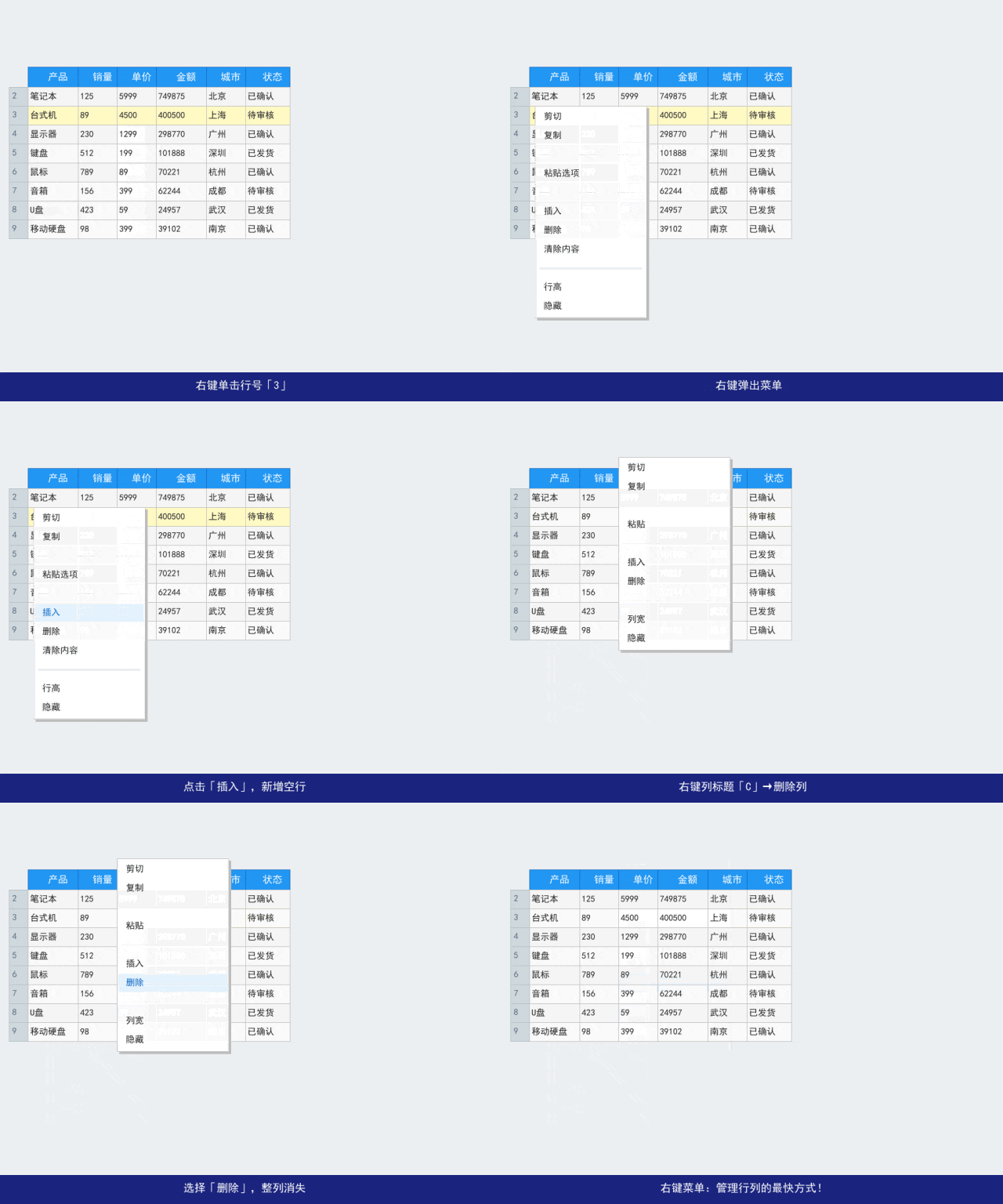
升级用法:
- 选中多行行号(比如按住Ctrl选3行)→ 右键「插入」→ 一次性插入3个空行
适用场景: 表格中间需要插空行、删掉多余列、统一调整行高列宽
技巧二:右键「设置单元格格式」——格式美化一站式搞定
很多人不知道,工具栏那些零散的格式按钮,其实都集中在右键「设置单元格格式」这一个地方。
可以在这里一次性搞定:
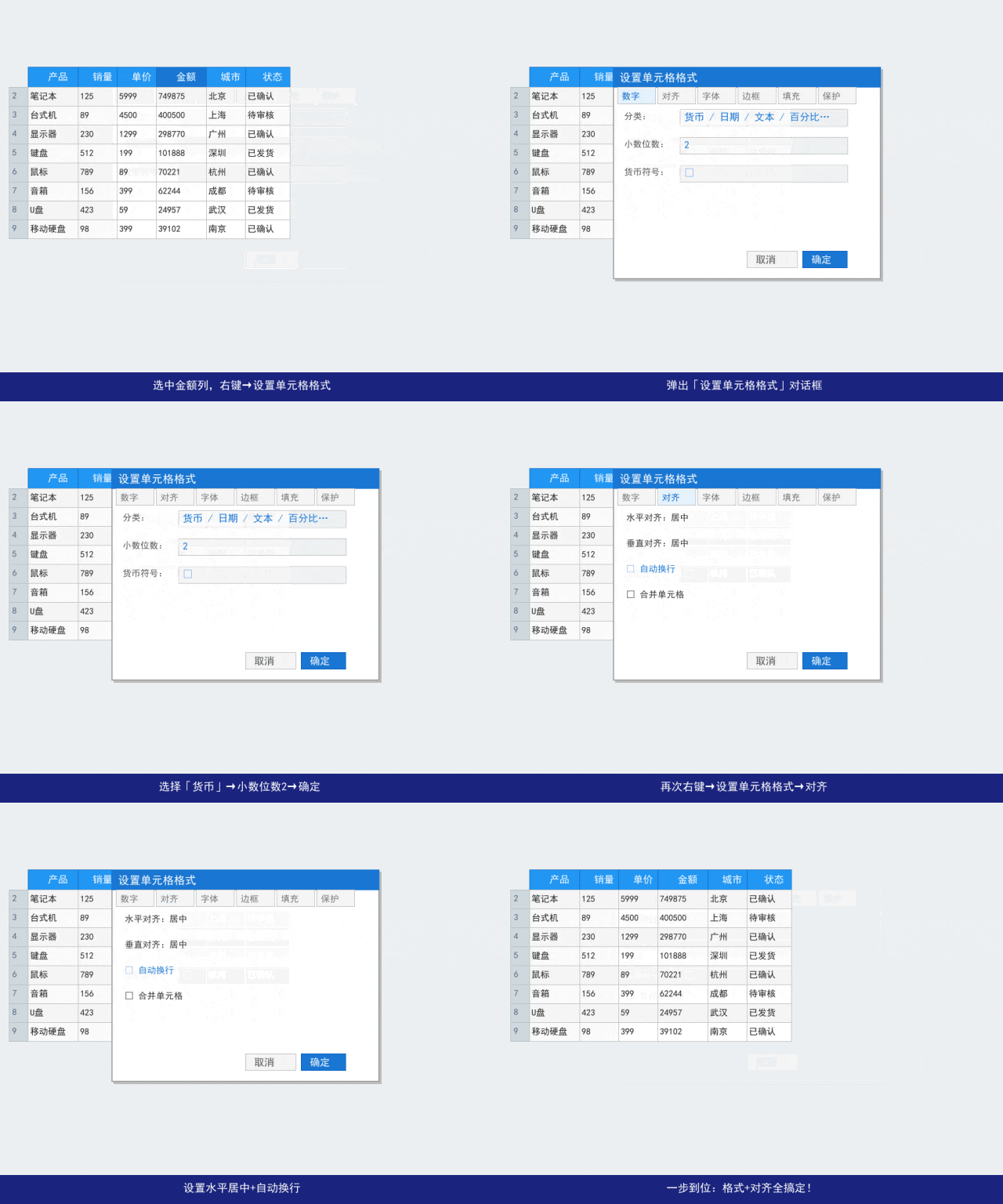
快捷键: 选中单元格 → Ctrl + 1 → 直接打开格式对话框(比右键还快!)
实战案例:
金额列 → 右键格式 → 数字 → 货币 → 选「¥」→ 小数位2位 → 确定。
刚才还是「749875」,现在变成「¥749,875.00」——专业感立刻拉满。
技巧三:右键「选择性粘贴」——粘贴也能这么精准
普通 Ctrl+V 会把格式、公式、内容全部粘贴过来,经常搞乱目标区域的格式。
选择性粘贴可以让你精确控制粘什么:
| 选项 |
用途 |
适用场景 |
| 仅值 |
只粘结果,不带公式 |
把公式结果固化为数据 |
| 格式 |
只复制样式,不动内容 |
把A表的格式套到B表 |
| 转置 |
行变列,列变行 |
横向变纵向 |
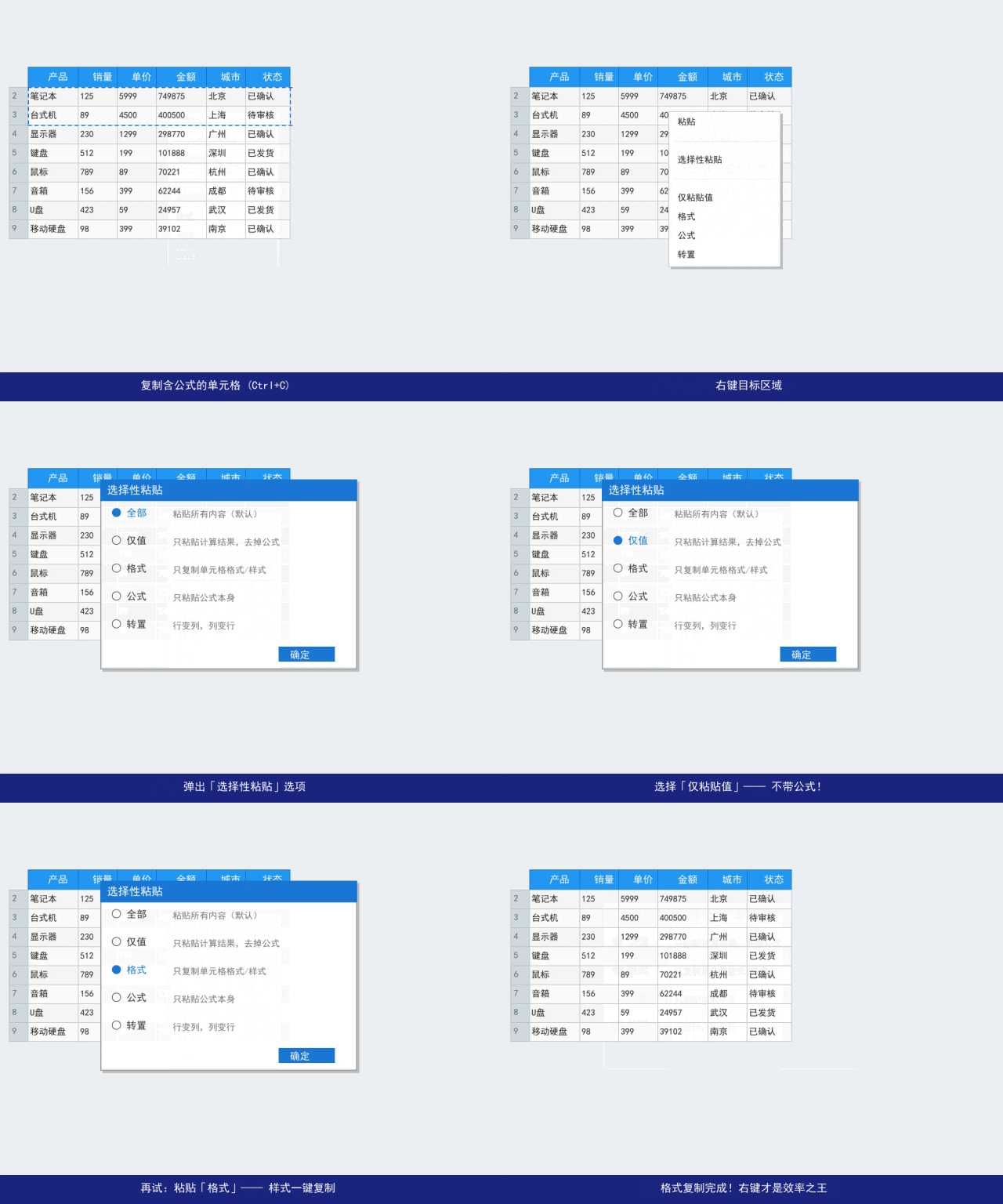
最常用:「仅粘贴值」
比如你用公式算好了销售额,要发给同事。如果直接复制,对方电脑上没有原始数据,公式会报错。用「仅粘贴值」,就是干净的数字,不会出问题。
快捷键进阶: 复制后按 Ctrl + Alt + V → 直接打开选择性粘贴窗口,再按对应字母直接选择。
三个右键技巧,再也不用翻菜单栏
| 操作 |
右键在哪里用 |
解决什么问题 |
| 插入/删除行列 |
右键行号或列标 |
比菜单栏快3倍 |
| 设置格式 |
右键单元格 → 设置格式 |
数字/对齐/颜色一站搞定 |
| 选择性粘贴 |
右键目标区域 |
精确控制粘贴内容 |
写在最后
右键菜单,不是"粘贴专用",是Excel的快捷指挥中心。
从今天开始,每次想找某个功能,先试试右键——它藏的比你想象中多得多。
📌 如果这篇让你有收获,请做三件事:
① 点右下角 「在看」,让更多被繁琐操作拖累的同事看到
② 点右上角 「…」收藏,工作中用到时随时翻出来
③ 转发到工作群——每个办公室都需要这篇
🎯 关注公众号「织梦舞者」,每周更新WPS/Excel硬核干货,手把手教你把重复操作压缩到极致。
📮 下一篇预告:Excel 行列隐藏与显示——数据保密和汇报神器,老板要看的给老板,细节自己留。别错过!
关注公众号,更多办公技巧等着你。


